Control acces aplicație / Ghid practic
Cum să blocați software-ul neautorizat pe computere
Controlați ce aplicații pot rula angajații, reduceți instalările neaprobate și mențineți munca legitimă în mișcare cu reguli testate și excepții clare.
Un angajat instalează un convertor PDF gratuit, o extensie de browser sau un utilitar de acces la distanță pentru că pare util. Până când IT-ul îl găsește, acel instrument poate să fi expus datele companiei, să fi introdus programe malware sau să fi creat o cale neaprobată către dispozitivul companiei. Capacitatea de a bloca software-ul neautorizat pe computere este un control direct asupra securității, productivității, costurilor de licențiere și răspunderii.
Pentru întreprinderile mici și mijlocii, obiectivul este de a se asigura că punctele finale deținute de companie rulează instrumente aprobate cu setări de securitate cunoscute și un scop de afaceri clar. Asta necesită mai mult decât să-i spui personalului să nu instaleze software. Necesită aplicare tehnică, vizibilitate asupra a ceea ce rulează și un proces de aprobare a excepțiilor legitime.
01Identificați software-ul neautorizat și riscul pe care îl creează
Software-ul neautorizat ajunge rar cu o etichetă de avertizare. Poate fi o aplicație de stocare în cloud pentru consumatori, utilizată pentru a partaja fișiere cu un client, un instrument de înregistrare a ecranului instalat pentru antrenament, un joc descărcat în timpul nefuncționării sau o copie fără licență a unui software plătit. Fiecare caz creează o problemă diferită, dar toate reduc controlul companiei asupra punctelor finale.
Aplicațiile necontrolate pot conține programe malware, pot colecta acreditări, pot transmite fișiere în afara spațiului de stocare aprobat sau pot intra în conflict cu software-ul de securitate. Utilitarele de control de la distanță merită o atenție specială, deoarece pot permite unui angajat sau unei părți externe să acceseze o stație de lucru fără supraveghere IT. Chiar și software-ul legitim poate crea riscuri atunci când este învechit, configurat greșit sau instalat dintr-o sursă neoficială.
Există și un cost operațional. Aplicațiile neaprobate consumă lățime de bandă, spațiu pe disc și timp de asistență. Angajații pot folosi instrumente personale de mesagerie, partajare de fișiere sau AI pentru a gestiona informațiile companiei fără a ști unde sunt stocate acele date. Menținerea înregistrărilor exacte ale software-ului și al licențelor facilitează, de asemenea, răspunsul la recenziile de licențiere ale furnizorilor.
Creați o bază de software aprobată
Înregistrați numele aplicației, editorul, versiunea acceptată, proprietarul companiei, sursa aprobată și echipele care au nevoie de el. Comparați acea valoare de bază cu inventarele de software instalat și înregistrările de utilizare a aplicațiilor. O aplicație instalată poate fi neutilizată; un executabil portabil poate rula fără să apară într-o listă convențională de programe instalate. Ambele sunt relevante pentru revizuire.
Începeți cu categoriile care creează cea mai mare expunere: instrumente de acces la distanță neaprobate, clienți de sincronizare pentru consumatori, software fără licență, jocuri și executabile nefamiliare. Confirmați scopul comercial înainte de a face o regulă. Un utilitar de specialitate cerut de inginerie ar trebui să aibă un proprietar și un domeniu de aplicare definite, în loc să fie tratat la fel ca o descărcare necunoscută.
02Restricționați instalarea software-ului cu acces cu cel mai mic privilegiu
Utilizatorii standard nu ar trebui să aibă privilegii de administrator local pe computerele companiei decât dacă munca lor le cere cu adevărat. Drepturile administrative permit utilizatorilor să instaleze multe aplicații, să modifice setările de securitate și să slăbească protecțiile existente. Examinați conturile zilnice separat de conturile utilizate pentru administrarea aprobată.
Acest lucru nu înseamnă că IT-ul trebuie să încetinească activitatea. Stabiliți o cale de aprobare definită pentru solicitările de software, apoi implementați instrumente aprobate prin procesul de instalare gestionat sau asigurați o cotă temporară controlată atunci când este justificat. Controlul strict al privilegiilor poate frustra personalul tehnic sau angajații care au nevoie de software specializat. Aceste roluri necesită permisiuni personalizate și un proces de asistență practic.
Blocarea instalării este diferită de blocarea execuției
Eliminarea drepturilor de administrator este un punct de plecare important, dar nu este o politică completă a aplicației. Unele software se instalează în profilul unui utilizator, iar aplicațiile portabile pot rula fără o instalare convențională. Microsoft observă, de asemenea, că utilizatorii standard pot instala aplicații ambalate în Instrucțiunile sale de planificare a politicii AppLocker. Decideți ce poate rula precum și cine poate instala software-ul.
De exemplu, refuzul permisiunii de a instala un client personal de sincronizare a fișierelor nu elimină o copie care este deja prezentă. Verificați inventarul software existent, restricționați execuția neaprobată cu controlul corespunzător și eliminați instalările nedorite prin procesul de administrare.
03Alegeți listele permise pentru aplicații sau regulile de blocare direcționate
Nicio setare nu va opri fiecare aplicație neaprobată. Un program practic combină prevenirea cu detectarea. Prevenirea limitează ceea ce utilizatorii pot instala sau rula. Detectarea identifică lacunele politicilor, încercările repetate și software-ul care era deja prezent înainte de introducerea controalelor.
Utilizați o listă de blocare pentru anumite aplicații interzise
O listă de blocare restricționează aplicațiile cu nume, lăsând alte programe disponibile. Este un punct de plecare practic atunci când o echipă are nevoie de instrumente variate și IT a identificat un software specific nedorit. Exemplele includ utilități de acces la distanță neautorizate, clienți peer-to-peer, jocuri și unități cloud neaprobate.
O listă de respingere necesită întreținere continuă. Aplicațiile noi, fișierele redenumite, executabilele actualizate și procesele însoțitoare pot schimba rezultatul, în funcție de modul în care controlul se potrivește cu software-ul. Verificați executabilul real și comportamentul de potrivire al regulii, mai degrabă decât să presupuneți că un nume afișat acoperă fiecare componentă aferentă.
Utilizați o listă permisă pentru un set definit de instrumente de lucru
O listă de permise permite un set aprobat de aplicații și restricționează altele în domeniul de aplicare al controlului ales. Se poate potrivi chioșcurilor, stațiilor de lucru partajate sau departamentelor cu un set stabil de instrumente de afaceri. Planificați dependențe, cum ar fi ajutoarele de conectare, componentele de imprimare, serviciile de actualizare și software-ul de accesibilitate înainte de a aplica lista.
O listă strictă de permise necesită mai multă pregătire, în special pentru echipele care utilizează aplicații specializate de linie de afaceri. Începeți cu un grup de dispozitive bine înțeles, documentați programele necesare și extindeți-vă după ce pilotul demonstrează că munca legitimă continuă. Păstrați o modalitate testată de a restabili politica anterioară.
Potriviți politica cu tehnologia de aplicare
Pe dispozitivele gestionate Windows, sistemele dedicate de control al aplicațiilor pot accepta reguli bazate pe editori, fișiere hash sau căi. Microsoft documentează App Control for Business și AppLocker ca Windows opțiuni de control al aplicației. Examinați tipurile de reguli acceptate, sistemele de operare și cerințele de implementare pentru instrumentul pe care îl alegeți. Acolo unde este disponibil modul de audit, revizuiți rezultatele înainte de aplicare.
Restricțiile de tip fișier sau folder necesită o atenție deosebită. Regulile pentru programe de instalare, scripturi sau fișiere din folderele de descărcare și temporare pot afecta sarcinile legitime de configurare și întreținere. Restricția bazată pe nume a unei aplicații desktop nu este echivalentă automat cu validarea editorului, controlul scripturilor sau o politică de securitate care împiedică executarea codului.
04Controlați extensiile browserului și sursele de descărcare a software-ului
Extensiile de browser necesită propria politică și verificare pentru browser gestionat. Păstrați aici regulile executabile și setările de extensie/profil în linia de bază a browserului; niciunul nu îl configurează automat pe celălalt.
Pentru browserele Chrome gestionate, îndrumările Google privind politica privind aplicațiile și extensiile descrie setările de permitere și blocare. Aplicați politici utilizatorilor sau browserelor vizați și verificați acoperirea lor reală. De asemenea, decideți ce browsere acceptă organizația; o politică dintr-un browser gestionat nu configurează automat un alt browser.
Filtrarea web poate reduce descărcările nedorite de software. Restricționați sursele de descărcare și serviciile care creează un risc de afaceri documentat, păstrând în același timp disponibile locațiile de furnizori aprobate și de actualizare. O echipă de proiectare poate avea nevoie de o pagină de descărcare a furnizorului care nu este necesară pentru contabilitate.
Utilizați blocarea site-urilor web pe computerele de serviciu ca control complementar. Blocarea unui site web de descărcare nu împiedică rularea unui program aflat deja pe dispozitiv. Examinați împreună restricțiile aplicațiilor, politicile browserului și accesul la site-uri web, fără a le considera interschimbabile.
05Blocați aplicațiile neautorizate cu Net Monitor for Employees Pro
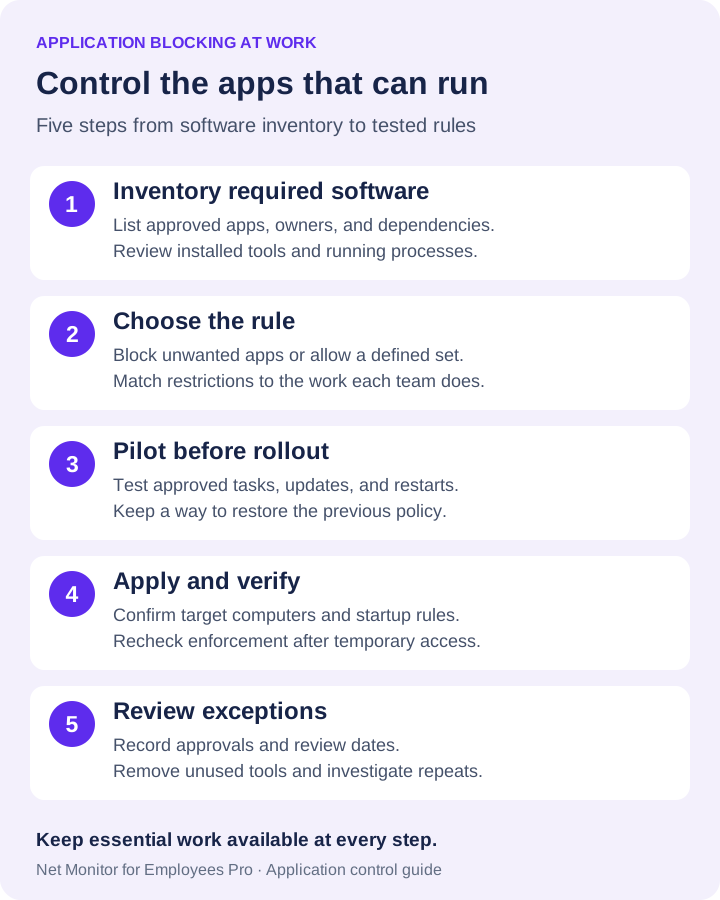
Net Monitor for Employees Pro oferă administratorilor un loc central pentru a inspecta aplicațiile și procesele care rulează și pentru a aplica restricțiile aplicațiilor. Ajutorul Aplicații și procese documentează controalele de mai jos. Începeți cu un computer pilot și o aplicație de testare inofensivă înainte de a aplica o politică unui departament.
- Inspectați aplicația și procesul acesteia. Fila Applications listează ferestrele sau sarcinile vizibile ale aplicației. Utilizați fila Processes pentru procese de fundal și detalii, cum ar fi PID-ul și linia de comandă. Confirmați că elementul aparține aplicației nedorite înainte de a acționa asupra acestuia.
- Construiți lista corespunzătoare. Folosiți Add to blocked/allowed list pentru a copia numele aplicațiilor din rândurile selectate în listele de politici. Țineți cont de aplicațiile de afaceri esențiale și componentele de asistență atunci când pregătiți o listă de permisiuni.
- Selectați modul de regulă. În Blocking Applications, alegeți Block list pentru a restricționa aplicațiile enumerate sau Allow list pentru a permite setul listat. Fila oferă, de asemenea, Allow all și Block all; înțelegeți efectul acestora înainte de a aplica oricare dintre modurile.
- Verificați computerele din domeniu. Use same settings for all computers aplică o politică comună la nivel global. Cu setările partajate dezactivate, politica poate fi încărcată pentru computerul curent și aplicată computerelor selectate. Confirmați domeniul înainte de a schimba accesul.
- Aplicați și testați regulile. Selectați Apply settings, apoi încercați să lansați aplicația de testare și programele aprobate de care au nevoie angajații. Verificați procesele și sarcinile de lucru aferente, nu doar dacă o fereastră se închide.
- Verificați comportamentul de pornire și accesul temporar. Configurați Automatically start rules când restricțiile trebuie să înceapă de la computerul de la distanță, apoi testați după o repornire. Temporary allow all dezactivează aplicarea în timp ce păstrează listele. Restabiliți politica dorită după depanare și verificați-o din nou.
Închiderea unei aplicații o dată nu înlocuiește o regulă în curs
End Task închide aplicația selectată pe computerul curent; End all tasks with same name vizează aplicația respectivă pe toate computerele selectate. Controalele procesului oferă Kill process și Kill all processes with same name. Acestea sunt acțiuni administrative imediate. Restricțiile persistente sunt configurate separat în Blocking Applications.
Înainte de a închide o sarcină, luați în considerare munca nesalvată și confirmați computerele afectate. Restricțiile aplicațiilor nu dezinstalează un program, îl clasifică drept malware și nu înlocuiesc protecția punctelor finale. Verificați comportamentul acceptat pe fiecare platformă și configurație pe care o gestionați. Pentru administrarea prin Internet, urmați conexiunea la distanță și îndrumările privind licențele Cloud.
06Monitorizați activitatea aplicației și răspundeți la software-ul neautorizat
Blocarea fără vizibilitate creează puncte moarte. IT trebuie să înțeleagă ce aplicații rulează pe fiecare punct final și dacă software-ul nedorit continuă să apară. Inspecția procesului este utilă în special pentru aplicațiile portabile sau utilitățile fără fereastră vizibilă.
Utilizați Raportul de utilizare a aplicației și filtrele de raport pentru a examina activitatea înregistrată în funcție de computer, utilizator și interval de timp. Combinați istoricul respectiv cu vizionarea în timp reală a ecranului atunci când trebuie să verificați starea curentă. Păstrați înregistrările de utilizare a aplicației separate de evenimentele de instalare și jurnalele de lansare blocată: consultați sistemul de operare sau instrumentul de aplicare pentru acele înregistrări atunci când sunt disponibile.
Monitorizarea ar trebui să fie legată de regulile scrise ale companiei și aplicată în mod consecvent. Angajații ar trebui să înțeleagă că dispozitivele companiei sunt active gestionate, ce activitate este înregistrată și cum poate fi solicitată o excepție. Limitați accesul la înregistrările activității personalului care are nevoie de ele pentru sarcina definită.
Investigați înainte de a decide cu privire la un răspuns
Nu tratați fiecare descoperire ca pe un eveniment disciplinar. Mai întâi, determinați care este software-ul, cine l-a instalat acolo unde înregistrările stabilesc acest lucru, ce permisiuni are și dacă a accesat sau a transmis datele companiei. O aplicație de calculator prezintă diferite întrebări de la un instrument desktop la distanță, un manager de acreditări, un client de sincronizare în cloud sau un executabil necunoscut.
Pentru software-ul potențial periculos, urmați procedura de răspuns la incident a organizației. Aceasta poate include izolarea punctului final, păstrarea înregistrărilor relevante înainte de modificări, eliminarea programului, modificarea acreditărilor expuse și scanarea componentelor aferente. Verificați dacă aceeași aplicație apare pe alte dispozitive; este posibil ca un program de instalare să fi fost partajat într-un departament.
Pentru încălcările cu risc scăzut, eliminați software-ul prin procesul de administrare aprobat, documentați incidentul și explicați alternativa aprobată. Încălcările repetate necesită o revizuire a permisiunilor, a instruirii și a circumstanțelor. Aplicarea consecventă contează: dacă software-ul neautorizat este ignorat în mod obișnuit pe unele dispozitive, politica devine dificil de menținut.
07Construiți un proces de aprobare a software-ului pe care îl vor folosi angajații
Angajații ocolesc politica atunci când obținerea unui software aprobat durează zile și au nevoie de o soluție acum. Un proces de solicitare scurt și previzibil reduce această presiune. Solicitați solicitantului să identifice software-ul, scopul său comercial, furnizorul, datele pe care le va accesa și urgența solicitării.
IT poate evalua apoi dacă aplicația este legitimă, licențiată, compatibilă cu sistemele existente și acceptabilă pentru datele implicate. Acolo unde este posibil, oferiți o alternativă aprobată. Dacă o echipă solicită un instrument public de partajare a fișierelor, direcționați-i către platforma de stocare a companiei în loc să emită o respingere vagă.
Stabiliți ținte de răspuns pentru solicitările obișnuite și urgente. Nu orice instrument merită aprobare imediată, dar angajații trebuie să știe că o nevoie legitimă de afaceri va fi revizuită. Un proces rapid de aprobare face blocarea strictă mai ușor de întreținut.
- Păstrați excepțiile specifice. Înregistrați aplicația, echipa solicitantă, computerele afectate, proprietarul afacerii și persoana care aprobă.
- Setați o dată de revizuire sau de expirare. Un instrument de proiect temporar nu ar trebui să devină o excepție permanentă, nedeținută.
- Înregistrați modificarea politicii. Rețineți care regulă sau listă s-a schimbat și cum să restabiliți configurația anterioară.
Mențineți această înregistrare de aprobare în procesul dumneavoastră de asistență sau de gestionare a schimbărilor. O listă de permisiuni software și un control de ocolire temporară nu oferă ele însele un flux de lucru de aprobare.
08Testează lansarea și măsoară dacă controalele funcționează
Un program de blocare ar trebui să se îmbunătățească în timp. Examinați încercările de lansare sau instalare blocate în cazul în care controlul relevant le înregistrează, repetarea utilizării neautorizate a aplicațiilor, cererile de excepție, răsturnarea aprobării și munca legitimă întreruptă de o regulă. Aceste măsuri arată dacă politicile sunt prea laxe, prea restrictive sau neclare.
Pentru pilot, testați o aplicație interzisă, aplicații aprobate, procese suport, o actualizare obișnuită a software-ului și o repornire. Includeți conturi reprezentative ale angajaților și configurații ale dispozitivelor. Pentru laptopuri la distanță, verificați politica în condițiile de conectare pe care le folosesc efectiv angajații.
Examinați, de asemenea, inventarul de software aprobat la intervale regulate. Eliminați aplicațiile care nu mai sunt necesare, corectați-le pe cele care rămân și verificați dacă licențele corespund utilizării reale. Fiecare aplicație neutilizată adaugă o altă suprafață potențială de atac și obligație de suport.
Începeți cu dispozitivele și categoriile de software care creează cea mai mare expunere, apoi extindeți-vă pe baza rezultatelor verificate. Politicile clare, privilegiile restricționate, controalele testate ale aplicațiilor și înregistrările utile ale activității ajută la menținerea computerelor companiei concentrate pe munca companiei.
Verificări de acceptare a regulilor de aplicare
- Copii instalate, portabile și ale profilului utilizatorului: testați fiecare cale de lansare relevantă cu un cont standard de angajat.
- Procesele și actualizările Helper: confirmați conectarea, imprimarea, accesibilitatea și următoarea actualizare de software aprobată încă funcționează.
- Repornire și recuperare: verificați dacă regulile propuse sunt reluate, testați excepția temporară documentată, apoi restaurați și verificați din nou aplicarea.
Pentru fiecare test, înregistrați executabilul, computerul, contul, rezultatul așteptat, rezultatul real, proprietarul politicii și rollback. O singură fereastră închisă nu este dovada că fiecare rută de lansare este controlată.
09Întrebări despre blocarea software-ului neautorizat pe computere
Cum împiedic angajații să instaleze software neaprobat?
Eliminați drepturile de administrator inutile și furnizați o cerere de software aprobată și un proces de implementare. De asemenea, configurați politicile de aplicație și browser pentru mediul dvs. Numai permisiunile de instalare nu acoperă fiecare aplicație, extensie sau program portabil la nivel de utilizator.
Pot permite numai aplicații aprobate pe un computer de serviciu?
Da, cu o listă de permise acceptată de instrumentul de control al aplicației ales. Net Monitor for Employees Pro include un mod Allow list în Blocking Applications. Testați programele de ajutor necesare și munca de zi cu zi înainte de a aplica o listă restrictivă pe scară largă.
Blocarea unei aplicații o dezinstalează?
Nu. O restricție controlează utilizarea aplicației în domeniul de aplicare al regulii sale. Eliminarea software-ului instalat este o acțiune administrativă separată. După eliminare, verificați dacă regula se adresează în continuare oricăror copii rămase sau reintroduse.
Aplicațiile portabile pot rula fără drepturi de administrator?
Unii pot. Examinați procesele care rulează și utilizați controalele de execuție adecvate alături de restricțiile de instalare. Testează aplicația specifică și politica dispozitivului; nu presupuneți că absența unui instalator face ca programul să fie aprobat.