
Înregistrarea ecranului angajaților cu înregistrarea ecranului computerului
Desktop Recorder poate fi folosit pentru a înregistra activitatea de pe ecranul angajaților pe computere la distanță pentru investigații ulterioare.
Această funcție le permite managerilor să păstreze dovezi clare despre ceea ce s-a întâmplat, chiar și atunci când nu vizionau în direct.
Cazurile de utilizare tipice includ:
- Verificarea a ceea ce s-a întâmplat înainte de o problemă de asistență sau un incident de securitate.
- Păstrarea înregistrărilor activității angajaților ca dovadă pentru utilizare ulterioară.
- Examinarea fluxului de lucru al angajaților și discutarea îmbunătățirilor în timpul întâlnirilor ulterioare.
- Coaching noi angajați folosind exemple reale din înregistrările anterioare.
- Confirmarea încălcărilor repetate ale politicii cu dovezi vizuale.
Desktop Recorder
Desktop Recorder captează ecrane de la distanță ca instantanee JPEG sau fișiere video MKV/MPEG4. Îl puteți rula manual, în funcție de program sau legat de starea conexiunii la consolă.
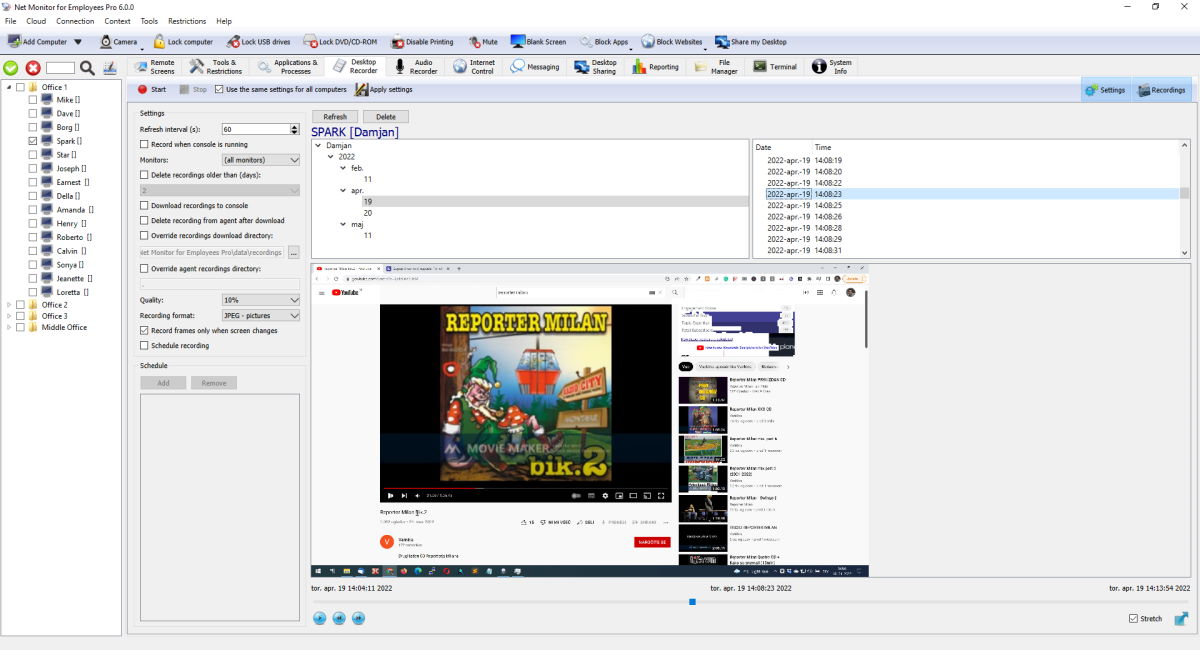
Bara de instrumente de sus
- Start aplică mai întâi setările curente, apoi începe înregistrarea pe computerele selectate (după confirmare).
- Stop oprește înregistrarea pe computerele selectate (după confirmare).
- Use the same settings for all computers domeniul de control: activat = un profil pentru toate computerele, dezactivat = numai computerele selectate.
- Apply settings trimite modificări de configurare fără a forța Start/Stop.
- Dacă setările au fost modificate și nu au fost aplicate încă, Apply settings clipește în roșu.
- Butoanele Settings și Recordings afișează/ascund panoul de configurare din stânga și panoul de înregistrări din dreapta.
Panou de setări din stânga
- Refresh interval (s): perioada de captură. Valorile mai mici cresc utilizarea detaliilor și a stocării. Recorderul captează cu aproximativ un cadru pe secundă.
- Record when console is running: pornește când consola se conectează și se oprește când consola se deconectează (cu excepția cazului în care programul este activ în prezent).
- Monitors: selectați monitorul principal, toate monitoarele sau un anumit index de monitor.
- Delete recordings older than (days): curățare automată a reținerii.
- Recording storage: selectați stocarea agentului local sau un profil de stocare extern numit.
- Download recordings to console: permite descărcarea automată în fundal de la agenți.
- Delete recording from agent after download: elimină fișierul de la distanță după transferul cu succes.
- Override recordings download directory: cale personalizată pentru arhiva locală. Dacă este dezactivat, este utilizat folderul implicit de înregistrări din consolă.
- Override agent recordings directory: calea de înregistrare personalizată pe computerul monitorizat.
- Quality: 0% până la 100% calitate a compresiei.
- Recording format: secvență JPEG, videoclip MKV sau videoclip MPEG4.
- Max file size (Mb): disponibil numai pentru formatele video. Când limita este atinsă, recorderul pornește un fișier nou. (nu limitați) înseamnă nelimitat.
- Record frames only when screen changes: omite cadrele duplicate și reduce utilizarea stocării/rețelei.
- Schedule recording: activează regulile de programare de mai jos. Folosiți Add/Remove pentru a crea intrări după ziua săptămânii și toată ziua sau intervalul de timp.
Panourile din dreapta și de jos (browser înregistrări + player)
- Refresh reîncarcă filtrele și lista de înregistrări.
- Prima coloană, fără etichetă, arată dacă o înregistrare este descărcată pe această consolă, criptată și stocată pe stocare externă. Pictogramele sunt afișate în această ordine.
- Save as video... combină înregistrările selectate în ordine de timp într-un singur videoclip Matroska (MKV, implicit) sau MPEG-4. Dialogul de progres poate fi mutat în fundal, unde progresul și butonul Stop rămân disponibile în bara de stare. Înregistrările criptate sunt decriptate temporar atunci când cheia potrivită este disponibilă; Înregistrările numai pentru agent trebuie mai întâi descărcate.
- Delete elimină înregistrările selectate din agent și arhiva locală descărcată.
- Filtrați înregistrările grupurilor de arbore după User → Year → Month → Day.
- Lista de înregistrare arată data/ora; selectarea unui element poziționează redarea la înregistrarea respectivă.
- Cronologia playerului cuprinde toate înregistrările din filtrul selectat, nu doar un fișier.
- Comenzile jucătorului: Redare/Pauză, Anterior, Următorul, Întindere și Ecran complet.
- Fișierele locale descărcate sunt îmbinate cu fișierele de la distanță într-o singură listă, astfel încât redarea să funcționeze online și offline.
Stocare și descărcare locală
Când descărcarea este activată, consola verifică periodic agenții conectați, pune în coadă fișierele lipsă pentru fiecare gazdă, descărcări printr-un folder local temporar și apoi mută fișierele finalizate în calea finală a arhivei. Opțional ștergerea după descărcare este aplicată după transferul cu succes.
Stocare externă și cloud
Consultați External Storage Configuration pentru câmpurile specifice furnizorului, sursele de acreditări, permisiunile necesare și pașii de configurare.
Fiecare agent poate încărca înregistrările ale desktopului direct în SMB 2/3, SMB 1.0, FTP, WebDAV, SFTP, Amazon S3 sau un spațiu de stocare compatibil cu S3, Google Cloud Storage și Azure Blob Storage.
- Creați profiluri denumite sub File / Configuration / External Storage, apoi utilizați Test connection.
- Selectați profilul din Recording storage și aplicați setările agenților necesari.
- Fișierele sunt organizate ca folder / agent host name / desktop-recordings.
- Înregistrările locale existente sunt puse în coadă pentru încărcare atunci când un agent este comutat la stocarea externă.
- Încărcările eșuate rămân în așteptare de la agent și sunt reîncercate; înregistrările stocate în cache rămân disponibile în timp ce agentul este offline.
- Cotele opționale pot șterge cele mai vechi înregistrări sau pot opri înregistrarea cu o eroare. Reportofonul arată spațiul de înregistrare ocupat.
Avertisment de securitate: SMB 1.0 și FTP sunt protocoale vechi nesigure. Preferați SMB 2/3, SFTP, WebDAV față de HTTPS sau un punct final de stocare a obiectelor HTTPS.
Criptare end-to-end
Encrypt recordings protejează fișierele de stocare locale și externe. Consultați Criptarea înregistrărilor de la capăt la capăt pentru backupul cheii, înregistrările selectate, conversia de la distanță, rotația și recuperarea.
Utilizați Decrypt all recordings... pentru a opri criptarea noilor înregistrări și pentru a converti consola existentă și fișierele de stocare externă selectate în fundal. Originalele criptate sunt eliminate numai după verificare; înregistrările numai pentru agent trebuie mai întâi descărcate. Pentru a crea copii necriptate fără a modifica originalele stocate, selectați înregistrările și faceți clic pe Save unencrypted....
Configurare recomandată
Pentru înregistrarea pe termen lung cu stocare redusă, utilizați JPEG + detectarea schimbării ecranului + interval mai lung.
Sunteți gata să începeți să vă monitorizați angajații?
Cumpărați această aplicație acum. Nu vei regreta niciodată decizia ta.
Cumpără acum