
Schermopname van medewerkers met computerschermrecorder
Desktop Recorder kan worden gebruikt om de schermactiviteit van medewerkers op externe computers vast te leggen voor later onderzoek.
Met deze functie kunnen managers duidelijk bewijs bijhouden van wat er is gebeurd, zelfs als ze niet live hebben gekeken.
Typische gebruiksscenario's zijn onder meer:
- Controleren wat er is gebeurd voorafgaand aan een supportprobleem of beveiligingsincident.
- Opnames van werknemersactiviteiten bewaren als bewijs voor later gebruik.
- Beoordelen van de werkstroom van medewerkers en bespreken van verbeteringen tijdens vervolgvergaderingen.
- Coachen van nieuwe medewerkers aan de hand van echte voorbeelden uit eerdere opnames.
- Bevestiging van herhaalde beleidsschendingen met visueel bewijs.
Desktop Recorder
Desktop Recorder legt externe schermen vast als JPEG-snapshots of MKV/MPEG4-videobestanden. U kunt het handmatig, volgens schema of gekoppeld aan de consoleverbindingsstatus uitvoeren.
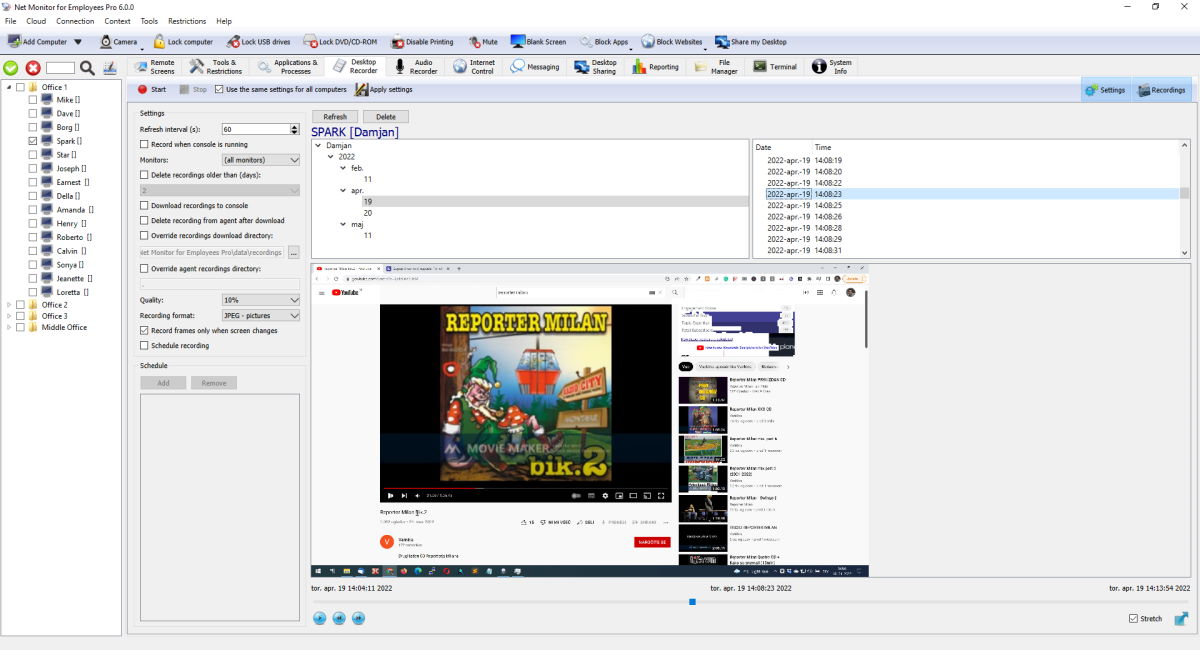
Bovenste werkbalk
- Start past eerst de huidige instellingen toe en begint vervolgens met opnemen op geselecteerde computers (na bevestiging).
- Stop stopt de opname op geselecteerde computers (na bevestiging).
- Use the same settings for all computers controlebereik: ingeschakeld = één profiel voor alle computers, uitgeschakeld = alleen geselecteerde computers.
- Apply settings verzendt configuratiewijzigingen zonder Start/Stop te forceren.
- Als de instellingen zijn gewijzigd en nog niet zijn toegepast, knippert Apply settings rood.
- Settings en Recordings knoppen tonen/verbergen het linker configuratiepaneel en het rechter opnamepaneel.
Linkerinstellingenpaneel
- Refresh interval (s): opnameperiode. Lagere waarden verhogen de details en het opslaggebruik. Recorder legt minimaal één frame per seconde vast.
- Record when console is running: start wanneer de console verbinding maakt en stopt wanneer de console de verbinding verbreekt (tenzij het schema momenteel actief is).
- Monitors: selecteer de primaire monitor, alle monitoren of een specifieke monitorindex.
- Delete recordings older than (days): automatische opschoning van de retentie.
- Recording storage: selecteer lokale agentopslag of een benoemd extern opslagprofiel.
- Download recordings to console: maakt automatisch downloaden op de achtergrond van agenten mogelijk.
- Delete recording from agent after download: verwijdert extern bestand na succesvolle overdracht.
- Override recordings download directory: aangepast lokaal archiefpad. Indien uitgeschakeld, wordt de standaardconsole-opnamemap gebruikt.
- Override agent recordings directory: aangepast opnamepad op bewaakte computer.
- Quality: 0% tot 100% compressiekwaliteit.
- Recording format: JPEG-reeks, MKV-video of MPEG4-video.
- Max file size (Mb): alleen beschikbaar voor videoformaten. Wanneer de limiet is bereikt, start de recorder een nieuw bestand. (niet beperken) betekent onbeperkt.
- Record frames only when screen changes: slaat dubbele frames over en vermindert het opslag-/netwerkgebruik.
- Schedule recording: schakel onderstaande planningsregels in. Gebruik Add/Remove om vermeldingen te maken op weekdag, de hele dag of op tijdsinterval.
rechter- en onderpanelen (opnamebrowser + speler)
- Refresh laadt filters en opnamelijst opnieuw.
- In de eerste, ongelabelde kolom wordt weergegeven of een opname naar deze console is gedownload, gecodeerd en op externe opslag is opgeslagen. De pictogrammen worden in die volgorde weergegeven.
- Save as video... combineert de geselecteerde opnames in tijdsvolgorde in één Matroska (MKV, standaard) of MPEG-4 video. Het voortgangsdialoogvenster kan naar de achtergrond worden verplaatst, waarbij de voortgang en de knop Stop beschikbaar blijven in de statusbalk. Gecodeerde opnames worden tijdelijk gedecodeerd wanneer de overeenkomende sleutel beschikbaar is; alleen-agent-opnamen moeten eerst worden gedownload.
- Delete verwijdert geselecteerde opnamen uit de agent en het lokale gedownloade archief.
- Filter boomgroepen opnamen op User → Year → Month → Day.
- Opnamelijst toont datum/tijd; Als u een item selecteert, wordt het afspelen naar die opname verplaatst.
- De tijdlijn van de speler omvat alle opnames in het geselecteerde filter, niet slechts één bestand.
- Spelerbediening: Afspelen/Pauze, Vorige, Volgende, Uitrekken en Volledig scherm.
- Gedownloade lokale bestanden worden samengevoegd met externe bestanden in één lijst, zodat het afspelen zowel online als offline werkt.
Lokale opslag en downloaden
Wanneer downloaden is ingeschakeld, controleert de console periodiek verbonden agenten, plaatst ontbrekende bestanden per host in de wachtrij, downloadt via een tijdelijke lokale map en verplaatst vervolgens voltooide bestanden naar het uiteindelijke archiefpad. Optioneel verwijderen na downloaden wordt toegepast na succesvolle overdracht.
Externe en cloudopslag
Zie External Storage Configuration voor providerspecifieke velden, inlogbronnen, vereiste machtigingen en installatiestappen.
Desktopopnamen kunnen door elke agent rechtstreeks worden geüpload naar SMB 2/3, SMB 1.0, FTP, WebDAV, SFTP, Amazon S3 of compatibele S3-opslag, Google Cloud Storage en Azure Blob Storage.
- Maak benoemde profielen onder File / Configuration / External Storage en gebruik vervolgens Test connection.
- Selecteer het profiel onder Recording storage en pas instellingen toe op de vereiste agenten.
- Bestanden zijn georganiseerd als folder / agent host name / desktop-recordings.
- Bestaande lokale opnamen worden in de wachtrij geplaatst voor uploaden wanneer een agent wordt overgeschakeld naar externe opslag.
- Mislukte uploads blijven in behandeling bij de agent en worden opnieuw geprobeerd; opnamen in de cache blijven beschikbaar terwijl de agent offline is.
- Optionele quota kunnen de oudste opnames verwijderen of de opname stoppen met een fout. De recorder toont bezette opnameruimte.
Beveiligingswaarschuwing: SMB 1.0 en FTP zijn onveilige oudere protocollen. Geef de voorkeur aan SMB 2/3, SFTP, WebDAV boven HTTPS of een HTTPS-objectopslageindpunt.
End-to-End-codering
Encrypt recordings beschermt lokale en externe opslagbestanden. Zie End-to-End opname-encryptie voor sleutelback-up, geselecteerde opnames, conversie op afstand, rotatie en herstel.
Gebruik Decrypt all recordings... om het versleutelen van nieuwe opnamen te stoppen en bestaande console- en geselecteerde externe opslagbestanden op de achtergrond te converteren. Gecodeerde originelen worden pas na verificatie verwijderd; alleen-agent-opnamen moeten eerst worden gedownload. Om niet-gecodeerde kopieën te maken zonder de opgeslagen originelen te wijzigen, selecteert u opnamen en klikt u op Save unencrypted....
Aanbevolen installatie
Voor langdurig opnemen met weinig opslagruimte, gebruik JPEG + detectie van schermverandering + langer interval.
Klaar om uw medewerkers te gaan monitoren?
Koop deze applicatie nu. U zult nooit spijt krijgen van uw beslissing.
Nu kopen