Řízení přístupu na webové stránky / Praktický průvodce
Jak bezpečně blokovat webové stránky na pracovních počítačích
Vyberte si cílená pravidla webových stránek, ponechte přístupné základní obchodní nástroje a otestujte omezení před jejich zavedením na kancelářské a vzdálené počítače.

Jeden streamovací web otevřený na deseti počítačích zaměstnanců může stát víc, než se zdá. Viditelné rozptýlení je jeden problém. Nespravované procházení může také vystavit firmu škodlivým webům, neschválenému sdílení souborů a tlaku na šířku pásma. K efektivnímu blokování webových stránek na pracovních počítačích potřebují podniky více než jen dlouhou černou listinu. Potřebují cílené kontroly, viditelnost a proces pro legitimní výjimky.
01Začněte s jasnými zásadami blokování webových stránek
Omezení webových stránek fungují nejlépe, když podporují definovaný provozní cíl. Tímto cílem může být omezení nepracovního prohlížení během plánovaných směn, zabránění přístupu k hazardním hrám nebo obsahu pro dospělé, omezení používání sociálních médií v oddělení zákaznických služeb nebo blokování známých phishingových webů a webů pro sdílení souborů, které představují bezpečnostní riziko.
Vágní pravidlo jako „žádné osobní používání internetu“ je obtížné důsledně prosazovat. Zaměstnanci, nadřízení a pracovníci IT potřebují vědět, co je omezeno, kdy je omezeno a proč. Zásady mohou umožnit přiměřený osobní přístup během přestávek a zároveň omezit vysoce riziková nebo vysoce rušivá místa během pracovní doby. Správná rovnováha závisí na roli. Marketingový tým může potřebovat sociální platformy pro průzkum zákazníků, zatímco mzdový tým nemusí mít žádný obchodní důvod, aby k nim měl přístup z koncového bodu společnosti.
Před použitím technických kontrol uveďte pravidlo písemně. Uveďte, že počítače a účty vlastněné společností jsou pro oprávněné obchodní použití, vysvětlete, jaká webová aktivita může být monitorována, a identifikujte proces žádosti o kontrolu webu. Nechte příslušné HR a právní recenzenty zkontrolovat zásady pro místa, kde zaměstnanci pracují, včetně vzdálených zaměstnanců.
02Určete, které webové stránky potřebují blokovat
Blokování všech neobchodních webových stránek je zřídka praktické. Vytváří lístky podpory, přerušuje legitimní výzkum a povzbuzuje zaměstnance, aby používali osobní zařízení nebo mobilní data pro úkoly, které by měly zůstat ve schválených firemních systémech. Zaměřte se na služby, které vytvářejí měřitelnou produktivitu, bezpečnost nebo problém s dodržováním předpisů.
Mezi běžné cíle patří zábavní a streamovací platformy, stránky s hazardními hrami, obsah pro dospělé, neautorizovaná cloudová úložiště, stahování peer-to-peer, webové servery proxy, stránky pro těžbu kryptoměn a známé škodlivé domény. Některé podniky také omezují webovou poštu, platformy pro zasílání zpráv a generativní nástroje umělé inteligence, pokud by mohly být použity k přesunu důvěrných informací mimo schválené systémy.
Na rozdílu mezi kategoriemi záleží. Blokování všech cloudových úložišť může omezit neoprávněné přenosy souborů, ale může také zabránit obchodnímu zástupci v přístupu ke schválenému klientskému portálu. Pokud je to možné, zablokujte konkrétní rizikovou službu a poté si ponechte přístup ke schváleným obchodním nástrojům. Filtrování kategorií a automatické seznamy hrozeb jsou funkce, které můžete zkontrolovat ve zvoleném systému filtrování; liší se od udržování ručního seznamu adres webových stránek.
Použijte zprávy o aktivitě webu k nalezení skutečného problému
Nebudujte omezení pouze na základě předpokladů. Prohlédněte si zprávy o používání webových stránek, aktivitu aplikací a relevantní důkazy na obrazovce. Jsou-li k dispozici, konzultujte data o šířce pásma z vašich síťových nástrojů a identifikujte opakované vzory. Pokud jedno oddělení tráví hodně času na video platformách, určete, zda je příčinou zábava, požadované školení nebo špatně organizovaná interní znalostní báze.
Tento přístup založený na důkazech zabraňuje nadměrnému blokování. Poskytuje také manažerům faktický základ pro koučování a pomáhá IT vysvětlit omezení, když se uživatel zeptá, proč se přístup změnil. Filtrovaná zpráva o aktivitě je užitečnější než obecná stížnost, že lidé „ztrácejí čas online“. Návštěvy webových stránek a celkové časy stále potřebují kontext; ani jedno samo o sobě neprokazuje špatný výkon.
Vyberte seznam blokovaných nebo povolených
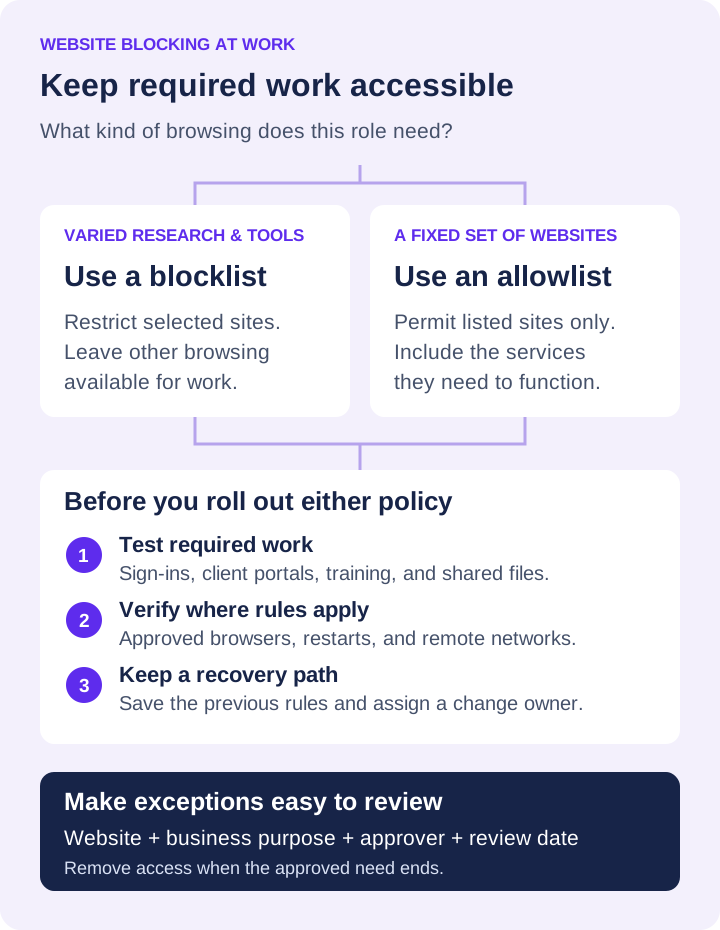
- Seznam blokovaných bloků omezuje vybrané weby a ponechává dostupné jiné procházení. Obvykle vyhovuje týmům, které potřebují různorodý průzkum, zákaznické portály a měnící se obchodní zdroje.
- Seznam povolených povoluje pouze weby, které určíte. Může vyhovovat kiosku, sdílené pracovní stanici nebo úzce definovanému úkolu, ale vyžaduje více testování, protože mohou být potřeba také přihlašovací služby, vložený obsah a související domény.
Začněte s režimem, který odpovídá úloze. Pracovní stanice podpory se třemi požadovanými službami má jiné potřeby než počítač analytika. Uschovejte si kopii předchozího seznamu, abyste mohli zrušit pravidlo, které přerušuje práci.
03Vyberte, jak blokovat webové stránky na pracovních počítačích
Neexistuje jediný nejlepší kontrolní bod pro každý podnik. Správná metoda závisí na tom, zda jsou zařízení kancelářská, vzdálená, centrálně spravovaná nebo používaná v několika sítích.
Filtrování sítě pro kanceláře
Firewall, zabezpečená webová brána nebo služba filtrování DNS mohou omezit weby pro zařízení, jejichž provoz používá toto řízení. To je efektivní pro kancelář, call centrum nebo pobočku, protože IT může aplikovat politiku centrálně. Potvrďte, co služba filtruje: pravidlo na úrovni domény není stejné jako pravidlo pro jednotlivé stránky v rámci webu.
Omezení je pokrytí. Síťové pravidlo pouze pro kancelář se automaticky neřídí přenosným počítačem domů, do hotelu nebo do telefonního hotspotu. Vzdálený provoz musí procházet vynuceným firemním připojením nebo samostatně nakonfigurovaným řízením roamingu nebo koncového bodu. Otestujte skutečnou cestu připojení, spíše než předpokládejte, že kancelářské filtrování chrání každé zařízení všude.
Zásady spravovaného prohlížeče pro Chrome a Edge
Spravované prohlížeče nabízejí další ovládací prvek. Správci mohou konfigurovat zásady blokování a povolení adres URL, ale tyto zásady platí v rámci spravovaného prohlížeče a jejich podporovaného rozsahu. Před konfigurací výjimek si prostudujte pokyny k zásadám přístupu k webu Chrome od společnosti Google a dokumentaci Edge URLAllowlist společnosti Microsoft. Otestujte shodu adres URL a požadované postupy přihlášení; zásady prohlížeče automaticky neomezují všechny ostatní prohlížeče nebo aplikace v počítači.
Omezení webových stránek koncových bodů pro mobilní týmy
Ovládací prvky koncového bodu jsou nainstalovány na firemním počítači a mohou zajistit vynucení mimo kancelářskou síť, pokud jsou podporovány a nakonfigurovány pro dané prostředí. Jsou užitečné pro hybridní zaměstnance, cestující zaměstnance a vzdálené pracovníky. Vyhodnoťte pravidla webových stránek spolu s omezeními aplikací a správou zařízení a poté potvrďte, které operační systémy, prohlížeče a podmínky připojení jsou zahrnuty.
Blokování koncových bodů vyžaduje pečlivé nasazení a testování. Aktualizace prohlížeče, šifrovaný provoz, alternativní prohlížeče a změna webových domén mohou ovlivnit výsledky. Nejprve použijte pilotní zásadu na malou skupinu, ověřte, že požadovaná místa zůstávají dostupná, a poté pravidlo rozšiřte na příslušné oddělení.
Spárujte blokování webových stránek s viditelností a odezvou
Zpráva o blokovaném místě zastaví akci v rozsahu pravidla. Nevysvětluje obchodní účel pokusu o návštěvu ani nezjišťuje, zda někdo použil jinou trasu. Sledování a správa koncových bodů poskytují kontext. Používejte protokoly blokovaných požadavků tam, kde je váš filtrovací systém poskytuje, a uchovávejte je odděleně od zpráv o skutečně navštívených webových stránkách.
Net Monitor for Employees Pro kombinuje omezení webových stránek s zobrazením živé obrazovky, přehledy webových stránek a aplikací, nahráváním na ploše a funkcemi dálkového ovládání. Administrátor může relevantní aktivitu zkontrolovat, zkontrolovat, zda souvisí s prací, a zvolit vhodnou reakci. Pro správu přes internet nakonfigurujte Připojení ke cloudu a cloudovou licenci založenou na předplatném. Ověřte vynucení webových stránek na svých vlastních koncových bodech místo toho, abyste předpokládali, že vzdálené připojení prokáže, že každé pravidlo je aktivní.
Porovnejte bod, kde je vynuceno pravidlo webu
- Síť nebo DNS: pokrývá provoz prostřednictvím nakonfigurované služby; ověřte cestu vzdáleného připojení a zda je shoda na úrovni domény. Výjimky schovejte u vlastníka síťových zásad.
- Spravovaný prohlížeč: Pokrývá spravovaný prohlížeč a rozsah zásad. Ověřte účinné zásady, profily a další prohlížeče; postupujte podle ověření zásad Chrome a Edge.
- Řízení adresy URL koncového bodu: ověřte podporované prohlížeče, spouštění a rozsah pravidel v počítači. Otestujte zablokovaný web a schválený portál včetně přesměrování; nepředpokládají ochranu dat podle obsahu.
Zaznamenejte vlastníka, dotčená zařízení, výjimku a vrácení pro každou vrstvu. Jeden úspěšný test v kanceláři nezajistí vynucení v domácí síti.
04Nastavte blokování webových stránek v Net Monitor for Employees Pro
Nápověda Internet Control dokumentuje seznamy adres URL a klíčových slov, režimy povolení a blokování, chování při spouštění a akce na blokovaných stránkách. Před změnou přístupu pro celý tým použijte na testovacím počítači následující sekvenci.
- Vyberte počítače a rozsah zásad. Otevřete Internet Control pro spravované počítače. Pečlivě zaškrtněte Použít stejná nastavení pro všechny počítače: globální profil je vhodný pouze v případě, že tyto počítače potřebují stejná pravidla.
- Vyberte režim přístupu. V části Blocking Websites zvolte povolení všech webových stránek, blokování všech webových stránek, blokování pouze uvedených webových stránek nebo povolení pouze uvedených webových stránek. Krátký seznam bloků je často užitečným výchozím bodem pro pilota.
- Přidejte požadované adresy. Vytvořte seznam relevantních webových stránek. Load... a Save... umožňují importovat nebo exportovat seznamy. Používejte Block sites that contain those words: volná slova v adrese mohou také odpovídat legitimním obchodním webům.
- Vyberte, co vidí zaměstnanec. Karta Settings nabízí Show message, Redirect nebo Close browser. Omezení může vysvětlit jasná zpráva s kontaktem výjimky. Pečlivě otestujte chování při zavírání prohlížeče, protože to může přerušit další otevřenou práci.
- Použít a ověřit konfiguraci. Použijte Apply settings. Otestujte jeden blokovaný web a několik schválených pracovních postupů. Pokud musí zásady přetrvávat i po restartu, nakonfigurujte Automaticky spouštět pravidla při spuštění počítače a po restartování testovacího zařízení ověřte výsledek.
- Zkontrolujte pokročilá a dočasná nastavení. Před širším zavedením otestujte Use Advanced Blocking. Temporary allow all websites obchází blokování, dokud nebudou znovu aplikovány zásady; používejte jej schválně a potvrďte, že omezení budou poté obnovena.
Toto jsou ovládací prvky přístupu na web, nikoli pracovní postup automatického schvalování. Zaznamenejte schválení, data vypršení platnosti a změnu vlastnictví v procesu podpory. Otestujte podporované chování na každé koncové platformě, kterou plánujete spravovat.
05Použít pravidla podle role, zařízení a pracovní doby
Omezení, které je rozumné pro jednu skupinu, může blokovat legitimní práci pro jinou. Aplikujte zásady podle funkce úlohy místo toho, abyste s každou pracovní stanicí zacházeli stejně. Finance, zákaznická podpora, skladové operace, inženýrství a marketing mají často různé požadavky na prohlížeč a různé úrovně rizika.
Pravidla pro pracovní dobu mohou také snížit tření. Podnik může omezit zábavní weby během směn, ale povolit omezený přístup během období oběda. Jiný může prosadit přísnější omezení na veřejně přístupné počítače, sdílené pracovní stanice nebo regulovaná oddělení a zároveň umožnit širší přístup k výzkumným zařízením. Pokud váš vybraný filtrovací systém podporuje plány, otestujte je; jinak definujte, kdo a kdy změní politiku. Nepředpokládejte, že písemná výjimka doby přerušení je automaticky vynucena softwarem.
Skupiny zařízení usnadňují organizaci zavádění. Podle potřeby oddělte kancelářské stolní počítače, výkonné notebooky, vzdálené zaměstnance, kioskové systémy a administrativní pracovní stanice. Otestujte nová pravidla na pilotní skupině. Zdokumentujte verzi zásad, dotčené počítače, účel a schvalující osobu. Při použití globální konfigurace se ujistěte, že nepřepisuje vámi zamýšlené rozdíly mezi skupinami.
06Zkontrolujte pokusy obejít omezení webových stránek
Potenciální mezery zahrnují alternativní síťová připojení, neschválené prohlížeče, služby proxy, rozšíření VPN a aplikace pro vzdálený přístup. To, zda někdo obchází pravidlo, závisí na tom, kde je toto pravidlo vynuceno. Zablokování původního webu bez kontroly zamýšleného pokrytí může vyvolat falešný pocit kontroly.
To neznamená, že by IT mělo hledat všechna možná řešení se stále invazivnějšími omezeními. Znamená to, že organizace by měla stanovit jasný standard: zaměstnanci nesmějí používat neschválené nástroje nebo alternativní připojení k potlačení kontrol na systémech vlastněných společností. Používejte schválenou správu prohlížeče, omezení aplikací a relevantní záznamy aktivity k prošetření opakovaných problémů.
Zacházet s každým podezřelým bypassem v kontextu. Zaměstnanec, který se pokouší o přístup na blokovaný zpravodajský web, může potřebovat připomenutí nebo legitimní výjimku. Opakované použití neschválené služby k přenosu souborů společnosti může vyžadovat bezpečnostní vyšetřování. Reakce by měla odpovídat riziku a důkazům. Blokování webových stránek je jedna vrstva ochrany; nenahrazuje zabezpečení koncových bodů ani kontrolu nad tím, jak jsou citlivé soubory sdíleny.
07Udržujte specifické a zdokumentované výjimky pro webové stránky
Každý blokovací program potřebuje rychlou, zdokumentovanou cestu pro legitimní přístup. Bez něj zaměstnanci buď čekají na IT, opouštějí užitečnou práci nebo si najdou vlastní řešení. Jednoduchá žádost by měla identifikovat web, obchodní účel, žádajícího zaměstnance, případně schválení manažera a požadovanou dobu trvání.
Časově omezené výjimky mohou omezit zbytečný dlouhodobý přístup. Výzkumník může potřebovat místo pro jeden projekt, zatímco portál dodavatele může vyžadovat pouze konkrétní tým. Ve svém systému žádostí nastavte datum vypršení platnosti nebo revize a přiřaďte vlastníkovi, aby výjimku odstranil, pokud její platnost nevyprší automaticky filtrovacímu nástroji.
Uschovejte rozhodnutí o schválení odděleně od technické implementace. Manažeři by měli potvrdit obchodní potřebu. IT nebo zabezpečení by mělo posoudit riziko webu a rozsah změny. Toto rozdělení brání tomu, aby se pohodlí stalo jediným standardem.
Schválit nejužší proveditelnou změnu. Pokud se přihlášení dodavatele nezdaří, před povolením celé kategorie určete požadované přihlášení nebo podpůrnou doménu. Otestujte výjimku se zaměstnancem, zaznamenejte, co se změnilo, a zachovejte předchozí konfiguraci, abyste ji mohli obnovit.
08Otestujte zavedení a změřte dopad na podnikání
Cílem není shromažďovat počty zablokovaných stránek. Vysoký počet může znamenat, že pravidlo funguje, že seznam je příliš široký nebo že jeden uživatel opakovaně zkouší stránku. Pokud jsou tyto počty k dispozici, podívejte se na ně společně s pracovním výstupem, tikety na incidenty, upozorněními na malware, využití šířky pásma a zpětnou vazbou manažerů.
Kontrolní seznam testu blokování webových stránek
- Základní práce: mohou se zaměstnanci přihlásit k e-mailu, zákaznickým portálům, školením a schváleným cloudovým nástrojům, včetně jejich podpůrných stránek?
- Přesnost pravidla: jsou zamýšlené weby omezeny, zatímco podobně pojmenované firemní weby zůstanou přístupné?
- Pokrytí: Chová se zásada podle očekávání ve schválených prohlížečích po restartu a na připojeních v kanceláři a vzdálených připojeních, která používají zaměstnanci?
- Obnova: může IT oddělení okamžitě obnovit předchozí konfiguraci, pokud pravidlo naruší důležitou úlohu?
- Výjimky: je uveden jmenovaný recenzent, datum vypršení platnosti nebo revize a potvrzení, že dočasný přístup skončil?
Prohlížejte data v nastavených intervalech. Pokud omezení vyvolává časté legitimní požadavky, upřesněte zásady. Pokud opakované pokusy o přístup zahrnují jeden tým nebo místo, prozkoumejte pracovní postup, který za tímto chováním stojí. Někdy je opravou blok. Někdy je lepší školení, schválený alternativní nástroj nebo manažer řešící pracovní zátěž a zodpovědnost.
Blokování webových stránek je nejúčinnější, když je jasné, konkrétní a vymahatelné. Nastavte pravidlo, aplikujte je tam, kde zařízení funguje, zachovejte relevantní důkazy a umožněte legitimní práci. To dává manažerům kontrolu, aniž by se každý rutinní webový požadavek stal provozní překážkou.
09Běžné dotazy k blokování webových stránek v práci
Mohu blokovat webové stránky na pracovních počítačích bez blokování celého internetu?
Ano. Seznam blokovaných omezuje vybrané webové stránky a ponechává k dispozici jiný přístup. Net Monitor for Employees Pro poskytuje režim pro blokování pouze uvedených webových stránek. Začněte s konkrétními adresami, otestujte výsledky a rozšiřte seznam pouze tehdy, když je obchodní potřeba jasná.
Budou stejná omezení webových stránek fungovat, když jsou zaměstnanci doma?
To závisí na řídicím bodu a konfiguraci. Samotné pravidlo kancelářské sítě se nevztahuje na notebook využívající nesouvisející domácí připojení. Vyhodnoťte filtrování koncových bodů nebo roamingu nebo vynucené firemní připojení a otestujte pravidlo na podporovaných zařízeních a sítích, které váš vzdálený tým skutečně používá.
Jak povolím firemní web, který byl zablokován?
Potvrďte obchodní potřebu, identifikujte přesnou webovou stránku a požadované závislosti a upravte příslušný seznam nebo pravidlo pro příslušné počítače. Zaznamenejte si datum schválení a revize. Dočasné vynechání všech webových stránek je širší než konkrétní výjimka a poté vyžaduje pečlivé obnovení zásad.
Ukazuje blokování webových stránek, jak jsou zaměstnanci produktivní?
Č. Pravidla přístupu vynucují zásady procházení; neměří kvalitu práce. Před rozhodnutím o výkonu použijte přehledy aktivity jako kontext a porovnejte je s přidělenou prací, dokončenými úkoly a legitimními výjimkami.