Control de endpoints
7 funciones de control de endpoints para proteger equipos
Compare siete funciones de control para proteger los equipos de la empresa. Sepa qué hace cada una, cómo comprobar su alcance y cómo mantener el trabajo autorizado.
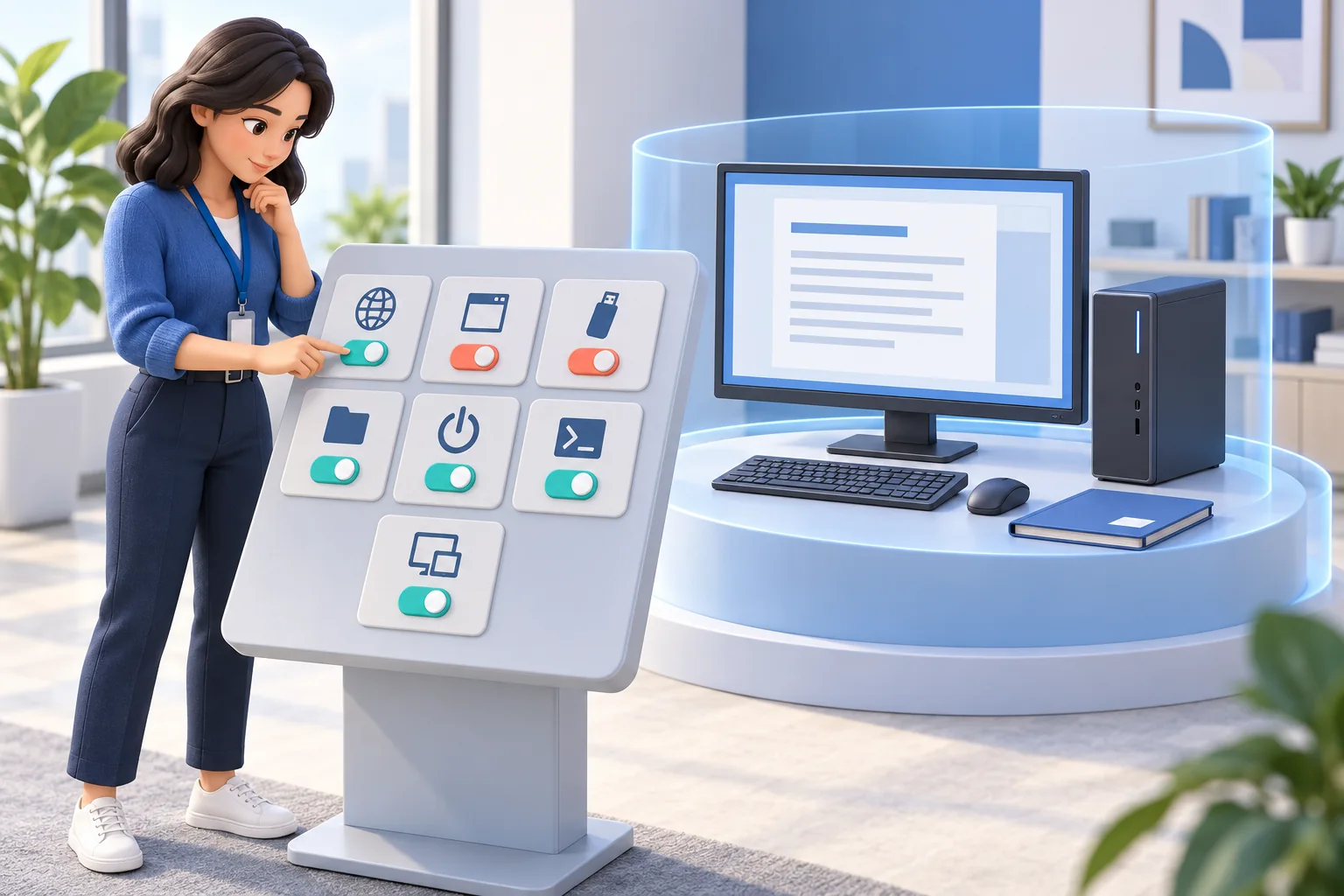
Un equipo puede convertirse en un problema de seguridad y productividad mucho antes de que llegue una incidencia al soporte de TI. Un empleado podría instalar software no autorizado, copiar archivos sensibles en medios extraíbles, pasar horas en sitios que distraen o dejar un ordenador remoto encendido con una actualización crítica pendiente. Las funciones de control de endpoints permiten restringir acciones arriesgadas, resolver problemas de dispositivos y relacionar las intervenciones con los registros de supervisión.
Para las pequeñas y medianas empresas, el objetivo no es bloquear cada ordenador hasta hacerlo inutilizable. Se trata de aplicar restricciones adecuadas a los dispositivos de la empresa, proteger sus datos y permitir que los administradores autorizados actúen sin tener que desplazarse.
¿Qué funciones de control de endpoints son más importantes?
Empiece por restricciones web, controles de aplicaciones, restricciones de USB e impresión, gestión remota de archivos, controles de energía y sesiones, comandos remotos y asistencia directa al escritorio. Vincule cada control a un riesgo concreto, confirme qué equipos afecta y pruebe tanto su aplicación como la recuperación del acceso normal.
01¿Qué son las funciones de control de endpoints?
Son funciones administrativas que permiten gestionar a qué acceden los usuarios, qué acciones pueden realizar y cómo se comporta un ordenador. La supervisión muestra lo ocurrido. Los controles permiten responder mientras sucede un problema o evitar que se repita.
La diferencia importa. Un informe de acceso a una web de riesgo aporta pruebas. Bloquearla en un departamento es un control preventivo. Una grabación de una transferencia no autorizada ayuda a investigar. Restringir el almacenamiento USB puede reducir la probabilidad de otra transferencia.
Una administración eficaz combina visibilidad y capacidad de actuar. Los administradores deben poder ver pantallas, identificar incumplimientos, aplicar restricciones, gestionar archivos, enviar comandos y controlar la energía desde una consola central de gestión de equipos. Esto acorta el tiempo entre detectar un problema y resolverlo.
Para un equipo de TI pequeño, la pregunta de compra es práctica: ¿puede un técnico pasar de una incidencia a una acción adecuada en el ordenador correcto? Evalúe cada control, su alcance, los sistemas operativos compatibles y las pruebas disponibles después. Una lista extensa de funciones vale menos que un procedimiento probado.
027 funciones de control de endpoints para equipos empresariales
No todas las empresas necesitan las mismas restricciones. Diseño puede necesitar archivos grandes en la nube y aplicaciones especializadas, mientras que contabilidad requiere límites más estrictos de navegación, almacenamiento externo e instalación. Los siguientes controles abordan riesgos operativos y de seguridad habituales.
1. Controles de acceso a sitios web
Las restricciones web reducen el acceso a páginas que distraen, apuestas, streaming, dominios de riesgo conocidos o servicios que pueden facilitar fugas de datos. Una lista de permitidos limita la navegación a destinos aprobados; una lista de bloqueados mantiene un acceso más amplio y restringe sitios concretos. Elija según el trabajo.
El beneficio práctico es inmediato: los empleados conservan los recursos de trabajo mientras TI limita distracciones y destinos de riesgo conocidos. Sin embargo, el bloqueo debe ser específico. Las reglas demasiado amplias pueden impedir investigaciones legítimas, portales de proveedores o herramientas del puesto. Empiece con listas documentadas y excepciones justificables.
En Net Monitor for Employees Pro, Internet Control permite modos de autorización o bloqueo y listas de direcciones. Pruebe una tarea completa, incluidas redirecciones de inicio de sesión y portales de proveedores, antes de ampliar la regla. Consulte la guía para bloquear sitios web en ordenadores de trabajo y gestionar excepciones.
2. Controles de aplicaciones y procesos
Las reglas de aplicaciones pueden impedir ejecutar herramientas de acceso remoto no autorizadas, juegos, clientes de intercambio de archivos o software sin licencia. Los controles de procesos permiten detener programas bloqueados que afectan al equipo. Son necesidades distintas: cerrar una aplicación resuelve la sesión actual; una política de ejecución determina si puede volver a iniciarse.
La ayuda de Applications and Processes explica cómo inspeccionar programas, finalizar tareas seleccionadas y configurar listas de permitidos o bloqueados. Inventaríe herramientas y componentes de segundo plano antes de permitir solo una lista. Repita las pruebas tras las actualizaciones. Restringir la ejecución no impide por sí solo instalar software; gestione los permisos de instalación por separado.
3. Restricciones de USB, medios extraíbles e impresión
Las memorias USB, discos externos, medios ópticos y la impresión pueden generar riesgos evitables para los datos. Una unidad extraíble puede introducir archivos indeseados o sacar información sensible de clientes. Restringir USB o impresión establece un límite práctico cuando el puesto no necesita esos canales.
Es especialmente útil en departamentos con datos financieros, de clientes, propiedad intelectual o información regulada. También ayuda a evitar copias accidentales cuando se utilizan dispositivos personales en casa o durante viajes.
El bloqueo de almacenamiento USB de Net Monitor for Employees Pro es específico de Windows; no implica compatibilidad equivalente en macOS, Linux o ChromeOS. Compruebe alcance, unidad de prueba y alternativa aprobada. La guía de bloqueo USB explica el proceso. No suponga excepciones por unidad si la función elegida no las admite.
Consulte las acciones y su alcance en la guía de Tools and Restrictions. Antes de restringir un canal crítico, confirme que existe una alternativa autorizada de transferencia o impresión.
4. Gestión remota de archivos
Cuando alguien no encuentra un documento, lo ha guardado en un lugar incorrecto o ha dejado datos sensibles expuestos en un ordenador remoto, el administrador necesita algo más que un ticket y una promesa de atenderlo después. La gestión remota permite al personal autorizado buscar, enviar, recopilar, copiar o eliminar archivos de endpoints administrados.
Esto acelera el soporte cotidiano y reduce el impacto de los errores. También ayuda en bajas de empleados, investigaciones internas y respuesta a incidentes, cuando recuperar registros rápidamente importa más que esperar a que devuelvan el dispositivo.
El acceso a estas herramientas debe limitarse a administradores de confianza y seguir procedimientos internos claros. Su potencia hace especialmente importantes una tarea aprobada, una lista de archivos verificada y un registro del resultado.
El File Manager remoto ofrece flujos separados para enviar, recopilar, copiar y eliminar. Revise los archivos encontrados antes de una acción destructiva, confirme el destino y la sobrescritura y compruebe que los registros recogidos se pueden leer. Las operaciones remotas apoyan la administración; los permisos de carpetas compartidas, las copias de seguridad y la prevención de pérdida de datos basada en contenido necesitan controles propios.
5. Controles remotos de energía y sesiones
Un ordenador bloqueado, desatendido o utilizado fuera de la política puede requerir una acción inmediata. Los controles de energía y sesiones permiten reiniciar, apagar, bloquear o activar dispositivos administrados cuando son compatibles. Cada acción afecta de forma distinta al trabajo y a la disponibilidad.
Estas funciones ayudan a gestionar sistemas fuera del horario habitual y a resolver determinados problemas técnicos. Un equipo pequeño puede ahorrar muchos desplazamientos. Planifique los reinicios teniendo en cuenta trabajo sin guardar y transferencias activas. Ante un posible incidente, siga el procedimiento de respuesta antes de apagar un equipo y perder pruebas volátiles.
Bloquear la estación protege la sesión local; no aísla el equipo de la red. Wake-on-LAN también depende de la configuración y de una ruta de red operativa. La guía de gestión remota de energía explica cómo planificar apagados y verificar que los dispositivos puedan volver a conectarse.
6. Comandos remotos y acceso al shell
Ejecutar comandos permite realizar tareas administrativas sin largas llamadas. Un técnico puede inspeccionar servicios, recoger diagnósticos o comprobar una configuración. Terminal abre un shell interactivo en el equipo remoto seleccionado; los comandos disponibles dependen del sistema operativo y del shell.
Pruebe los comandos y delimite su alcance con cuidado. Un comando válido para un grupo puede alterar otro con aplicaciones o configuraciones diferentes. Use selecciones explícitas de dispositivos, scripts documentados y despliegues por fases para cambios que afecten a muchos ordenadores.
Empiece con una comprobación de solo lectura, confirme el equipo de destino y verifique el resultado antes de ampliar la acción. Conserve la salida del comando con el ticket cuando haga falta. Un terminal interactivo no es automáticamente un registro central y permanente de comandos ni un servicio de gestión de parches.
7. Visibilidad del escritorio y asistencia remota
Ver la pantalla en directo aporta contexto inmediato a supervisores y soporte. En vez de adivinar por qué una tarea se retrasa o una aplicación falla, pueden observar el escritorio y decidir el siguiente paso. El control remoto también permite guiar a un empleado sin acceso físico al dispositivo.
La visibilidad puede revelar errores repetidos de proceso, sistemas confusos o aplicaciones que frenan una tarea. Da contexto al técnico para intervenir. Una pantalla por sí sola no demuestra el esfuerzo del empleado ni explica todo el tiempo fuera del teclado; compárela con el trabajo y su explicación.
Utilice estas capacidades bajo una política escrita de supervisión laboral. Los empleados deben comprender las reglas de gestión de dispositivos, el propósito de la supervisión, quién revisa los registros y cuánto se conservan. Revise el despliegue conforme a las obligaciones aplicables a la plantilla.
Activity Monitoring ofrece visibilidad de pantalla y Remote Desktop Control permite asistencia directa. Elija el acceso menos intrusivo que resuelva el problema y compruebe que el empleado pueda completar la tarea.
03Compruebe el alcance antes de modificar un equipo
Un control puede ser técnicamente correcto y afectar a personas equivocadas. Antes de aplicarlo, responda: ¿es una acción inmediata o una regla permanente, qué equipos la reciben y qué sucede tras reiniciar o reconectar?
- Equipos seleccionados: las acciones inmediatas de Tools se dirigen a los ordenadores seleccionados. Confirme la selección antes de actuar.
- Restricciones globales: la pestaña Restrictions aplica ajustes persistentes globalmente, no solo a las máquinas seleccionadas. Seleccionar un equipo piloto no limita estos ajustes.
- Políticas web y de aplicaciones: revise sus opciones de configuración compartida. Cuando se admita configuración por equipo, deje claro el alcance previsto.
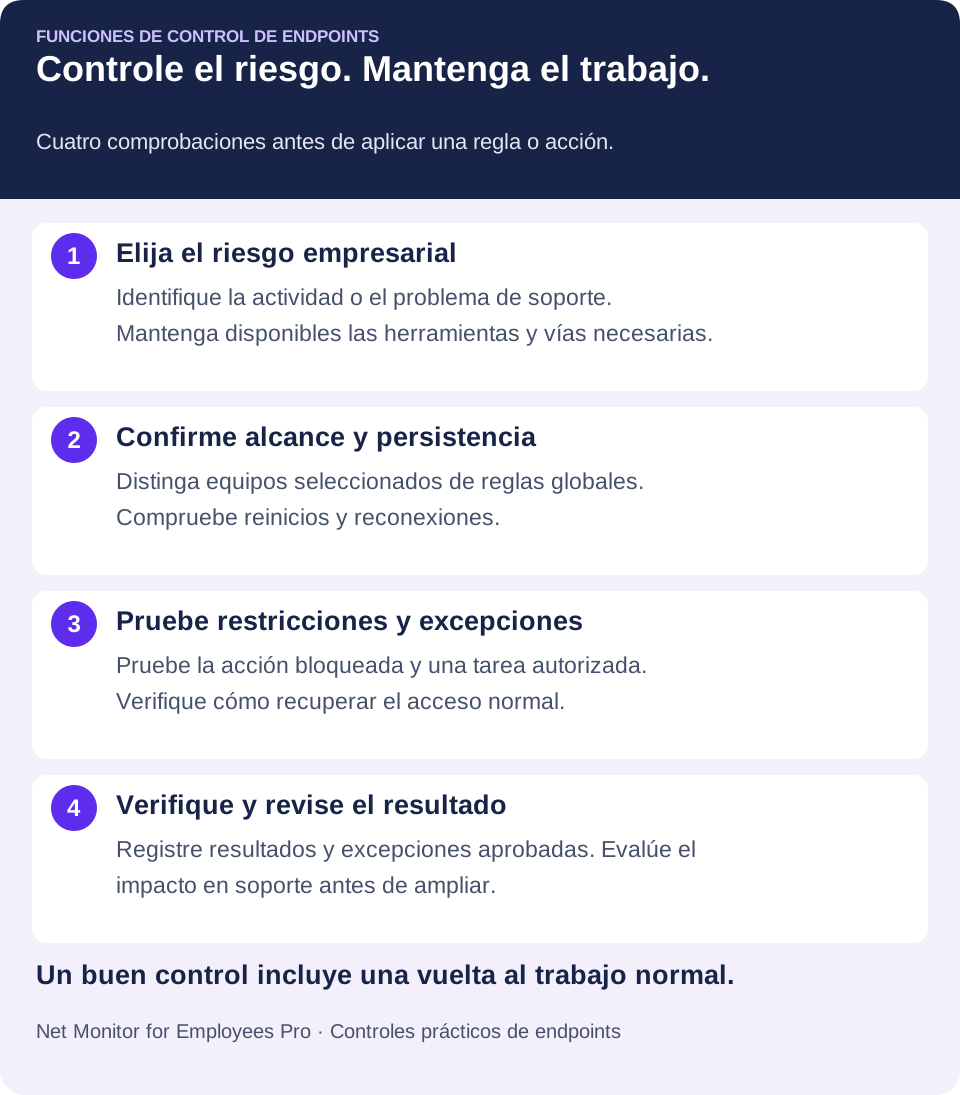
Por ejemplo, contabilidad puede necesitar USB restringido y diseño una vía autorizada para transferir archivos. Defina la política por equipo de trabajo y confirme que la función permite aplicarla con ese alcance. Pruebe los ajustes globales en un entorno separado y limitado antes de usarlos en una instalación más amplia.
04Combine controles con registros de supervisión pertinentes
Las restricciones no ofrecen toda la información. Un intento de prueba bloqueado demuestra que una regla web funciona; los registros y solicitudes de soporte ayudan a determinar si se necesita una excepción legítima. Compruebe qué eventos se registran realmente; no dé por hecho que todo intento bloqueado aparece en un informe.
Combine los controles con las pruebas necesarias: informes web y de aplicaciones para patrones de uso, grabaciones seleccionadas para contexto visual y un ticket que documente la acción. La recopilación más sensible, como pulsaciones de teclas, requiere un propósito justificado propio y salvaguardas adecuadas. Un buen conjunto de pruebas reúne hechos relevantes y no depende de una captura aislada o una afirmación incompleta.
Planifique la retención de grabaciones. Determine qué conservar, quién puede recuperarlo, durante cuánto tiempo y dónde. Las opciones de almacenamiento de grabaciones admiten infraestructura local o nube autorizada, pero los permisos y plazos deben definirse antes de una disputa o brecha.
Registre en cada cambio el motivo, los equipos, el administrador, la hora, la regla o acción, el resultado y las excepciones aprobadas. Manténgalo en su proceso habitual de tickets. Los informes de supervisión y los registros administrativos están relacionados, pero ninguno debe suponerse capaz de documentar automáticamente todos los eventos.
05Despliegue controles sin interrumpir las operaciones
Aplicar restricciones estrictas a todos sin considerar cómo trabaja cada departamento genera resistencia rápidamente. Es mejor empezar por sistemas de mayor riesgo y políticas claras. Finanzas, RR. HH., soporte al cliente, empleados remotos con datos sensibles y equipos compartidos suelen ser buenos puntos de partida.
Identifique primero las aplicaciones, sitios, ubicaciones de almacenamiento y tipos de dispositivos necesarios. Defina requisitos por función y compárelos con el alcance de configuración disponible. Revise registros, pruebas y solicitudes de excepción durante las primeras semanas. Ajuste la política si se necesita repetidamente un recurso legítimo. Investigue las actividades prohibidas en contexto antes de concluir.
- Defina un problema medible. Elija un objetivo concreto, como impedir una aplicación no aprobada o reducir visitas para recopilar archivos rutinarios.
- Prepare el piloto. Confirme propiedad empresarial, sistemas compatibles, acceso administrativo y conectividad. Documente las tareas esenciales.
- Pruebe el alcance previsto. Incluya reinicios y reconexiones en las reglas persistentes. Confirme que los demás usuarios puedan seguir trabajando.
- Pruebe las excepciones. Registre quién autoriza el acceso, cómo se restablece y cuándo se revisa o elimina una excepción temporal.
- Mida el resultado. Evalúe la aplicación correcta, el tiempo de soporte, los bloqueos innecesarios y los problemas de recuperación antes de ampliar.
Net Monitor for Employees Pro combina visibilidad en directo, registros, restricciones, acciones remotas de archivos y control de ordenadores en un sistema para administradores. Una prueba totalmente funcional permite validar reglas en un entorno limitado antes de extender el despliegue.
06Qué comprobar al elegir software de control de endpoints
Utilice la prueba para validar los procedimientos de los que dependerá. Una demostración satisfactoria debe responder:
- ¿Funciona cada control necesario con los sistemas operativos y configuraciones del agente reales?
- ¿Permanecen disponibles el software aprobado, los sitios de trabajo y las vías de transferencia?
- ¿Se distinguen claramente las acciones sobre equipos seleccionados de las políticas globales?
- ¿Se comportan las reglas persistentes como se espera tras reinicios y reconexiones?
- ¿Pueden los técnicos recuperar el acceso normal y verificar el resultado?
- ¿Puede la empresa conservar los registros necesarios con límites adecuados de acceso y retención?
Los controles funcionan mejor como herramientas operativas habituales. Los responsables pueden revisar problemas recurrentes pronto, TI puede detener software no aprobado y el personal autorizado puede limitar vías de transferencia innecesarias. Complementan antivirus o EDR, parches, gestión de accesos y copias de seguridad; no los sustituyen.
Empiece por los riesgos más costosos: software no autorizado, movimiento de archivos sensibles, uso web inseguro, sistemas remotos sin gestionar y demoras de soporte. Revise después las pruebas que generan los controles. Una política adecuada establece límites claros y permite aplicarlos cuando es necesario.
07Preguntas frecuentes sobre control de endpoints
¿Qué diferencia hay entre supervisión y control de endpoints?
La supervisión recoge o muestra actividad, como informes de aplicaciones o pantallas en directo. El control cambia lo que el equipo o usuario puede hacer: bloquear un sitio, restringir USB o reiniciar un ordenador. Combinar ambos ayuda a investigar y verificar una respuesta adecuada.
¿Por qué controles debería empezar una pyme?
Por los vinculados a un problema documentado. Las reglas web y de aplicaciones abordan destinos y herramientas no autorizados. USB limita una vía de transferencia. Archivos, comandos y asistencia remotos pueden reducir retrasos. Pruebe pocos controles con criterios claros antes de ampliar.
¿Pueden las restricciones USB evitar cualquier pérdida de datos?
No. Afectan a una vía concreta. Los archivos también pueden salir por correo, nube, impresión u otros canales. Combine restricciones con permisos adecuados, métodos autorizados, copias de seguridad y otras herramientas de protección cuando sean necesarias.
¿Funcionan los controles en ordenadores de empleados remotos?
Los controles compatibles pueden usarse en equipos remotos administrados si el agente, sistema, permisos y conexión cumplen los requisitos. Pruebe la red real y las reconexiones. Compruebe por separado el funcionamiento sin conexión, la activación remota y la disponibilidad de cada función.
¿Bloquear la pantalla aísla un equipo comprometido?
No. Bloquear la sesión o la entrada local no desconecta la red. Si se sospecha un compromiso, siga el procedimiento de incidentes y use herramientas de contención adecuadas. Preserve las pruebas necesarias antes de acciones disruptivas.