
اسٹاف مانیٹرنگ Tools اور کمپیوٹر Restrictions
Tools and Restrictions ملازم کے کمپیوٹر پر فوری کارروائیاں چلانے اور فعال رہنے والے قواعد کو لاگو کرنے کے لیے استعمال کیا جا سکتا ہے۔
یہ خصوصیت مینیجرز کو واقعات کے دوران تیزی سے رد عمل ظاہر کرنے، کام کی پالیسی کو نافذ کرنے، اور ملازم کے کمپیوٹر کے استعمال کو کنٹرول میں رکھنے کی اجازت دیتی ہے۔
عام استعمال کے معاملات میں شامل ہیں:
- کسی واقعے کے دوران تمام منتخب کمپیوٹرز پر ایک فوری پیغام دکھا رہا ہے۔
- امتحانات، آڈٹ، یا حساس منصوبوں کے دوران USB، پرنٹنگ، یا ٹاسک مینیجر کو لاک کرنا۔
- روزانہ وقت کی حد مقرر کرنا تاکہ ملازمین استعمال کے وقت کے بعد لاگ آف کریں۔
- پالیسی کی خلاف ورزی ہونے پر منتخب کمپیوٹرز کو فوری طور پر دوبارہ شروع کرنا یا لاک کرنا۔
- عارضی کنٹرولز کا اطلاق کرنا جب کہ مینیجر مشکوک سرگرمی کی چھان بین کرتے ہیں۔
- نگرانی یا واقعہ کی کارروائی ختم ہونے کے بعد عام رسائی کو بحال کرنا۔
پابندیوں کا دائرہ اور آف لائن ترتیبات
Tools & Restrictions میں Use the same settings for all computers، Restrictions اور Time restrictions دونوں ٹیب کو کنٹرول کرتا ہے۔ مشترک ترتیبات کے لیے اسے منتخب رہنے دیں۔ الگ ترتیبات کے لیے نشان ہٹائیں، ایک یا زیادہ کمپیوٹر منتخب کریں، پھر پابندی بدلیں یا اس کی تصدیق کریں۔ تبدیلیاں صرف منتخب کمپیوٹروں پر اثر انداز ہوتی ہیں، جن میں آف لائن کمپیوٹر بھی شامل ہیں۔
کسی کمپیوٹر کا محفوظ پروفائل دیکھنے کے لیے اس پر کلک کریں۔ Console پروفائل اپنی ترتیب میں محفوظ کرتی ہے اور اس کمپیوٹر کے اسی Console سے دوبارہ جڑنے پر آف لائن تبدیلیاں لاگو کرتی ہے۔ پروفائل نہ ہو تو منسلک کمپیوٹر کی ترتیبات Agent سے پڑھی جاتی ہیں؛ آف لائن کمپیوٹر کے لیے طے شدہ قدریں دکھائی جاتی ہیں۔ مشترک اور انفرادی پروفائل الگ رہتے ہیں۔
Time restrictions ہر صارف کا روزانہ فعال استعمال گنتا ہے، ترتیب دینے کے بعد گزرا ہوا وقت نہیں۔ Enabled منتخب کریں اور منٹ مقرر کریں۔ منتظم کے اکاؤنٹ مستثنیٰ ہیں جب تک Restrict Administrator accounts منتخب نہ ہو۔ Show message: کارروائی سے پہلے تنبیہ دکھاتا ہے۔ Console اور Agent کے موجودہ ورژن استعمال کریں۔ وقت کی بنیاد پر کارروائیاں Windows، macOS اور Linux پر نظام کی پاور اور سیشن صلاحیت کے مطابق چلتی ہیں؛ ChromeOS معاون نہیں ہے۔
Console بند ہو تب بھی Agent آخری موصولہ ترتیبات نافذ کرتا ہے۔ آف لائن تبدیلیاں اس وقت تک منتظر رہتی ہیں جب کمپیوٹر محفوظ ترتیب استعمال کرنے والی Console سے دوبارہ جڑ جائے۔
کمپیوٹر پابندیوں کی ترتیبات کے سوالات
روزانہ استعمال کی حد پوری ہونے پر Agent ماؤس اور کی بورڈ کو بلاک کرتا ہے اور کارروائی سے پہلے الٹی گنتی شروع کرتا ہے۔ Time restrictions میں Countdown (seconds): سے 15، 30، 60، 120 یا 300 سیکنڈ منتخب کریں؛ کم سے کم اور ڈیفالٹ قدر 15 ہے۔ Show message: آپ کا پیغام اور باقی سیکنڈ دکھاتا ہے۔
پاس ورڈ کا ڈائیلاگ کھولنے کے لیے Allow countdown cancellation with a password (F10) منتخب کریں۔ غیر خالی پاس ورڈ درج کریں اور اس کی تصدیق کریں؛ منسوخ کرنے پر چیک باکس خالی رہتا ہے۔ Password is set. پاس ورڈ محفوظ ہونے کی تصدیق کرتا ہے۔ اسے بدلنے کے لیے Change password... استعمال کریں۔ چیک ہٹانے سے پاس ورڈ حذف ہو جاتا ہے؛ دوبارہ فعال کرنے پر پھر پاس ورڈ درج کرنا ہوگا۔
الٹی گنتی کے دوران F10 دبائیں، پاس ورڈ درج کریں اور Enter دبائیں۔ درست پاس ورڈ اس صارف کے سائن آؤٹ ہونے تک اس کارروائی کو منسوخ کرتا ہے، چاہے Console دوبارہ منسلک ہو۔ غلط پاس ورڈ پر الٹی گنتی جاری رہتی ہے۔
پابندی کی تصدیق یا پاس ورڈ کا ڈائیلاگ کھلا ہو اور آپ کمپیوٹر بدل دیں تو زیر التوا تبدیلی منسوخ ہو جاتی ہے۔ مطلوبہ کمپیوٹر منتخب کرکے تبدیلی دہرائیں۔
Tools ٹیب (ملازمین کمپیوٹرز کے لیے فوری اقدامات)
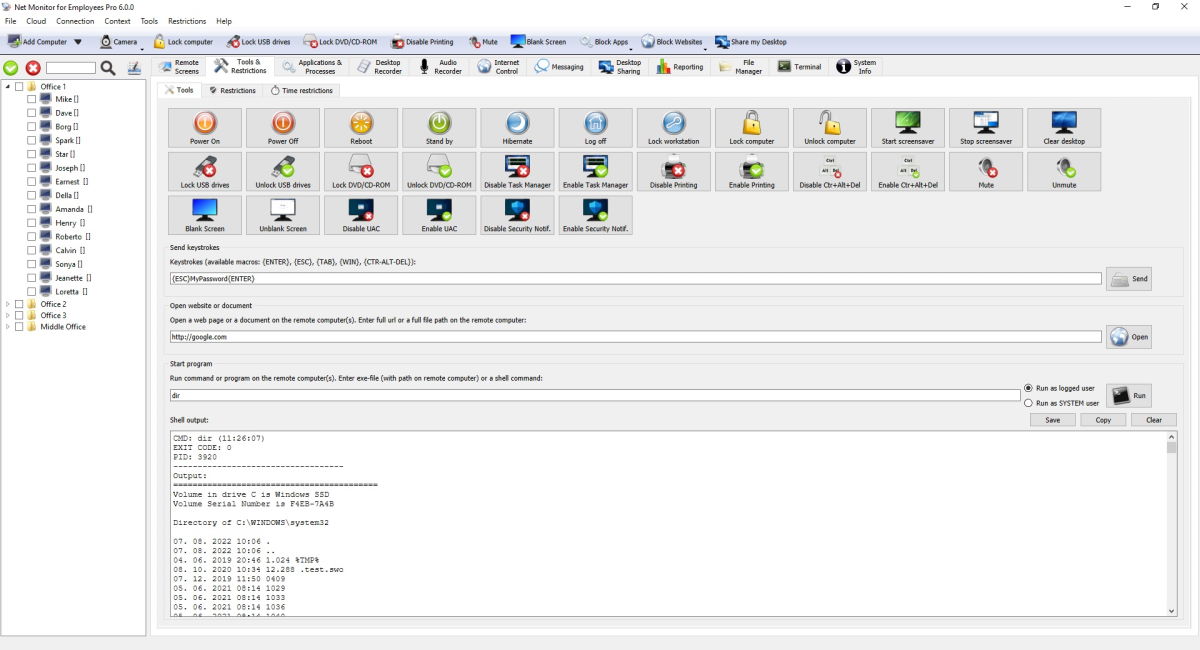
یہ ٹیب فوری طور پر کارروائیاں کرتا ہے۔ منتخب کیا گیا۔ کمپیوٹرز۔ کنسول منتخب ملازم کمپیوٹرز پر براہ راست کارروائیاں کرتا ہے۔
Tools ٹیب کی کارروائیاں اور ہر عمل کیا کرتا ہے:
| ایکشن | یہ کیا کرتا ہے۔ |
|---|---|
| Power On | منتخب کمپیوٹرز کو آن کرتا ہے (ویک آن-LAN، اگر دستیاب ہو)۔ |
| Power Off | کمپیوٹر کو بند اور پاور آف کرتا ہے۔ |
| Reboot | کمپیوٹر کو دوبارہ شروع کرتا ہے۔ |
| Stand by | کمپیوٹر کو سونے کے لیے رکھتا ہے۔ |
| Hibernate | موجودہ کام کو بچاتا ہے اور طاقت کو کم کرتا ہے۔ |
| Log off | موجودہ صارف کو سائن آؤٹ کرتا ہے۔ |
| Lock workstation | موجودہ صارف سیشن کو لاک کرتا ہے۔ |
| Lock computer | ونڈوز پر، فزیکل کی بورڈ، ماؤس، اور لیپ ٹاپ ٹریک پیڈ کو بلاک کرتا ہے، بشمول سائن ان اور سیکیورٹی اسکرینوں پر، جب تک کہ کوئی ایڈمنسٹریٹر اسے کھول نہیں دیتا ہے۔ |
| Unlock computer | سیٹ کردہ لاک کو ہٹاتا ہے۔ Lock computer. |
| Start screensaver | ریموٹ کمپیوٹر پر اسکرین سیور شروع کرتا ہے۔ |
| Stop screensaver | ریموٹ کمپیوٹر پر اسکرین سیور کو روکتا ہے۔ |
| Clear desktop | ڈیسک ٹاپ آئٹمز کو منظر سے صاف کرتا ہے (OS سپورٹ پر منحصر ہے)۔ |
| Lock USB drives | USB اسٹوریج کے استعمال کو روکتا ہے۔ |
| Unlock USB drives | USB اسٹوریج کو دوبارہ استعمال کرنے کی اجازت دیتا ہے۔ |
| Lock DVD/CD-ROM | DVD/CD ڈرائیو کے استعمال کو روکتا ہے۔ |
| Unlock DVD/CD-ROM | DVD/CD ڈرائیو کو دوبارہ استعمال کرنے کی اجازت دیتا ہے۔ |
| Disable Task Manager | صارفین کو ٹاسک مینیجر کھولنے سے روکتا ہے۔ |
| Enable Task Manager | ٹاسک مینیجر کو دوبارہ اجازت دیتا ہے۔ |
| Disable Printing | پرنٹنگ روکتا ہے۔ |
| Enable Printing | دوبارہ پرنٹنگ کی اجازت دیتا ہے۔ |
| Disable Ctr+Alt+Del | تعاون یافتہ سسٹمز پر Ctrl+Alt+Del اختیارات کو بند کر دیتا ہے۔ |
| Enable Ctr+Alt+Del | Ctrl+Alt+Del اختیارات کو دوبارہ آن کرتا ہے۔ |
| Mute | Mutes سسٹم ساؤنڈ۔ |
| Unmute | Unmutes سسٹم ساؤنڈ۔ |
| Blank Screen | صارف کو ایک خالی اسکرین دکھاتا ہے۔ |
| Unblank Screen | دوبارہ عام اسکرین دکھاتا ہے۔ |
| Disable UAC | تعاون یافتہ Windows کمپیوٹرز پر UAC پرامپٹس کو بند کر دیتا ہے۔ |
| Enable UAC | UAC پرامپٹس کو دوبارہ آن کرتا ہے۔ |
| Disable Security Notif. | تعاون یافتہ Windows کمپیوٹرز پر سیکورٹی اطلاعات کو بند کر دیتا ہے۔ |
| Enable Security Notif. | سیکیورٹی اطلاعات کو دوبارہ آن کرتا ہے۔ |
اس ٹیب میں اضافی کمانڈز:
| کمانڈ | یہ کیا کرتا ہے۔ |
|---|---|
| Send Keystrokes | منتخب کمپیوٹرز کو کی بورڈ ان پٹ بھیجتا ہے۔ تعاون یافتہ میکرو ہیں۔ {ESC}, {TAB}, {ENTER}, {WIN}, {CTR}, {CTR-ALT-DEL}, {BACKSPACE}, {INSERT}, {DELETE}, {HOME}, {END}, {PGUP}, {PGDN}, {LEFT}, {UP}, {RIGHT}, {DOWN}، اور {F1} سے {F12}. {CTR-ALT-DEL} اصلی محفوظ کلید کا مجموعہ بھیجتا ہے (یہ متن کے طور پر ٹائپ نہیں ہوتا ہے)۔ |
| Open Website or Document | منتخب کمپیوٹرز پر ایک ویب سائٹ URL یا دستاویز کا راستہ کھولتا ہے۔ |
| Start Program | منتخب کمپیوٹرز پر لاگ ان یوزر یا سسٹم کے بطور کمانڈ چلاتا ہے اور کمانڈ آؤٹ پٹ دکھاتا ہے۔ |
Restrictions ٹیب (مسلسل ملازم کمپیوٹر Restrictions)
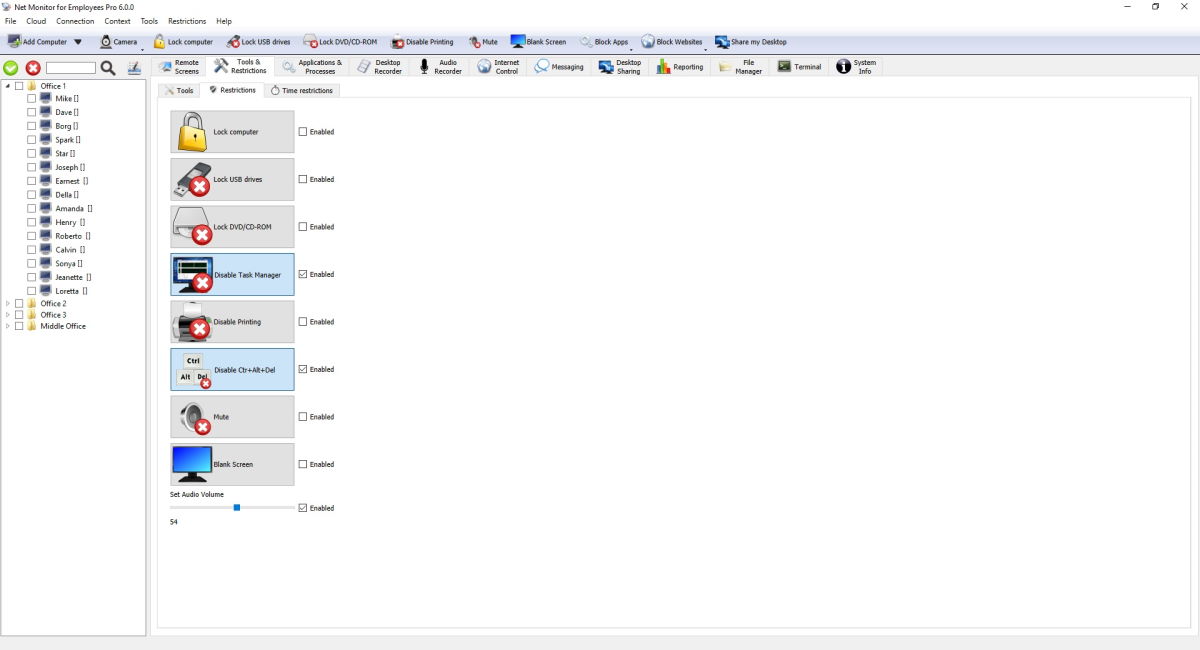
Tools & Restrictions میں Use the same settings for all computers، Restrictions اور Time restrictions دونوں ٹیب کو کنٹرول کرتا ہے۔ مشترک ترتیبات کے لیے اسے منتخب رہنے دیں۔ الگ ترتیبات کے لیے نشان ہٹائیں، ایک یا زیادہ کمپیوٹر منتخب کریں، پھر پابندی بدلیں یا اس کی تصدیق کریں۔ تبدیلیاں صرف منتخب کمپیوٹروں پر اثر انداز ہوتی ہیں، جن میں آف لائن کمپیوٹر بھی شامل ہیں۔ پابندیوں کا دائرہ اور آف لائن ترتیبات
اس اسکرین میں مستقل پابندیاں دستیاب ہیں:
| پابندی | فعال ہونے پر یہ کیا کرتا ہے۔ |
|---|---|
| Lock computer | ونڈوز پر، فزیکل کی بورڈ، ماؤس، اور لیپ ٹاپ ٹریک پیڈ کو ڈیسک ٹاپ، سائن ان، اور سیکیورٹی اسکرینوں پر اس وقت تک بلاک رکھتا ہے جب تک کہ آپ اس پابندی کو غیر فعال نہیں کر دیتے۔ |
| Lock USB drives | USB اسٹوریج کو بلاک رکھتا ہے۔ |
| Lock DVD/CD-ROM | DVD/CD ڈرائیو کے استعمال کو مسدود رکھتا ہے۔ |
| Disable Task Manager | ٹاسک مینیجر کو غیر فعال رکھتا ہے۔ |
| Disable Printing | پرنٹنگ کو غیر فعال رکھتا ہے۔ |
| Disable Ctr+Alt+Del | معاون سسٹمز پر Ctrl+Alt+Del اختیارات کو غیر فعال رکھتا ہے۔ |
| Mute | آواز کو خاموش رکھتا ہے۔ |
| Blank Screen | اسکرین کو خالی رکھتا ہے۔ |
| Set Audio Volume | آواز کی ایک مقررہ سطح رکھتا ہے۔ |
جب آپ کسی پابندی کو فعال کرتے ہیں، تو کارروائی فوراً لاگو ہو جاتی ہے۔ جب آپ اسے غیر فعال کرتے ہیں، تو ریورس ایکشن بھیجا جاتا ہے (مثال کے طور پر USB کو لاک کرنا / USB کو غیر مقفل کرنا)۔ سیٹنگز کو ریموٹ کمپیوٹر پر اسٹور کیا جاتا ہے اور دوبارہ منسلک ہونے کے بعد دوبارہ لاگو کیا جاتا ہے۔
وقت Restrictions ٹیب (ڈیلی کمپیوٹر وقت کی حد)
یہ ٹیب پر مبنی ہے۔ روزانہ فعال استعمال کے منٹ فی صارف.
اس اسکرین میں دستیاب وقت کی پابندی کے اعمال:
| ایکشن | کنفیگر شدہ یومیہ استعمال کی حد کے بعد کیا ہوتا ہے۔ |
|---|---|
| Power Off | کمپیوٹر کو بند کر دیتا ہے۔ |
| Reboot | کمپیوٹر کو دوبارہ شروع کرتا ہے۔ |
| Stand by | کمپیوٹر کو سونے کے لیے رکھتا ہے۔ |
| Hibernate | کمپیوٹر کو ہائبرنیشن میں رکھتا ہے۔ |
| Log off | موجودہ صارف کو سائن آؤٹ کرتا ہے۔ |
| Lock workstation | موجودہ صارف سیشن کو لاک کرتا ہے۔ |
ایجنٹ باقاعدگی سے استعمال کی جانچ کرتا ہے۔ جب روزانہ کی حد تک پہنچ جاتی ہے، تو یہ منتخب عمل کو چلاتا ہے۔ اگر پیغام دکھائیں۔ فعال ہے، صارفین پہلے آپ کا پیغام دیکھتے ہیں، پھر ایکشن چلتا ہے۔ ایڈمنسٹریٹر اکاؤنٹس کو محدود کریں۔ فیصلہ کرتا ہے کہ کیا ایڈمن سیشنز بھی محدود ہیں۔
ملازمین کے Windows کمپیوٹرز پر ریموٹ لاگ اِن
منتخب ملازمین کے Windows کمپیوٹرز میں سائن اِن کرنے یا انہیں اَن لاک کرنے کے لیے Login استعمال کریں۔ Username اور Password درج کریں۔ Domain اختیاری ہے؛ خالی چھوڑنے پر ہر ریموٹ کمپیوٹر اپنا دریافت شدہ Windows ڈومین یا ورک گروپ استعمال کرتا ہے۔
اگر Username یا Password خالی ہو تو کنسول تنبیہ دکھاتا ہے اور گم شدہ فیلڈ پر فوکس کرتا ہے۔
- منسلک ملازمین کے کمپیوٹرز منتخب کریں۔
- Username، Password اور ضرورت کے مطابق Domain درج کریں۔
- Login پر کلک کریں، تصدیق دیکھیں اور Yes منتخب کریں۔
درخواست کے بعد پاس ورڈ صاف کر دیا جاتا ہے۔ کامیاب لاگ اِن پر کوئی پیغام نہیں آتا۔ ناکامی کی صورت میں سرخ Status لائن ہر متاثرہ کمپیوٹر اور وجہ دکھاتی ہے۔ اگر Windows پہلے کی غلط پاس ورڈ کوشش کا پیغام اور OK بٹن دکھا رہا ہو تو Login دوبارہ بھیجیں۔
Remote Login کے لیے تازہ Windows Agent اور تصدیق شدہ، مرموز سروس کنکشن ضروری ہے۔ اسے صرف ان کمپیوٹرز اور اکاؤنٹس پر استعمال کریں جن تک رسائی کی اجازت ہو۔
کیا آپ اپنے ملازمین کی نگرانی شروع کرنے کے لیے تیار ہیں؟
یہ ایپلیکیشن ابھی خریدیں۔ آپ اپنے فیصلے پر پچھتائیں گے نہیں۔
ابھی خریدیں