
Hulpmiddelen voor personeelsbewaking en computerbeperkingen
Tools and Restrictions kunnen worden gebruikt om onmiddellijke acties uit te voeren op de computers van werknemers en regels toe te passen die actief blijven.
Met deze functie kunnen managers snel reageren tijdens incidenten, het werkbeleid afdwingen en het computergebruik van werknemers onder controle houden.
Typische gebruiksscenario's zijn onder meer:
- Het tonen van een urgent bericht op alle geselecteerde computers tijdens een incident.
- USB, afdrukken of Taakbeheer vergrendelen tijdens examens, audits of gevoelige projecten.
- Instellen van dagelijkse tijdslimieten zodat medewerkers zich na toegestane gebruikstijd afmelden.
- Snel opnieuw opstarten of geselecteerde computers vergrendelen wanneer het beleid wordt geschonden.
- Het toepassen van tijdelijke controles terwijl managers verdachte activiteiten onderzoeken.
- Herstellen van normale toegang nadat de monitoring- of incidentactie is voltooid.
Reikwijdte van beperkingen en offline instellingen
In Tools & Restrictions regelt Use the same settings for all computers zowel Restrictions als Time restrictions. Laat het aangevinkt staan voor gedeelde instellingen. Wis het, selecteer een of meer computers en bewerk of bevestig de beperking. Wijzigingen zijn alleen van invloed op de geselecteerde computers, inclusief offline computers.
Klik op een computer om het eigen opgeslagen profiel weer te geven. De console slaat profielen op in zijn configuratie en past offline bewerkingen toe wanneer die computer opnieuw verbinding maakt met deze console. Een aangesloten computer zonder profiel wordt uitgelezen uit zijn Agent; een offline computer zonder profiel toont standaardwaarden. Gedeelde en individuele profielen worden gescheiden bewaard.
Time restrictions tellen het dagelijks actieve gebruik per gebruiker, niet de verstreken tijd na de installatie. Selecteer Enabled en stel de minuten in. Beheerderaccounts zijn uitgesloten tenzij Restrict Administrator accounts is geselecteerd. Show message: geeft een waarschuwing weer vóór de actie. Gebruik de huidige console- en agentversies. Getimede acties werken op Windows, macOS en Linux, afhankelijk van de kracht van het besturingssysteem en de sessiemogelijkheden; ChromeOS wordt niet ondersteund.
De agent handhaaft de laatst ontvangen instellingen, zelfs als de console is gesloten. Offline wijzigingen wachten totdat de computer opnieuw verbinding maakt met de console met behulp van de opgeslagen configuratie.
Veelgestelde vragen over instellingen voor computerbeperkingen
Wanneer een dagelijkse gebruikslimiet wordt bereikt, blokkeert de Agent de muis en het toetsenbord en begint het aftellen voordat de actie wordt uitgevoerd. Stel in Time restrictions Countdown (seconds): in op 15, 30, 60, 120 of 300 seconden; 15 is het minimum en de standaardwaarde. Show message: toont uw bericht en de resterende seconden.
Selecteer Allow countdown cancellation with a password (F10) om het wachtwoorddialoogvenster te openen. Typ en bevestig een wachtwoord; Als u annuleert, blijft het selectievakje leeg. Password is set. bevestigt dat een wachtwoord is opgeslagen. Gebruik Change password... om het te vervangen. Als u het selectievakje uitschakelt, wordt het wachtwoord verwijderd; Als u de annulering opnieuw wilt inschakelen, moet u opnieuw een wachtwoord invoeren.
Druk tijdens het aftellen op F10, voer het wachtwoord in en druk op Enter. Het juiste wachtwoord annuleert die actie voor de gebruiker totdat hij zich afmeldt, ook nadat de console opnieuw verbinding heeft gemaakt. Een verkeerd wachtwoord laat het aftellen lopen.
Als u van computer wisselt terwijl er een beperkingsbevestigings- of wachtwoorddialoog geopend is, wordt de in behandeling zijnde wijziging genegeerd. Selecteer de beoogde computers en herhaal de wijziging.
Tabblad Extra (onmiddellijke acties voor werknemerscomputers)
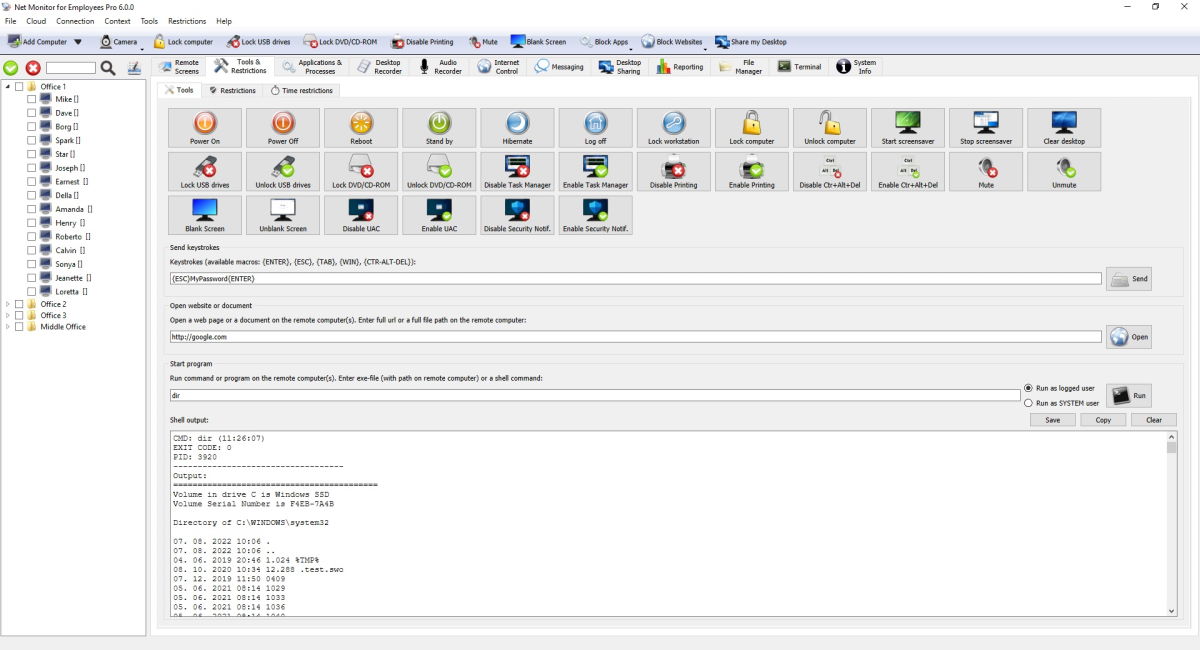
Dit tabblad voert acties onmiddellijk uit op geselecteerde computers. De console voert acties rechtstreeks uit op geselecteerde werknemerscomputers.
Acties op het tabblad Extra en wat elke actie doet:
| Actie | Wat het doet |
|---|---|
| Ingeschakeld | Schakelt geselecteerde computers in (Wake-on-LAN, indien beschikbaar). |
| Uitschakelen | Sluit de computer af en schakelt deze uit. |
| Opnieuw opstarten | Start de computer opnieuw op. |
| Stand-by | Zet de computer in de slaapstand. |
| Slaapstand | Slaat het huidige werk op en schakelt uit. |
| Afmelden | Meldt de huidige gebruiker af. |
| Werkstation vergrendelen | Vergrendelt de huidige gebruikerssessie. |
| Slotcomputer | Op Windows blokkeert het het fysieke toetsenbord, de muis en het trackpad van de laptop, ook op aanmeldings- en beveiligingsschermen, totdat een beheerder deze ontgrendelt. |
| Computer ontgrendelen | Verwijdert de vergrendeling die is ingesteld door Lock computer. |
| Screensaver starten | Start de screensaver op de externe computer. |
| Schermbeveiliging stoppen | Stopt de screensaver op de externe computer. |
| Overzichtelijk bureaublad | Verwijdert bureaubladitems uit het zicht (afhankelijk van OS-ondersteuning). |
| USB-schijven vergrendelen | Blokkeert USB-opslaggebruik. |
| Ontgrendel USB-schijven | Staat het gebruik van USB-opslag opnieuw toe. |
| DVD/CD-ROM vergrendelen | Blokkeert het gebruik van dvd-/cd-drives. |
| Ontgrendel dvd/cd-rom | Maakt opnieuw gebruik van het dvd-/cd-station mogelijk. |
| Schakel Taakbeheer uit | Voorkomt dat gebruikers Taakbeheer openen. |
| Taakbeheer inschakelen | Staat Taakbeheer weer toe. |
| Afdrukken uitschakelen | Stopt met afdrukken. |
| Afdrukken inschakelen | Maakt opnieuw afdrukken mogelijk. |
| Uitschakelen Ctrl+Alt+Del | Schakelt de Ctrl+Alt+Del-opties uit op ondersteunde systemen. |
| Ctrl+Alt+Del inschakelen | Schakelt de opties Ctrl+Alt+Del weer in. |
| Dempen | Dempt het systeemgeluid. |
| Dempen opheffen | Schakelt het systeemgeluid uit. |
| Leeg scherm | Toont een leeg scherm aan de gebruiker. |
| Leeg scherm | Toont weer het normale scherm. |
| UAC uitschakelen | Schakelt UAC-prompts uit op ondersteunde Windows-computers. |
| UAC inschakelen | Schakelt UAC-prompts weer in. |
| Beveiligingsmelding uitschakelen. | Schakelt beveiligingsmeldingen uit op ondersteunde Windows-computers. |
| Beveiligingsmelding inschakelen. | Schakelt beveiligingsmeldingen weer in. |
Extra opdrachten op dit tabblad:
| Commando | Wat het doet |
|---|---|
| Toetsaanslagen verzenden | Verzendt toetsenbordinvoer naar geselecteerde computers. Ondersteunde macro's zijn {ESC}, {TAB}, {ENTER}, {WIN}, {CTR}, {CTR-ALT-DEL}, {BACKSPACE}, {INSERT}, {DELETE}, {HOME}, {END}, {PGUP}, {PGDN}, {LEFT}, {UP}, {RIGHT}, {DOWN}, en {F1} naar {F12}. {CTR-ALT-DEL} verzendt de echt veilige sleutelcombinatie (deze wordt niet als tekst getypt). |
| Website of document openen | Opent een website-URL of documentpad op geselecteerde computers. |
| Programma starten | Voert een opdracht uit op geselecteerde computers als aangemelde gebruiker of SYSTEEM en toont opdrachtuitvoer. |
Tabblad Beperkingen (Persistente computerbeperkingen voor werknemers)

In Tools & Restrictions regelt Use the same settings for all computers zowel Restrictions als Time restrictions. Beperkingsbereik en offline instellingen
Persistente beperkingen beschikbaar in dit scherm:
| Beperking | Wat het doet als het is ingeschakeld |
|---|---|
| Slotcomputer | Houdt op Windows het fysieke toetsenbord, de muis en het trackpad van de laptop geblokkeerd op desktop-, inlog- en beveiligingsschermen totdat u deze beperking uitschakelt. |
| USB-schijven vergrendelen | Houdt USB-opslag geblokkeerd. |
| DVD/CD-ROM vergrendelen | Houdt het gebruik van dvd/cd-drives geblokkeerd. |
| Schakel Taakbeheer uit | Houdt Taakbeheer uitgeschakeld. |
| Afdrukken uitschakelen | Houdt het afdrukken uitgeschakeld. |
| Uitschakelen Ctrl+Alt+Del | Houdt de opties Ctrl+Alt+Del uitgeschakeld op ondersteunde systemen. |
| Dempen | Houdt het geluid gedempt. |
| Leeg scherm | Houdt het scherm leeg. |
| Audiovolume instellen | Houdt een vast geluidsniveau aan. |
Wanneer u een beperking inschakelt, wordt de actie direct toegepast. Wanneer u deze uitschakelt, wordt de omgekeerde actie verzonden (bijvoorbeeld USB vergrendelen / USB ontgrendelen). Instellingen worden opgeslagen op de externe computer en opnieuw toegepast nadat er opnieuw verbinding is gemaakt.
Tabblad Tijdbeperkingen (dagelijkse computertijdlimieten)
Dit tabblad is gebaseerd op dagelijkse actieve gebruiksminuten per gebruiker.
Tijdsbeperkingsacties beschikbaar in dit scherm:
| Actie | Wat gebeurt er na de geconfigureerde dagelijkse gebruiksdrempel |
|---|---|
| Uitschakelen | Sluit de computer af. |
| Opnieuw opstarten | Start de computer opnieuw op. |
| Stand-by | Zet de computer in de slaapstand. |
| Slaapstand | Zet de computer in de slaapstand. |
| Afmelden | Meldt de huidige gebruiker af. |
| Werkstation vergrendelen | Vergrendelt de huidige gebruikerssessie. |
De agent controleert het gebruik regelmatig. Wanneer de dagelijkse limiet wordt bereikt, wordt de geselecteerde actie uitgevoerd. Als Show message is ingeschakeld, zien gebruikers eerst uw bericht, waarna de actie wordt uitgevoerd. Restrict Administrator accounts bepaalt of beheerderssessies ook beperkt zijn.
Inloggen op afstand op Windows-werknemercomputers
Gebruik Login om in te loggen op of te ontgrendelen van geselecteerde Windows-werknemerscomputers. Voer Username en Password in. Domain is optioneel; als het leeg is, gebruikt elke externe computer het gedetecteerde Windows domein of werkgroep.
Als Username of Password leeg is, toont de console een waarschuwing en wordt de focus op het ontbrekende veld gezet.
- Selecteer aangesloten werknemerscomputers.
- Voer Username, Password en een optioneel Domain in.
- Klik op Login, bekijk de bevestiging en kies Yes.
Het wachtwoord wordt na het verzoek gewist. Succesvolle computers geven geen bericht weer. Als het inloggen mislukt, vermeldt de rode Status-regel elke getroffen computer en de reden ervan. Als Windows een bericht met een onjuist wachtwoord weergeeft met een OK-knop van een eerdere poging, verzendt u Login opnieuw.
Remote Login vereist een actuele Windows Agent en een geverifieerde, gecodeerde serviceverbinding. Gebruik het alleen op computers en accounts waartoe u gemachtigd bent.
Klaar om uw medewerkers te gaan monitoren?
Koop deze applicatie nu. U zult nooit spijt krijgen van uw beslissing.
Nu kopen