
직원 모니터링 도구 및 컴퓨터 제한 사항
Tools and Restrictions을 사용하면 직원 컴퓨터에 즉각적인 조치를 실행하고 활성 상태를 유지하는 규칙을 적용할 수 있습니다.
이 기능을 사용하면 관리자는 사고 발생 시 신속하게 대응하고 업무 정책을 시행하며 직원의 컴퓨터 사용을 통제할 수 있습니다.
일반적인 사용 사례는 다음과 같습니다:
- 사고 발생 시 선택한 모든 컴퓨터에 긴급 메시지를 표시합니다.
- 시험, 감사 또는 민감한 프로젝트 중에 USB, 인쇄 또는 작업 관리자를 잠급니다.
- 직원이 허용된 사용 시간 이후에 로그오프할 수 있도록 일일 시간 제한을 설정합니다.
- 정책 위반 시 선택한 컴퓨터를 빠르게 다시 시작하거나 잠급니다.
- 관리자가 의심스러운 활동을 조사하는 동안 임시 통제를 적용합니다.
- 모니터링 또는 사고 조치가 완료된 후 정상적인 접근을 복원합니다.
제한 범위 및 오프라인 설정
Tools & Restrictions에서 Use the same settings for all computers은 Restrictions과 Time restrictions을 모두 제어합니다. 공유 설정을 선택한 상태로 둡니다. 이를 지우고 하나 이상의 컴퓨터를 선택한 다음 제한을 편집하거나 확인하십시오. 변경사항은 오프라인 컴퓨터를 포함하여 선택한 컴퓨터에만 영향을 미칩니다.
컴퓨터를 클릭하면 저장된 프로필이 표시됩니다. 콘솔은 프로필을 해당 구성에 저장하고 해당 컴퓨터가 이 콘솔에 다시 연결될 때 오프라인 편집 내용을 적용합니다. 프로필 없이 연결된 컴퓨터는 해당 에이전트에서 읽혀집니다. 프로필이 없는 오프라인 컴퓨터에는 기본값이 표시됩니다. 공유 프로필과 개인 프로필은 별도로 보관됩니다.
Time restrictions은 설정 후 경과 시간이 아니라 사용자당 일일 활성 사용량을 계산합니다. Enabled를 선택하고 분을 설정하세요. Restrict Administrator accounts을 선택하지 않는 한 관리자 계정은 면제됩니다. Show message: 작업 전에 경고를 표시합니다. 현재 콘솔 및 에이전트 버전을 사용하십시오. 시간 제한 작업은 운영 체제 성능 및 세션 기능에 따라 Windows, macOS 및 Linux에서 작동합니다. ChromeOS는 지원되지 않습니다.
에이전트는 콘솔이 닫힌 경우에도 수신한 마지막 설정을 적용합니다. 오프라인 변경 사항은 컴퓨터가 저장된 구성을 사용하여 콘솔에 다시 연결될 때까지 기다립니다.
일일 사용 한도에 도달하면 에이전트는 마우스와 키보드를 차단하고 작업을 실행하기 전에 카운트다운을 시작합니다. Time restrictions에서 Countdown (seconds):을 15, 30, 60, 120 또는 300초로 설정하세요. 15가 최소값이자 기본값입니다. Show message: 메시지와 남은 시간(초)을 표시합니다.
Allow countdown cancellation with a password (F10)을 선택하여 비밀번호 대화상자를 엽니다. 비밀번호를 입력하고 확인하세요. 취소하면 확인란이 지워집니다. Password is set. 비밀번호가 저장되었는지 확인합니다. Change password...을 사용하여 비밀번호를 바꾸세요. 확인란을 선택 취소하면 비밀번호가 삭제됩니다. 취소를 다시 활성화하려면 비밀번호를 다시 입력해야 합니다.
카운트다운 중에 F10을 누르고 비밀번호를 입력한 후 Enter를 누르세요. 올바른 비밀번호를 사용하면 콘솔 재연결 이후를 포함하여 로그아웃할 때까지 사용자에 대한 해당 작업이 취소됩니다. 잘못된 비밀번호로 인해 카운트다운이 계속 진행됩니다.
제한 확인 또는 비밀번호 대화 상자가 열려 있는 동안 컴퓨터를 전환하면 보류 중인 변경 사항이 삭제됩니다. 원하는 컴퓨터를 선택하고 변경을 반복하세요.
도구 탭(직원 컴퓨터에 대한 즉각적인 조치)
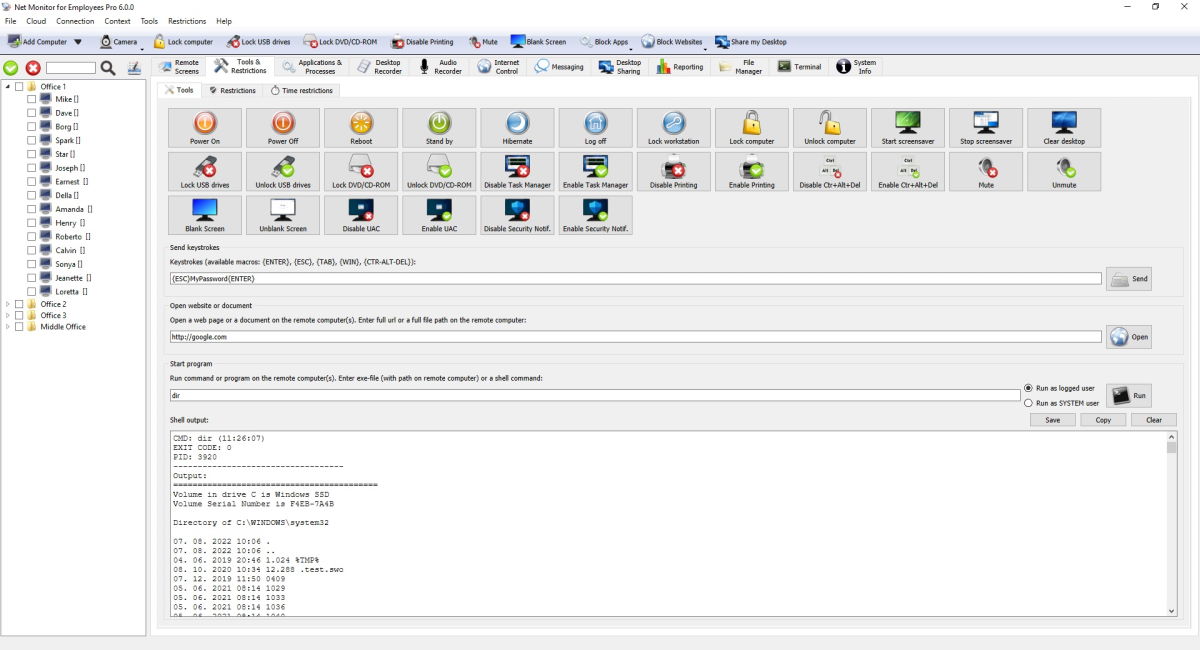
이 탭은 선택한 컴퓨터에서 즉시 작업을 실행합니다. 콘솔은 선택된 직원 컴퓨터에서 직접 작업을 실행합니다.
도구 탭 작업 및 각 작업의 기능:
| 작업 | 기능 |
|---|---|
| 전원 켜기 | 선택한 컴퓨터를 켭니다(Wake-on-LAN, 가능한 경우). |
| 전원 끄기 | 컴퓨터를 종료하고 전원을 끕니다. |
| 재부팅 | 컴퓨터를 다시 시작합니다. |
| 대기 | 컴퓨터를 절전 모드로 전환합니다. |
| 최대 절전 모드 | 현재 작업을 저장하고 전원을 끕니다. |
| 로그오프 | 현재 사용자를 로그아웃합니다. |
| 잠금 워크스테이션 | 현재 사용자 세션을 잠급니다. |
| 컴퓨터 잠금 | Windows에서는 관리자가 잠금을 해제할 때까지 로그인 및 보안 화면을 포함하여 실제 키보드, 마우스 및 노트북 트랙패드를 차단합니다. |
| 컴퓨터 잠금 해제 | Lock computer으로 설정된 잠금을 제거합니다. |
| 화면 보호기 시작 | 원격 컴퓨터에서 화면 보호기를 시작합니다. |
| 화면 보호기 중지 | 원격 컴퓨터에서 화면 보호기를 중지합니다. |
| 바탕화면 지우기 | 보기에서 데스크톱 항목을 지웁니다(OS 지원에 따라 다름). |
| USB 드라이브 잠금 | USB 저장소 사용을 차단합니다. |
| USB 드라이브 잠금 해제 | USB 저장소를 다시 사용하도록 허용합니다. |
| DVD/CD-ROM 잠금 | DVD/CD 드라이브 사용을 차단합니다. |
| DVD/CD-ROM 잠금 해제 | DVD/CD 드라이브를 다시 사용할 수 있습니다. |
| 작업 관리자 비활성화 | 사용자가 작업 관리자를 열지 못하게 합니다. |
| 작업 관리자 활성화 | 작업 관리자를 다시 허용합니다. |
| 인쇄 비활성화 | 인쇄를 중지합니다. |
| 인쇄 활성화 | 다시 인쇄를 허용합니다. |
| Ctr+Alt+Del 비활성화 | 지원되는 시스템에서 Ctrl+Alt+Del 옵션을 끕니다. |
| Ctr+Alt+Del 활성화 | Ctrl+Alt+Del 옵션을 다시 켭니다. |
| 음소거 | 시스템 사운드를 음소거합니다. |
| 음소거 해제 | 시스템 사운드 음소거를 해제합니다. |
| 빈 화면 | 사용자에게 빈 화면을 표시합니다. |
| 공백 화면 | 다시 일반 화면을 보여줍니다. |
| UAC 비활성화 | 지원되는 Windows 컴퓨터에서 UAC 프롬프트를 끕니다. |
| UAC 활성화 | UAC 프롬프트를 다시 켭니다. |
| 보안 알림을 비활성화합니다. | 지원되는 Windows 컴퓨터에서 보안 알림을 끕니다. |
| 보안 알림을 활성화합니다. | 보안 알림을 다시 켭니다. |
이 탭의 추가 명령:
| 명령 | 기능 |
|---|---|
| 키 입력 보내기 | 선택한 컴퓨터에 키보드 입력을 보냅니다. 지원되는 매크로는 {ESC}, {TAB}, {ENTER}, {WIN}, {CTR}, {CTR-ALT-DEL}, {BACKSPACE}, {INSERT}, {DELETE}, {HOME}, {END}, {PGUP}, {PGDN}, {LEFT}, {UP}, {RIGHT}, {DOWN} 및 {F1}을 {F12}. {CTR-ALT-DEL}은 실제 보안 키 조합을 보냅니다(텍스트로 입력되지 않음). |
| 웹사이트 또는 문서 열기 | 선택한 컴퓨터에서 웹사이트 URL 또는 문서 경로를 엽니다. |
| 프로그램 시작 | 로그인된 사용자 또는 SYSTEM으로 선택한 컴퓨터에서 명령을 실행하고 명령 출력을 표시합니다. |
제한 탭(영구 직원 컴퓨터 제한)

Tools & Restrictions에서 Use the same settings for all computers은 Restrictions과 Time restrictions을 모두 제어합니다. 제한 범위 및 오프라인 설정
이 화면에서는 지속적인 제한이 가능합니다:
| 제한 | 활성화되면 수행되는 작업 |
|---|---|
| 컴퓨터 잠금 | Windows에서는 이 제한을 비활성화할 때까지 데스크톱, 로그인 및 보안 화면에서 실제 키보드, 마우스 및 노트북 트랙패드가 차단된 상태로 유지됩니다. |
| USB 드라이브 잠금 | USB 저장소를 차단합니다. |
| DVD/CD-ROM 잠금 | DVD/CD 드라이브 사용을 차단합니다. |
| 작업 관리자 비활성화 | 작업 관리자를 비활성화 상태로 유지합니다. |
| 인쇄 비활성화 | 인쇄를 계속 비활성화합니다. |
| Ctr+Alt+Del 비활성화 | 지원되는 시스템에서 Ctrl+Alt+Del 옵션을 비활성화합니다. |
| 음소거 | 소리를 음소거 상태로 유지합니다. |
| 빈 화면 | 화면을 비워 둡니다. |
| 오디오 볼륨 설정 | 고정된 사운드 레벨을 유지합니다. |
제한을 활성화하면 해당 작업이 즉시 적용됩니다. 비활성화하면 반대 작업이 전송됩니다(예: USB 잠금 / USB 잠금 해제). 설정은 원격 컴퓨터에 저장되며 재접속 후 다시 적용됩니다.
시간 제한 탭(일일 컴퓨터 시간 제한)
이 탭은 사용자당 일일 활성 사용 시간(분)을 기준으로 합니다.
이 화면에서 사용할 수 있는 시간 제한 작업:
| 작업 | 구성된 일일 사용량 임계값 이후에는 어떻게 되나요? |
|---|---|
| 전원 끄기 | 컴퓨터를 종료합니다. |
| 재부팅 | 컴퓨터를 다시 시작합니다. |
| 대기 | 컴퓨터를 절전 모드로 전환합니다. |
| 최대 절전 모드 | 컴퓨터를 최대 절전 모드로 전환합니다. |
| 로그오프 | 현재 사용자를 로그아웃합니다. |
| 잠금 워크스테이션 | 현재 사용자 세션을 잠급니다. |
에이전트는 사용량을 정기적으로 확인합니다. 일일 한도에 도달하면 선택한 작업이 실행됩니다. Show message가 활성화되면 사용자가 먼저 메시지를 본 다음 작업이 실행됩니다. Restrict Administrator accounts은 관리 세션도 제한할지 여부를 결정합니다.
Windows 직원 컴퓨터에 원격 로그인
Login을 사용하여 선택한 Windows 직원 컴퓨터에 로그인하거나 잠금을 해제하세요. Username과 Password를 입력하세요. Domain은 선택사항입니다. 비어 있으면 각 원격 컴퓨터는 감지된 Windows 도메인 또는 작업 그룹을 사용합니다.
Username 또는 Password가 비어 있으면 콘솔에 경고가 표시되고 누락된 필드에 초점이 맞춰집니다.
- 연결된 직원 컴퓨터를 선택하세요.
- Username, Password 및 선택적 Domain을 입력하세요.
- Login을 클릭하고 확인 내용을 검토한 후 Yes를 선택하세요.
요청 후 비밀번호가 삭제됩니다. 성공적인 컴퓨터에는 메시지가 표시되지 않습니다. 로그인에 실패하면 빨간색 Status 줄에 영향을 받은 각 컴퓨터와 이유가 나열됩니다. Windows가 이전 시도에서 OK 버튼과 함께 잘못된 비밀번호 메시지를 표시하는 경우 Login을 다시 보내세요.
원격 로그인에는 최신 Windows 에이전트와 인증되고 암호화된 서비스 연결이 필요합니다. 액세스 권한이 있는 컴퓨터와 계정에서만 사용하세요.