
Surveillance du personnel Tools et ordinateur Restrictions
Tools et Restrictions peut être utilisé pour exécuter des actions immédiates sur les ordinateurs des employés et appliquer des règles qui restent actives.
Cette fonctionnalité permet aux responsables de réagir rapidement en cas d'incident, d'appliquer la politique de travail et de garder sous contrôle l'utilisation de l'ordinateur des employés.
Les cas d'utilisation typiques incluent :
- Affichage d'un message urgent sur tous les ordinateurs sélectionnés lors d'un incident.
- Verrouillage USB, impression ou gestionnaire de tâches lors d'examens, d'audits ou de projets sensibles.
- Fixer des limites de temps quotidiennes afin que les employés se déconnectent après la durée d'utilisation autorisée.
- Redémarrage ou verrouillage rapide des ordinateurs sélectionnés lorsque la politique est violée.
- Appliquer des contrôles temporaires pendant que les gestionnaires enquêtent sur les activités suspectes.
- Restauration de l'accès normal une fois la surveillance ou l'action incidente terminée.
Tools Tab (Actions immédiates pour les ordinateurs des employés)
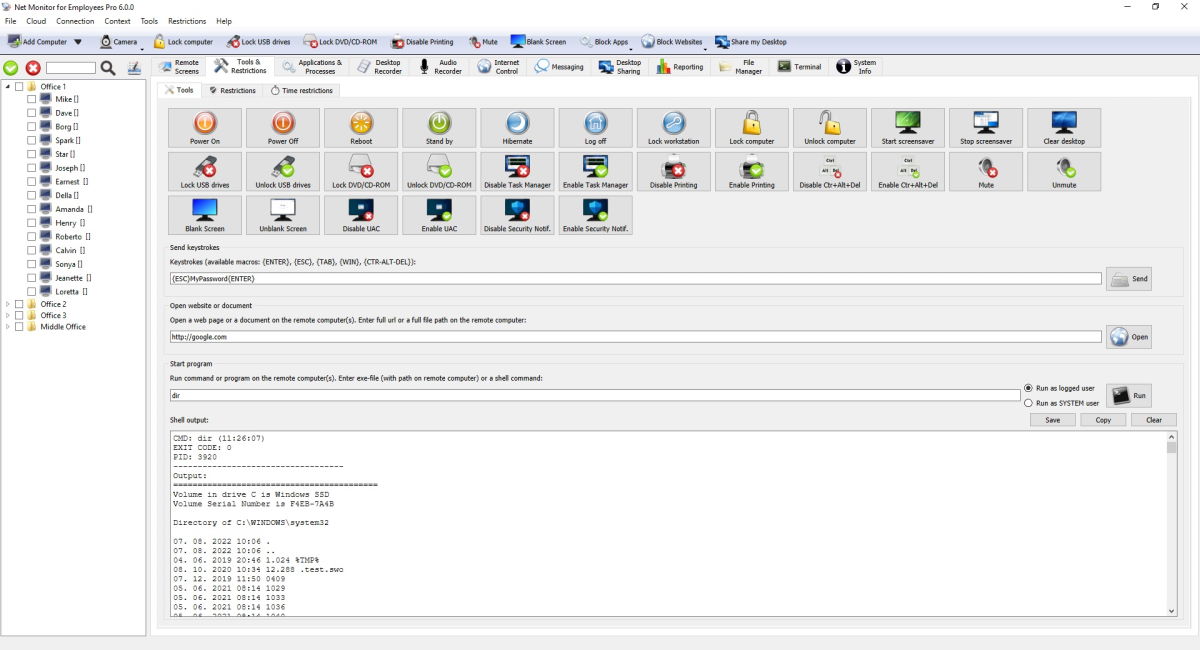
Cet onglet exécute des actions immédiatement sur sélectionné ordinateurs. La console exécute des actions directement sur les ordinateurs des employés sélectionnés.
Actions Tools tab et ce que fait chaque action :
| Action | Ce que ça fait |
|---|---|
| Power On | Allume les ordinateurs sélectionnés (Wake-on-LAN, si disponible). |
| Power Off | Arrête et éteint l'ordinateur. |
| Redémarrer | Redémarre l'ordinateur. |
| Restez prêt | Met l'ordinateur en veille. |
| Hiberner | Enregistre le travail en cours et s'éteint. |
| Se déconnecter | Déconnecte l’utilisateur actuel. |
| Verrouiller le poste de travail | Verrouille la session utilisateur en cours. |
| Lock computer | Sous Windows, bloque le clavier physique, la souris et le trackpad de l'ordinateur portable, y compris sur les écrans de connexion et de sécurité, jusqu'à ce qu'un administrateur les déverrouille. |
| Déverrouiller l'ordinateur | Supprime le verrou défini par Verrouiller l'ordinateur. |
| Démarrer l'économiseur d'écran | Démarre l'économiseur d'écran sur l'ordinateur distant. |
| Arrêter l'économiseur d'écran | Arrête l'économiseur d'écran sur l'ordinateur distant. |
| Effacer le bureau | Efface les éléments du bureau de la vue (dépend de la prise en charge du système d'exploitation). |
| Verrouiller les clés USB | Bloque l’utilisation du stockage USB. |
| Déverrouiller les clés USB | Permet à nouveau d'utiliser le stockage USB. |
| Verrouiller un DVD/CD-ROM | Bloque l'utilisation du lecteur DVD/CD. |
| Déverrouiller un DVD/CD-ROM | Permet de réutiliser le lecteur DVD/CD. |
| Désactiver le gestionnaire de tâches | Empêche les utilisateurs d'ouvrir le Gestionnaire des tâches. |
| Activer le gestionnaire de tâches | Autorise à nouveau le Gestionnaire des tâches. |
| Désactiver l'impression | Arrête l'impression. |
| Activer l'impression | Permet d'imprimer à nouveau. |
| Désactiver Ctr+Alt+Suppr | Désactive les options Ctrl+Alt+Del sur les systèmes pris en charge. |
| Activer Ctr+Alt+Suppr | Réactive les options Ctrl+Alt+Del. |
| Muet | Coupe le son du système. |
| Activer le son | Réactive le son du système. |
| Écran vide | Affiche un écran vide à l'utilisateur. |
| Écran vide | Affiche à nouveau l'écran normal. |
| Désactiver l'UAC | Désactive les invites UAC sur les ordinateurs Windows pris en charge. |
| Activer l'UAC | Réactive les invites UAC. |
| Désactivez les notifications de sécurité. | Désactive les notifications de sécurité sur les ordinateurs Windows pris en charge. |
| Activez les notifications de sécurité. | Réactive les notifications de sécurité. |
Commandes supplémentaires dans cet onglet :
| Commande | Ce que ça fait |
|---|---|
| Send Keystrokes | Envoie la saisie au clavier aux ordinateurs sélectionnés. Les macros prises en charge sont {ESC}, {TAB}, {ENTER}, {WIN}, {CTR}, {CTR-ALT-DEL}, {BACKSPACE}, {INSERT}, {DELETE}, {HOME}, {END}, {PGUP}, {PGDN}, {LEFT}, {UP}, {RIGHT}, {DOWN}, et {F1} à {F12}. {CTR-ALT-DEL} envoie la véritable combinaison de touches sécurisée (elle n'est pas saisie sous forme de texte). |
| Ouvrir un site Web ou un document | Ouvre un site Web URL ou un chemin de document sur les ordinateurs sélectionnés. |
| Start Program | Exécute une commande sur les ordinateurs sélectionnés en tant qu'utilisateur connecté ou SYSTÈME et affiche le résultat de la commande. |
Onglet Restrictions (ordinateur d'employé persistant Restrictions)
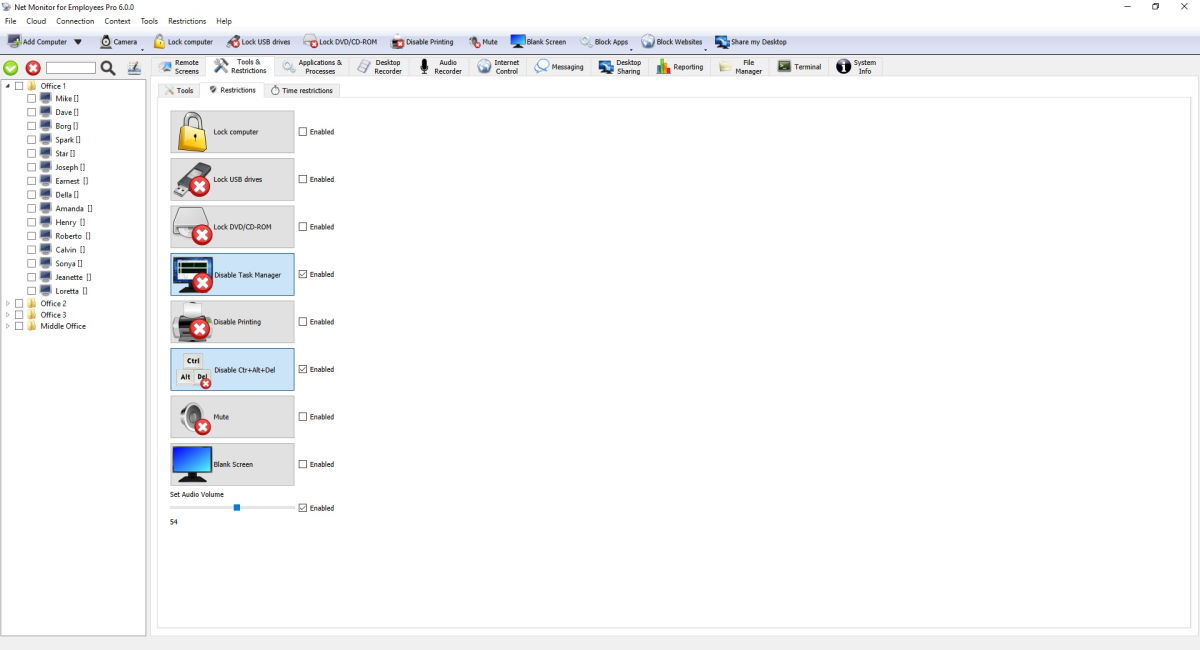
Utilisez cet onglet pour les restrictions qui restent actives. Contrairement à Tools, ces paramètres sont appliqués globalement à tous les ordinateurs des employés (et pas seulement aux ordinateurs actuellement sélectionnés).
Restrictions persistantes disponibles dans cet écran :
| Restriction | Ce qu'il fait lorsqu'il est activé |
|---|---|
| Lock computer | Sous Windows, maintient le clavier physique, la souris et le trackpad de l'ordinateur portable bloqués sur les écrans du bureau, de connexion et de sécurité jusqu'à ce que vous désactiviez cette restriction. |
| Verrouiller les clés USB | Maintient le stockage USB bloqué. |
| Verrouiller un DVD/CD-ROM | Maintient l'utilisation du lecteur DVD/CD bloquée. |
| Désactiver le gestionnaire de tâches | Maintient le Gestionnaire des tâches désactivé. |
| Désactiver l'impression | Maintient l'impression désactivée. |
| Désactiver Ctr+Alt+Suppr | Maintient les options Ctrl+Alt+Del désactivées sur les systèmes pris en charge. |
| Muet | Maintient le son coupé. |
| Écran vide | Garde l'écran vide. |
| Définir le volume audio | Maintient un niveau sonore fixe. |
Lorsque vous activez une restriction, l'action est appliquée immédiatement. Lorsque vous le désactivez, l'action inverse est envoyée (par exemple verrouiller USB / déverrouiller USB). Les Settings sont stockés sur l’ordinateur distant et réappliqués après la reconnexion.
Onglet Heure Restrictions (Limites de temps quotidiennes de l'ordinateur)
Cet onglet est basé sur minutes d'utilisation active quotidienne par utilisateur.
Actions de limitation de temps disponibles dans cet écran :
| Action | Que se passe-t-il après le seuil d'utilisation quotidienne configuré |
|---|---|
| Power Off | Éteint l'ordinateur. |
| Redémarrer | Redémarre l'ordinateur. |
| Restez prêt | Met l'ordinateur en veille. |
| Hiberner | Met l'ordinateur en veille prolongée. |
| Se déconnecter | Déconnecte l’utilisateur actuel. |
| Verrouiller le poste de travail | Verrouille la session utilisateur en cours. |
L'agent vérifie régulièrement l'utilisation. Lorsque la limite quotidienne est atteinte, il exécute l'action sélectionnée. Si Afficher le message est activé, les utilisateurs voient d'abord votre message, puis l'action s'exécute. Restreindre les comptes d'administrateur décide si les sessions d'administration sont également limitées.
Connexion à distance aux ordinateurs Windows des employés
Utilisez Login pour ouvrir une session ou déverrouiller les ordinateurs Windows des employés sélectionnés. Saisissez Username et Password. Domain est facultatif ; si ce champ est vide, chaque ordinateur distant utilise le domaine ou le groupe de travail Windows détecté.
Si Username ou Password est vide, la console affiche un avertissement et place le curseur dans le champ manquant.
- Sélectionnez les ordinateurs d’employés connectés.
- Saisissez Username, Password et, si nécessaire, Domain.
- Cliquez sur Login, vérifiez la confirmation et choisissez Yes.
Le mot de passe est effacé après la demande. Aucun message ne s’affiche en cas de réussite. En cas d’échec, la ligne rouge Status indique chaque ordinateur concerné et la raison. Si Windows affiche encore un message de mot de passe incorrect avec le bouton OK, envoyez à nouveau Login.
Remote Login nécessite un Agent Windows à jour et une connexion de service authentifiée et chiffrée. Utilisez cette fonction uniquement sur les ordinateurs et comptes auxquels vous êtes autorisé à accéder.
Prêt à commencer à surveiller vos employés ?
Achetez cette application maintenant. Vous ne regretterez jamais votre décision.
Acheter maintenant