
Alat Pemantauan Staf dan Pembatasan Komputer
Tools and Restrictions dapat digunakan untuk menjalankan tindakan langsung pada komputer karyawan dan menerapkan aturan yang tetap aktif.
Fitur ini memungkinkan manajer bereaksi cepat saat terjadi insiden, menegakkan kebijakan kerja, dan mengendalikan penggunaan komputer karyawan.
Kasus penggunaan yang umum meliputi:
- Menampilkan pesan penting di semua komputer yang dipilih selama suatu insiden.
- Mengunci USB, pencetakan, atau Task Manager selama ujian, audit, atau proyek sensitif.
- Menetapkan batas waktu harian sehingga karyawan logout setelah waktu penggunaan yang diizinkan.
- Memulai ulang atau mengunci komputer yang dipilih dengan cepat ketika kebijakan dilanggar.
- Menerapkan pengendalian sementara sementara manajer menyelidiki aktivitas mencurigakan.
- Memulihkan akses normal setelah tindakan pemantauan atau insiden selesai.
Cakupan pembatasan dan pengaturan offline
Di Tools & Restrictions, Use the same settings for all computers mengatur tab Restrictions dan Time restrictions. Biarkan dicentang untuk pengaturan bersama. Hapus centang, pilih satu atau beberapa komputer, lalu ubah atau konfirmasikan pembatasan. Perubahan hanya berlaku pada komputer yang dipilih, termasuk komputer offline.
Klik komputer untuk menampilkan profil tersimpannya. Console menyimpan profil dalam konfigurasinya dan menerapkan perubahan offline saat komputer tersebut tersambung kembali ke Console ini. Tanpa profil, pengaturan komputer yang terhubung dibaca dari Agent; komputer offline menampilkan nilai bawaan. Profil bersama dan individual disimpan terpisah.
Time restrictions menghitung penggunaan aktif harian per pengguna, bukan waktu sejak pengaturan dibuat. Pilih Enabled dan tentukan menitnya. Akun administrator dikecualikan kecuali Restrict Administrator accounts dipilih. Show message: menampilkan peringatan sebelum tindakan. Gunakan Console dan Agent versi terbaru. Tindakan berbatas waktu berfungsi di Windows, macOS, dan Linux sesuai kemampuan daya dan sesi sistem; ChromeOS tidak didukung.
Agent menjalankan pengaturan terakhir yang diterimanya meskipun Console ditutup. Perubahan offline menunggu sampai komputer tersambung kembali ke Console yang menggunakan konfigurasi tersimpan.
Tanya jawab pengaturan pembatasan komputer
Saat batas penggunaan harian tercapai, Agent memblokir mouse dan keyboard lalu memulai hitung mundur sebelum menjalankan tindakan. Di Time restrictions, pilih 15, 30, 60, 120, atau 300 detik pada Countdown (seconds):; nilai minimum dan bawaannya adalah 15. Show message: menampilkan pesan Anda dan sisa detik.
Centang Allow countdown cancellation with a password (F10) untuk membuka dialog kata sandi. Masukkan dan konfirmasikan kata sandi yang tidak kosong; membatalkan dialog membuat kotak tetap tidak dicentang. Password is set. menandakan kata sandi tersimpan. Gunakan Change password... untuk menggantinya. Menghapus centang menghapus kata sandi; mengaktifkannya kembali mengharuskan Anda memasukkan kata sandi lagi.
Selama hitung mundur, tekan F10, masukkan kata sandi, lalu tekan Enter. Kata sandi yang benar membatalkan tindakan tersebut untuk pengguna hingga keluar dari sesi, termasuk setelah Console tersambung kembali. Kata sandi salah membiarkan hitung mundur berlanjut.
Jika Anda berpindah komputer saat konfirmasi pembatasan atau dialog kata sandi terbuka, perubahan tertunda dibatalkan. Pilih komputer tujuan dan ulangi perubahan.
Tab Tools (tindakan langsung untuk komputer karyawan)
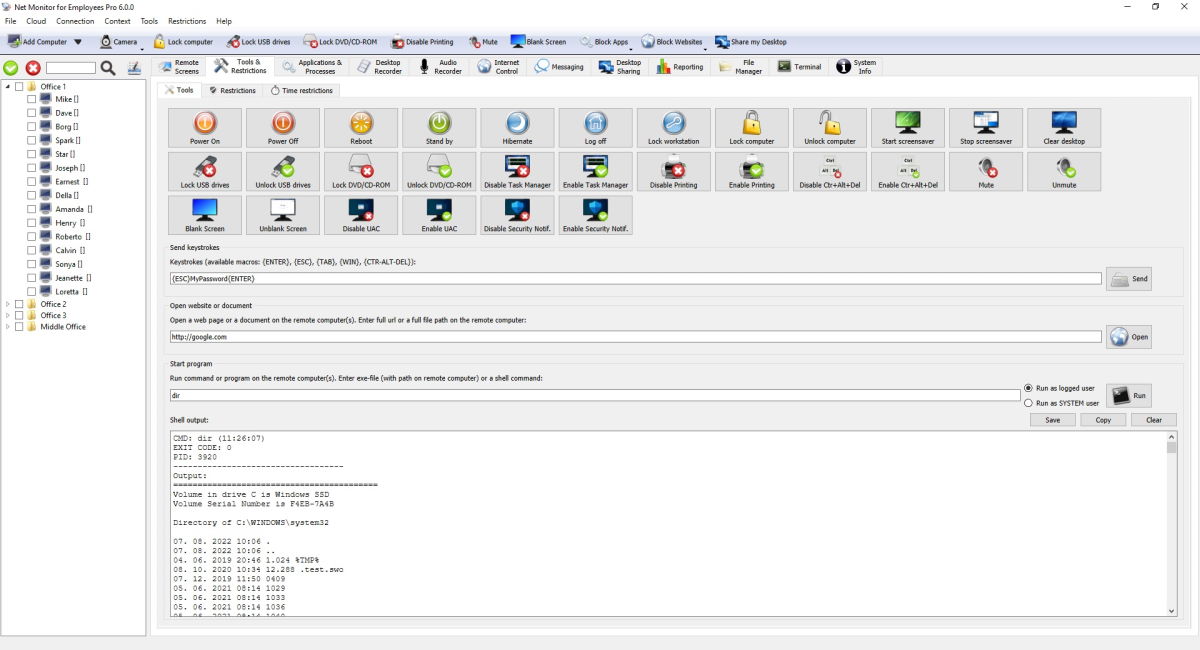
Tab ini segera menjalankan tindakan terpilih komputer. Konsol tersebut menjalankan tindakan secara langsung pada komputer karyawan yang dipilih.
Tindakan tab Tools dan fungsi setiap tindakan:
| Tindakan | Apa fungsinya |
|---|---|
| Power On | Menyalakan komputer yang dipilih (Wake-on-LAN, jika tersedia). |
| Power Off | Mematikan dan mematikan komputer. |
| Reboot | Nyalakan ulang komputer. |
| Stand by | Menidurkan komputer. |
| Hibernate | Menyimpan pekerjaan saat ini dan mematikannya. |
| Log off | Keluarkan pengguna saat ini. |
| Lock workstation | Mengunci sesi pengguna saat ini. |
| Lock computer | Di Windows, memblokir keyboard fisik, mouse, dan trackpad laptop, termasuk pada layar masuk dan keamanan, hingga administrator membukanya. |
| Unlock computer | Menghapus kunci yang disetel oleh Lock computer. |
| Start screensaver | Memulai screensaver di komputer jarak jauh. |
| Stop screensaver | Menghentikan screensaver di komputer jarak jauh. |
| Clear desktop | Menghapus item desktop dari tampilan (tergantung pada dukungan OS). |
| Lock USB drives | Memblokir penggunaan penyimpanan USB. |
| Unlock USB drives | Mengizinkan penggunaan penyimpanan USB lagi. |
| Lock DVD/CD-ROM | Memblokir penggunaan drive DVD/CD. |
| Unlock DVD/CD-ROM | Memungkinkan drive DVD/CD digunakan lagi. |
| Disable Task Manager | Menghentikan pengguna membuka Task Manager. |
| Enable Task Manager | Izinkan Task Manager lagi. |
| Disable Printing | Berhenti mencetak. |
| Enable Printing | Memungkinkan pencetakan lagi. |
| Disable Ctr+Alt+Del | Menonaktifkan opsi Ctrl+Alt+Del pada sistem yang didukung. |
| Enable Ctr+Alt+Del | Mengaktifkan kembali opsi Ctrl+Alt+Del. |
| Mute | Mematikan suara sistem. |
| Unmute | Mengaktifkan suara sistem. |
| Blank Screen | Menampilkan layar kosong kepada pengguna. |
| Unblank Screen | Menampilkan layar normal kembali. |
| Disable UAC | Menonaktifkan perintah UAC pada komputer Windows yang didukung. |
| Enable UAC | Mengaktifkan kembali perintah UAC. |
| Disable Security Notif. | Menonaktifkan pemberitahuan keamanan pada komputer Windows yang didukung. |
| Enable Security Notif. | Mengaktifkan kembali notifikasi keamanan. |
Perintah tambahan di tab ini:
| Memerintah | Apa fungsinya |
|---|---|
| Send Keystrokes | Mengirim input keyboard ke komputer yang dipilih. Makro yang didukung adalah {ESC}, {TAB}, {ENTER}, {WIN}, {CTR}, {CTR-ALT-DEL}, {BACKSPACE}, {INSERT}, {DELETE}, {HOME}, {END}, {PGUP}, {PGDN}, {LEFT}, {UP}, {RIGHT}, {DOWN}, Dan {F1} ke {F12}. {CTR-ALT-DEL} mengirimkan kombinasi kunci aman yang sebenarnya (tidak diketik sebagai teks). |
| Open Website or Document | Membuka situs web URL atau jalur dokumen di komputer yang dipilih. |
| Start Program | Menjalankan perintah pada komputer yang dipilih sebagai pengguna yang login atau SYSTEM dan menampilkan output perintah. |
Tab Restrictions (pembatasan tetap komputer karyawan)
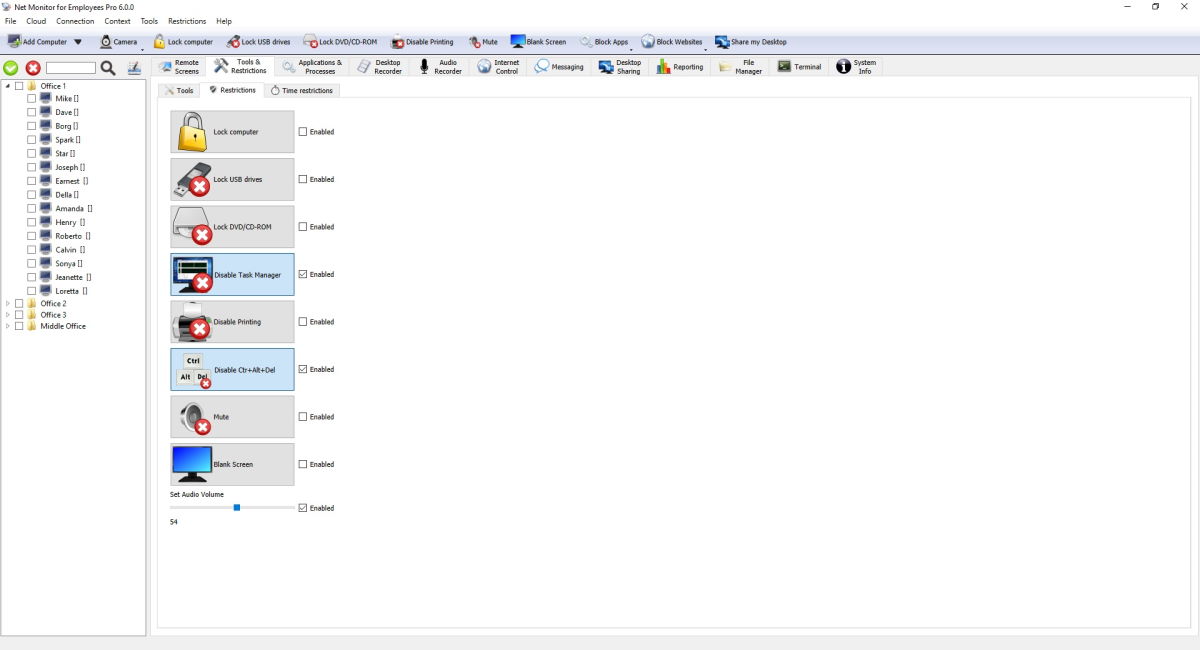
Di Tools & Restrictions, Use the same settings for all computers mengatur tab Restrictions dan Time restrictions. Cakupan pembatasan dan pengaturan offline
Pembatasan terus-menerus tersedia di layar ini:
| Pembatasan | Apa yang dilakukannya saat Diaktifkan |
|---|---|
| Lock computer | Di Windows, biarkan keyboard fisik, mouse, dan trackpad laptop diblokir di seluruh layar desktop, masuk, dan keamanan hingga Anda menonaktifkan pembatasan ini. |
| Lock USB drives | Membuat penyimpanan USB tetap diblokir. |
| Lock DVD/CD-ROM | Memblokir penggunaan drive DVD/CD. |
| Disable Task Manager | Tetap menonaktifkan Task Manager. |
| Disable Printing | Tetap menonaktifkan pencetakan. |
| Disable Ctr+Alt+Del | Tetap menonaktifkan opsi Ctrl+Alt+Del pada sistem yang didukung. |
| Mute | Menjaga suara tetap senyap. |
| Blank Screen | Membuat layar tetap kosong. |
| Set Audio Volume | Mempertahankan tingkat suara tetap. |
Saat Anda mengaktifkan pembatasan, tindakan tersebut langsung diterapkan. Saat Anda menonaktifkannya, tindakan sebaliknya dikirimkan (misalnya mengunci USB / membuka kunci USB). Settings disimpan di komputer jarak jauh dan diterapkan kembali setelah tersambung kembali.
Tab Time Restrictions (batas waktu komputer harian)
Tab ini didasarkan pada menit penggunaan aktif harian per pengguna.
Tindakan pembatasan waktu tersedia di layar ini:
| Tindakan | Apa yang terjadi setelah ambang batas penggunaan harian dikonfigurasi |
|---|---|
| Power Off | Mematikan komputer. |
| Reboot | Nyalakan ulang komputer. |
| Stand by | Menidurkan komputer. |
| Hibernate | Mengalihkan komputer ke mode hibernasi. |
| Log off | Keluarkan pengguna saat ini. |
| Lock workstation | Mengunci sesi pengguna saat ini. |
Agen memeriksa penggunaan secara teratur. Ketika batas harian tercapai, tindakan yang dipilih akan dijalankan. Jika Show message diaktifkan, pengguna akan melihat pesan Anda terlebih dahulu, lalu tindakan akan dijalankan. Restrict Administrator accounts memutuskan apakah sesi admin juga terbatas.
Login Jarak Jauh ke Komputer Windows Karyawan
Gunakan Login untuk masuk atau membuka kunci komputer Windows karyawan yang dipilih. Masukkan Username dan Password. Domain bersifat opsional; jika kosong, setiap komputer jarak jauh menggunakan domain atau workgroup Windows yang terdeteksi.
Jika Username atau Password kosong, konsol menampilkan peringatan dan memfokuskan kolom yang belum diisi.
- Pilih komputer karyawan yang terhubung.
- Masukkan Username, Password, dan Domain bila diperlukan.
- Klik Login, periksa konfirmasi, lalu pilih Yes.
Kata sandi dihapus setelah permintaan. Login yang berhasil tidak menampilkan pesan. Jika gagal, baris merah Status mencantumkan setiap komputer yang terdampak dan alasannya. Jika Windows masih menampilkan pesan kata sandi salah dengan tombol OK, kirim Login lagi.
Remote Login memerlukan Windows Agent terbaru serta koneksi layanan yang diautentikasi dan dienkripsi. Gunakan hanya pada komputer dan akun yang boleh Anda akses.
Siap untuk mulai memantau karyawan Anda?
Beli aplikasi ini sekarang. Anda tidak akan pernah menyesali keputusan Anda.
Beli Sekarang