
เครื่องมือตรวจสอบพนักงานและข้อจำกัดด้านคอมพิวเตอร์
Tools and Restrictions สามารถใช้เพื่อดำเนินการทันทีบนคอมพิวเตอร์ของพนักงานและใช้กฎที่ยังคงใช้งานได้
คุณสมบัตินี้ช่วยให้ผู้จัดการตอบสนองอย่างรวดเร็วในระหว่างเหตุการณ์ บังคับใช้นโยบายการทำงาน และควบคุมการใช้คอมพิวเตอร์ของพนักงาน
กรณีการใช้งานทั่วไปได้แก่:
- แสดงข้อความเร่งด่วนบนคอมพิวเตอร์ selected ทุกเครื่องในระหว่างเหตุการณ์
- การล็อค USB, การพิมพ์ หรือ Task Manager ในระหว่างการสอบ การตรวจสอบ หรือโครงการที่มีความละเอียดอ่อน
- การตั้งค่าขีดจำกัดเวลารายวันเพื่อให้พนักงานออกจากระบบหลังจากเวลาใช้งานที่อนุญาต
- รีสตาร์ทหรือล็อคคอมพิวเตอร์ selected อย่างรวดเร็วเมื่อมีการละเมิดนโยบาย
- การใช้การควบคุมชั่วคราวในขณะที่ผู้จัดการตรวจสอบกิจกรรมที่น่าสงสัย
- คืนค่าการเข้าถึงตามปกติหลังจากการตรวจสอบหรือการดำเนินการเหตุการณ์เสร็จสิ้น
ขอบเขตข้อจำกัดและการตั้งค่าออฟไลน์
ใน Tools & Restrictions ตัวเลือก Use the same settings for all computers ควบคุมทั้งแท็บ Restrictions และ Time restrictions เลือกไว้เพื่อใช้การตั้งค่าร่วมกัน หากต้องการแยกการตั้งค่า ให้ยกเลิกตัวเลือกนี้ เลือกคอมพิวเตอร์หนึ่งเครื่องหรือหลายเครื่อง แล้วแก้ไขหรือยืนยันข้อจำกัด การเปลี่ยนแปลงมีผลเฉพาะเครื่องที่เลือก รวมถึงเครื่องออฟไลน์
คลิกคอมพิวเตอร์เพื่อดูโปรไฟล์ที่บันทึกไว้ Console เก็บโปรไฟล์ไว้ในการกำหนดค่า และใช้การแก้ไขออฟไลน์เมื่อเครื่องนั้นเชื่อมต่อกับ Console นี้อีกครั้ง หากยังไม่มีโปรไฟล์ ระบบจะอ่านการตั้งค่าของเครื่องที่เชื่อมต่อจาก Agent ส่วนเครื่องออฟไลน์จะแสดงค่าเริ่มต้น โปรไฟล์ร่วมและโปรไฟล์รายเครื่องแยกกัน
Time restrictions นับการใช้งานจริงรายวันต่อผู้ใช้ ไม่ใช่เวลาที่ผ่านไปหลังตั้งค่า เลือก Enabled และกำหนดนาที บัญชีผู้ดูแลระบบได้รับการยกเว้น เว้นแต่จะเลือก Restrict Administrator accounts ตัวเลือก Show message: แสดงคำเตือนก่อนดำเนินการ ใช้ Console และ Agent รุ่นปัจจุบัน การดำเนินการตามเวลารองรับ Windows, macOS และ Linux ตามความสามารถด้านพลังงานและเซสชันของระบบ แต่ไม่รองรับ ChromeOS
Agent บังคับใช้การตั้งค่าล่าสุดที่ได้รับ แม้จะปิด Console แล้ว การแก้ไขออฟไลน์จะรอจนคอมพิวเตอร์เชื่อมต่อกับ Console ที่ใช้การกำหนดค่าที่บันทึกไว้อีกครั้ง
คำถามเกี่ยวกับการตั้งค่าข้อจำกัดคอมพิวเตอร์
เมื่อถึงขีดจำกัดการใช้งานรายวัน Agent จะบล็อกเมาส์และแป้นพิมพ์แล้วเริ่มนับถอยหลังก่อนดำเนินการ ใน Time restrictions ให้เลือก 15, 30, 60, 120 หรือ 300 วินาทีจาก Countdown (seconds): โดยค่าต่ำสุดและค่าเริ่มต้นคือ 15 ส่วน Show message: จะแสดงข้อความของคุณและวินาทีที่เหลือ
เลือก Allow countdown cancellation with a password (F10) เพื่อเปิดกล่องรหัสผ่าน ป้อนและยืนยันรหัสผ่านที่ไม่ว่าง หากยกเลิก ช่องทำเครื่องหมายจะยังไม่ถูกเลือก Password is set. ยืนยันว่าบันทึกรหัสผ่านแล้ว ใช้ Change password... เพื่อเปลี่ยนรหัสผ่าน การเอาเครื่องหมายออกจะลบรหัสผ่าน และต้องป้อนรหัสผ่านอีกครั้งเมื่อเปิดใช้งานใหม่
ระหว่างนับถอยหลัง ให้กด F10 ป้อนรหัสผ่าน แล้วกด Enter รหัสผ่านที่ถูกต้องจะยกเลิกการดำเนินการนั้นสำหรับผู้ใช้จนกว่าจะออกจากระบบ รวมถึงหลังจาก Console เชื่อมต่อใหม่ รหัสผ่านผิดจะไม่หยุดการนับถอยหลัง
หากเปลี่ยนคอมพิวเตอร์ขณะเปิดกล่องยืนยันข้อจำกัดหรือรหัสผ่าน การเปลี่ยนแปลงที่รออยู่จะถูกยกเลิก ให้เลือกคอมพิวเตอร์ที่ต้องการแล้วทำการเปลี่ยนแปลงอีกครั้ง
แท็บ Tools (การทำงานทันทีสำหรับคอมพิวเตอร์พนักงาน)
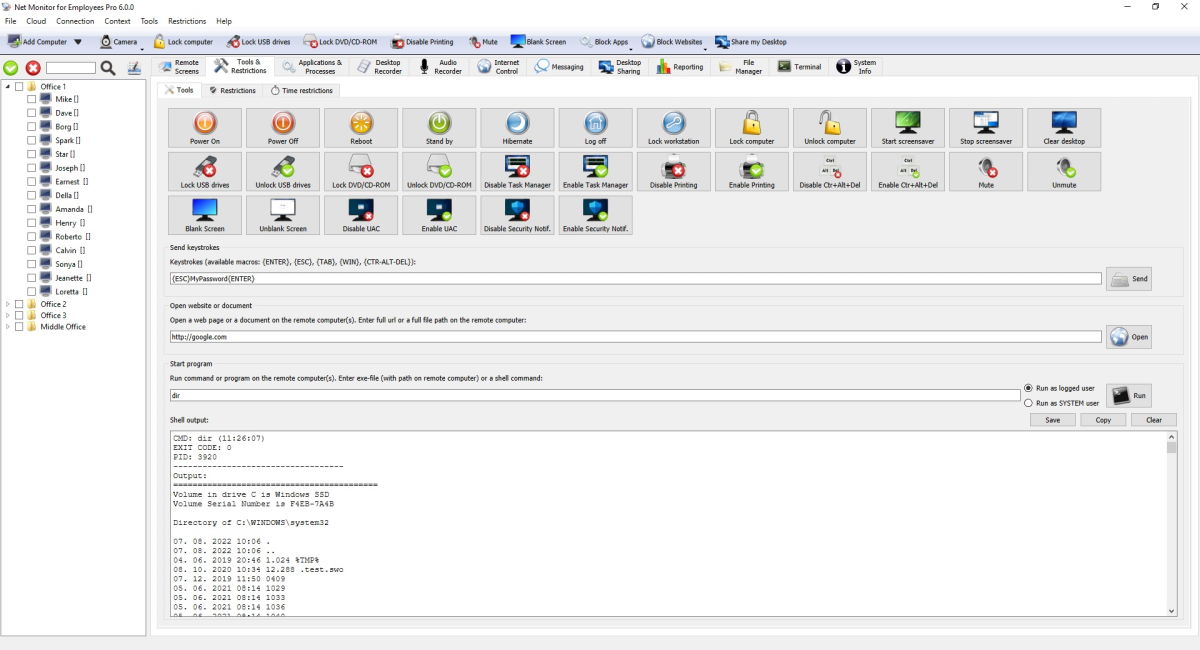
แท็บนี้จะดำเนินการทันที selected คอมพิวเตอร์ คอนโซลดำเนินการโดยตรงบนคอมพิวเตอร์ของพนักงาน selected
การทำงานของแท็บ Tools และสิ่งที่แต่ละการกระทำทำ:
| การกระทำ | มันทำอะไร |
|---|---|
| Power On | เปิดคอมพิวเตอร์ selected (Wake-on-LAN หากมี) |
| Power Off | ปิดเครื่องและปิดคอมพิวเตอร์ |
| Reboot | รีสตาร์ทคอมพิวเตอร์ |
| Stand by | ทำให้คอมพิวเตอร์เข้าสู่โหมดสลีป |
| Hibernate | บันทึกงานปัจจุบันและปิดเครื่อง |
| Log off | ออกจากระบบผู้ใช้ปัจจุบัน |
| Lock workstation | ล็อคเซสชันผู้ใช้ปัจจุบัน |
| Lock computer | บน Windows บล็อคแป้นพิมพ์จริง เมาส์ และแทร็กแพดของแล็ปท็อป รวมถึงบนหน้าจอการลงชื่อเข้าใช้และหน้าจอความปลอดภัย จนกว่าผู้ดูแลระบบจะปลดล็อค |
| Unlock computer | ถอดล็อคที่ตั้งไว้โดย Lock computer. |
| Start screensaver | เริ่มสกรีนเซฟเวอร์บนคอมพิวเตอร์ระยะไกล |
| Stop screensaver | Stop สกรีนเซฟเวอร์บนคอมพิวเตอร์ระยะไกล |
| Clear desktop | ล้างรายการเดสก์ท็อปจากมุมมอง (ขึ้นอยู่กับการรองรับระบบปฏิบัติการ) |
| Lock USB drives | บล็อกการใช้ที่เก็บข้อมูล USB |
| Unlock USB drives | อนุญาตให้ใช้ที่เก็บข้อมูล USB อีกครั้ง |
| Lock DVD/CD-ROM | บล็อกการใช้ไดรฟ์ DVD/CD |
| Unlock DVD/CD-ROM | อนุญาตให้ใช้ไดรฟ์ DVD/CD อีกครั้ง |
| Disable Task Manager | ผู้ใช้ Stop จากการเปิด Task Manager |
| Enable Task Manager | อนุญาต Task Manager อีกครั้ง |
| Disable Printing | การพิมพ์ Stop |
| Enable Printing | อนุญาตให้พิมพ์อีกครั้ง |
| Disable Ctr+Alt+Del | ปิดอ็อพชัน Ctrl+Alt+Del บนระบบที่สนับสนุน |
| Enable Ctr+Alt+Del | เปิดตัวเลือก Ctrl+Alt+Del อีกครั้ง |
| Mute | เสียงของระบบ Mute |
| Unmute | เสียงของระบบ Unmute |
| Blank Screen | แสดงหน้าจอว่างให้ผู้ใช้เห็น |
| Unblank Screen | แสดงหน้าจอปกติอีกครั้ง |
| Disable UAC | ปิดพรอมต์ UAC บนคอมพิวเตอร์ Windows ที่รองรับ |
| Enable UAC | เปิดพร้อมท์ UAC อีกครั้ง |
| Disable Security Notif. | ปิดการแจ้งเตือนความปลอดภัยบนคอมพิวเตอร์ Windows ที่รองรับ |
| Enable Security Notif. | เปิดการแจ้งเตือนความปลอดภัยอีกครั้ง |
คำสั่งเพิ่มเติมในแท็บนี้:
| สั่งการ | มันทำอะไร |
|---|---|
| Send Keystrokes | ส่งข้อมูลคีย์บอร์ดไปยังคอมพิวเตอร์ selected มาโครที่รองรับได้แก่ {ESC}, {TAB}, {ENTER}, {WIN}, {CTR}, {CTR-ALT-DEL}, {BACKSPACE}, {INSERT}, {DELETE}, {HOME}, {END}, {PGUP}, {PGDN}, {LEFT}, {UP}, {RIGHT}, {DOWN}, และ {F1} ถึง {F12}. {CTR-ALT-DEL} ส่งคีย์ผสมที่ปลอดภัยจริง (ไม่ได้พิมพ์เป็นข้อความ) |
| Open Website or Document | เปิดเว็บไซต์ URL หรือเส้นทางเอกสารบนคอมพิวเตอร์ selected |
| Start Program | รันคำสั่งบนคอมพิวเตอร์ selected ในฐานะผู้ใช้ที่บันทึกไว้หรือ SYSTEM และแสดงเอาต์พุตคำสั่ง |
แท็บ Restrictions (ข้อจำกัดถาวรสำหรับคอมพิวเตอร์พนักงาน)
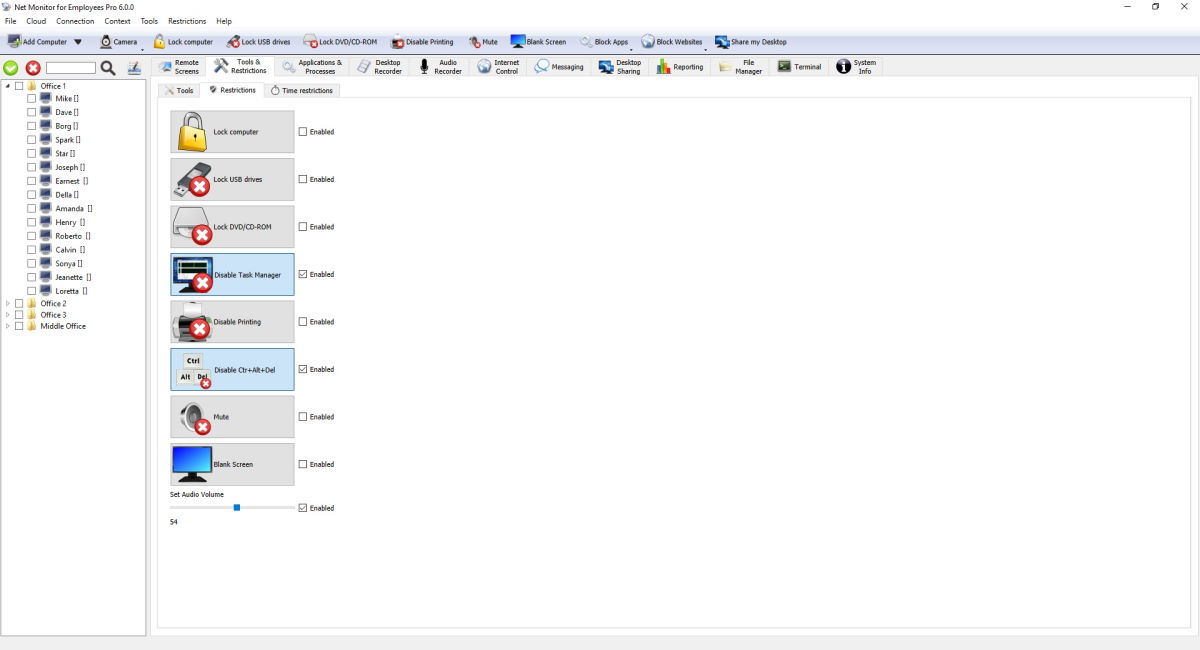
ใน Tools & Restrictions ตัวเลือก Use the same settings for all computers ควบคุมทั้งแท็บ Restrictions และ Time restrictions เลือกไว้เพื่อใช้การตั้งค่าร่วมกัน หากต้องการแยกการตั้งค่า ให้ยกเลิกตัวเลือกนี้ เลือกคอมพิวเตอร์หนึ่งเครื่องหรือหลายเครื่อง แล้วแก้ไขหรือยืนยันข้อจำกัด การเปลี่ยนแปลงมีผลเฉพาะเครื่องที่เลือก รวมถึงเครื่องออฟไลน์ ขอบเขตข้อจำกัดและการตั้งค่าออฟไลน์
ข้อจำกัดถาวรที่มีอยู่ในหน้าจอนี้:
| ข้อจำกัด | จะทำอย่างไรเมื่อ Enabled |
|---|---|
| Lock computer | บน Windows ให้บล็อกแป้นพิมพ์จริง เมาส์ และแทร็กแพดของแล็ปท็อปทั่วหน้าจอเดสก์ท็อป การลงชื่อเข้าใช้ และหน้าจอความปลอดภัย จนกว่าคุณจะปิดใช้งานข้อจำกัดนี้ |
| Lock USB drives | ปิดกั้นที่จัดเก็บข้อมูล USB |
| Lock DVD/CD-ROM | ทำให้การใช้ไดรฟ์ DVD/CD ถูกบล็อก |
| Disable Task Manager | ปิดใช้งาน Task Manager ต่อไป |
| Disable Printing | ปิดใช้งานการพิมพ์ต่อไป |
| Disable Ctr+Alt+Del | ปิดใช้งานตัวเลือก Ctrl+Alt+Del บนระบบที่รองรับ |
| Mute | ทำให้เสียงเงียบลง |
| Blank Screen | ทำให้หน้าจอว่างเปล่า |
| Set Audio Volume | รักษาระดับเสียงให้คงที่ |
เมื่อคุณเปิดใช้งานข้อจำกัด การดำเนินการจะถูกนำไปใช้ทันที เมื่อคุณปิดการใช้งาน ระบบจะส่งการกระทำย้อนกลับ (เช่น ล็อค USB / ปลดล็อค USB) การตั้งค่าจะถูกจัดเก็บไว้ในคอมพิวเตอร์ระยะไกลและนำไปใช้อีกครั้งหลังจากเชื่อมต่อใหม่
แท็บ Time Restrictions (ขีดจำกัดเวลาคอมพิวเตอร์รายวัน)
แท็บนี้มีพื้นฐานมาจาก daily active usage minutes per user.
การดำเนินการจำกัดเวลาที่มีอยู่ในหน้าจอนี้:
| การกระทำ | จะเกิดอะไรขึ้นหลังจากถึงเกณฑ์การใช้งานรายวันที่กำหนดไว้ |
|---|---|
| Power Off | ปิดเครื่องคอมพิวเตอร์ |
| Reboot | รีสตาร์ทคอมพิวเตอร์ |
| Stand by | ทำให้คอมพิวเตอร์เข้าสู่โหมดสลีป |
| Hibernate | ทำให้คอมพิวเตอร์เข้าสู่โหมดไฮเบอร์เนต |
| Log off | ออกจากระบบผู้ใช้ปัจจุบัน |
| Lock workstation | ล็อคเซสชันผู้ใช้ปัจจุบัน |
เจ้าหน้าที่ตรวจสอบการใช้งานอย่างสม่ำเสมอ เมื่อถึงขีดจำกัดรายวัน ระบบจะรันการดำเนินการ selected ถ้า Show message เปิดใช้งานอยู่ ผู้ใช้จะเห็นข้อความของคุณก่อน จากนั้นจึงดำเนินการ Restrict Administrator accounts ตัดสินใจว่าเซสชันผู้ดูแลระบบจะถูกจำกัดด้วยหรือไม่
การเข้าสู่ระบบระยะไกลบนคอมพิวเตอร์ Windows ของพนักงาน
ใช้ Login เพื่อลงชื่อเข้าใช้หรือปลดล็อกคอมพิวเตอร์ Windows ของพนักงานที่เลือก ป้อน Username และ Password ส่วน Domain เป็นตัวเลือก หากเว้นว่าง คอมพิวเตอร์ระยะไกลแต่ละเครื่องจะใช้โดเมนหรือเวิร์กกรุ๊ป Windows ที่ตรวจพบ
หาก Username หรือ Password ว่าง คอนโซลจะแสดงคำเตือนและย้ายโฟกัสไปยังช่องที่ยังไม่ได้กรอก
- เลือกคอมพิวเตอร์ของพนักงานที่เชื่อมต่ออยู่
- ป้อน Username, Password และ Domain หากจำเป็น
- คลิก Login ตรวจสอบการยืนยัน แล้วเลือก Yes
รหัสผ่านจะถูกล้างหลังส่งคำขอ การเข้าสู่ระบบสำเร็จจะไม่แสดงข้อความ หากล้มเหลว บรรทัด Status สีแดงจะแสดงคอมพิวเตอร์ที่ได้รับผลและสาเหตุ หาก Windows ยังแสดงข้อความรหัสผ่านไม่ถูกต้องพร้อมปุ่ม OK ให้ส่ง Login อีกครั้ง
Remote Login ต้องใช้ Windows Agent รุ่นปัจจุบันและการเชื่อมต่อบริการที่ผ่านการรับรองและเข้ารหัส ใช้เฉพาะกับคอมพิวเตอร์และบัญชีที่คุณได้รับอนุญาตให้เข้าถึง
พร้อมที่จะเริ่มตรวจสอบพนักงานของคุณแล้วหรือยัง
ซื้อแอปพลิเคชันนี้ทันที คุณจะไม่เสียใจกับการตัดสินใจของคุณ
ซื้อเลย