
Personel İzleme Araçları ve Bilgisayar Kısıtlamaları
Tools and Restrictions, çalışanların bilgisayarlarında anında eylemler gerçekleştirmek ve etkin kalan kuralları uygulamak için kullanılabilir.
Bu özellik, yöneticilerin olaylar sırasında hızlı tepki vermesine, iş politikasını uygulamasına ve çalışanların bilgisayar kullanımını kontrol altında tutmasına olanak tanır.
Tipik kullanım durumları şunları içerir:
- Bir olay sırasında tüm selected computers'de acil bir mesaj gösteriliyor.
- Sınavlar, denetimler veya hassas projeler sırasında USB'yi, yazdırmayı veya Task Manager'yi kilitleme.
- Çalışanların izin verilen kullanım süresinden sonra oturumu kapatması için günlük süre sınırları ayarlama.
- İlke ihlal edildiğinde selected computers'yi hızla yeniden başlatma veya kilitleme.
- Yöneticiler şüpheli etkinlikleri araştırırken geçici kontroller uygulamak.
- İzleme veya olay eylemi tamamlandıktan sonra normal erişimin geri yüklenmesi.
Kısıtlama kapsamı ve çevrimdışı ayarlar
Tools & Restrictions içindeki Use the same settings for all computers, Restrictions ve Time restrictions sekmelerini yönetir. Ortak ayarlar için seçili bırakın. Ayrı ayarlar için işareti kaldırın, bir veya daha fazla bilgisayar seçin ve kısıtlamayı düzenleyin ya da onaylayın. Değişiklikler yalnızca seçilen bilgisayarları, çevrimdışı olanlar dahil, etkiler.
Kaydedilmiş profilini görmek için bir bilgisayara tıklayın. Console, profilleri yapılandırmasında saklar ve çevrimdışı değişiklikleri o bilgisayar bu Console'a yeniden bağlandığında uygular. Profil yoksa bağlı bilgisayarın ayarları Agent'tan okunur; çevrimdışı bilgisayarda varsayılanlar gösterilir. Ortak ve bireysel profiller ayrı tutulur.
Time restrictions, ayarlamadan sonra geçen süreyi değil kullanıcı başına günlük etkin kullanım süresini sayar. Enabled seçeneğini işaretleyin ve dakikayı ayarlayın. Restrict Administrator accounts seçilmedikçe yönetici hesapları kapsam dışıdır. Show message: işlemden önce uyarı gösterir. Güncel Console ve Agent sürümlerini kullanın. Zamanlı işlemler Windows, macOS ve Linux üzerinde sistemin güç ve oturum özelliklerine bağlı olarak çalışır; ChromeOS desteklenmez.
Console kapalı olsa da Agent son aldığı ayarları uygular. Çevrimdışı değişiklikler, bilgisayar kaydedilmiş yapılandırmayı kullanan Console'a yeniden bağlanana kadar bekler.
Bilgisayar kısıtlama ayarları hakkında sorular
Günlük kullanım sınırına ulaşıldığında Agent fareyi ve klavyeyi engeller ve eylemden önce geri sayımı başlatır. Time restrictions içinde Countdown (seconds): ile 15, 30, 60, 120 veya 300 saniye seçin; en düşük ve varsayılan değer 15'tir. Show message: mesajınızı ve kalan saniyeleri gösterir.
Parola iletişim kutusunu açmak için Allow countdown cancellation with a password (F10) seçeneğini işaretleyin. Boş olmayan bir parola girip doğrulayın; iptal ederseniz kutu işaretsiz kalır. Password is set. parolanın kaydedildiğini belirtir. Değiştirmek için Change password... kullanın. İşareti kaldırmak parolayı siler; yeniden etkinleştirmek için tekrar parola girmeniz gerekir.
Geri sayım sırasında F10'a basın, parolayı girin ve Enter'a basın. Doğru parola, Console yeniden bağlansa bile kullanıcı oturumu kapatana kadar bu eylemi iptal eder. Yanlış parola geri sayımı durdurmaz.
Kısıtlama onayı veya parola iletişim kutusu açıkken bilgisayarı değiştirirseniz bekleyen değişiklik iptal edilir. Hedef bilgisayarları seçip değişikliği tekrarlayın.
Tools sekmesi (çalışan bilgisayarları için anlık işlemler)
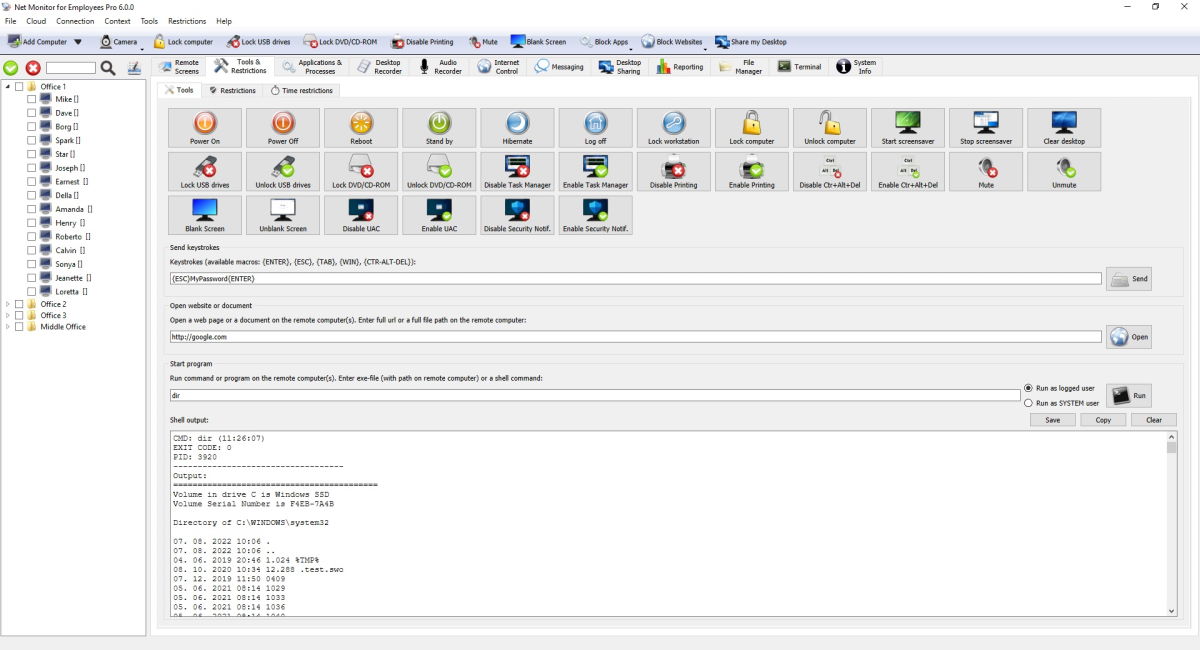
Bu sekme, selected bilgisayarlarda eylemleri anında yürütür. Konsol, eylemleri doğrudan selected çalışan bilgisayarlarında yürütür.
Tools sekme eylemleri ve her bir eylemin işlevi:
| Aksiyon | Ne işe yarar |
|---|---|
| Power On | selected computers'yi açar (Wake-on-LAN, mevcutsa). |
| Power Off | Bilgisayarı kapatır ve kapatır. |
| Reboot | Bilgisayarı yeniden başlatır. |
| Stand by | Bilgisayarı uyku moduna geçirir. |
| Hibernate | Mevcut çalışmayı kaydeder ve gücü kapatır. |
| Log off | Mevcut kullanıcının oturumunu kapatır. |
| Lock workstation | Geçerli kullanıcı oturumunu kilitler. |
| Lock computer | Windows'ta, bir yönetici kilidini açana kadar, oturum açma ve güvenlik ekranları da dahil olmak üzere fiziksel klavyeyi, fareyi ve dizüstü bilgisayarın izleme dörtgenini engeller. |
| Unlock computer | tarafından ayarlanan kilidi kaldırır. Lock computer. |
| Start screensaver | Uzak bilgisayardaki ekran koruyucuyu başlatır. |
| Stop screensaver | Stop uzak bilgisayardaki ekran koruyucudur. |
| Clear desktop | Masaüstü öğelerini görünümden temizler (işletim sistemi desteğine bağlıdır). |
| Lock USB drives | USB depolama kullanımını engeller. |
| Unlock USB drives | AUSB depolamanın tekrar kullanılmasına izin verir. |
| Lock DVD/CD-ROM | DVD/CD sürücüsünün kullanımını engeller. |
| Unlock DVD/CD-ROM | DVD/CD sürücüsünün tekrar kullanılmasına izin verir. |
| Disable Task Manager | Stop kullanıcılarının Task Manager. |
| Enable Task Manager | Task Manager'ye tekrar izin verir. |
| Disable Printing | Stops yazdırma. |
| Enable Printing | Tekrar yazdırmaya izin verir. |
| Disable Ctr+Alt+Del | Desteklenen sistemlerde Ctrl+Alt+Del seçeneklerini kapatır. |
| Enable Ctr+Alt+Del | Ctrl+Alt+Del seçeneklerini tekrar açar. |
| Mute | Mute sistem sesi. |
| Unmute | Unmute sistem sesi. |
| Blank Screen | Kullanıcıya boş bir ekran gösterir. |
| Unblank Screen | Yeniden normal ekranı gösterir. |
| Disable UAC | Desteklenen Windows bilgisayarlarda UAC istemlerini kapatır. |
| Enable UAC | UAC istemlerini tekrar açar. |
| Disable Security Notif. | Desteklenen Windows bilgisayarlarda güvenlik bildirimlerini kapatır. |
| Enable Security Notif. | Güvenlik bildirimlerini tekrar açar. |
Bu sekmedeki ek komutlar:
| Komut | Ne yapar |
|---|---|
| Send Keystrokes | Klavye girişini selected computers'ye gönderir. Desteklenen makrolar şunlardır: {ESC}, {TAB}, {ENTER}, {WIN}, {CTR}, {CTR-ALT-DEL}, {BACKSPACE}, {INSERT}, {DELETE}, {HOME}, {END}, {PGUP}, {PGDN}, {LEFT}, {UP}, {RIGHT}, {DOWN} ve {F1} için {F12}. {CTR-ALT-DEL} gerçek güvenli tuş kombinasyonunu gönderir (metin olarak yazılmaz). |
| Open Website or Document | URL web sitesini veya selected computers. | üzerinde belge yolunu açar
| Start Program | selected computers'de oturum açmış kullanıcı veya SYSTEM olarak bir komut çalıştırır ve komut çıktısını gösterir. |
Restrictions sekmesi (kalıcı çalışan bilgisayarı kısıtlamaları)
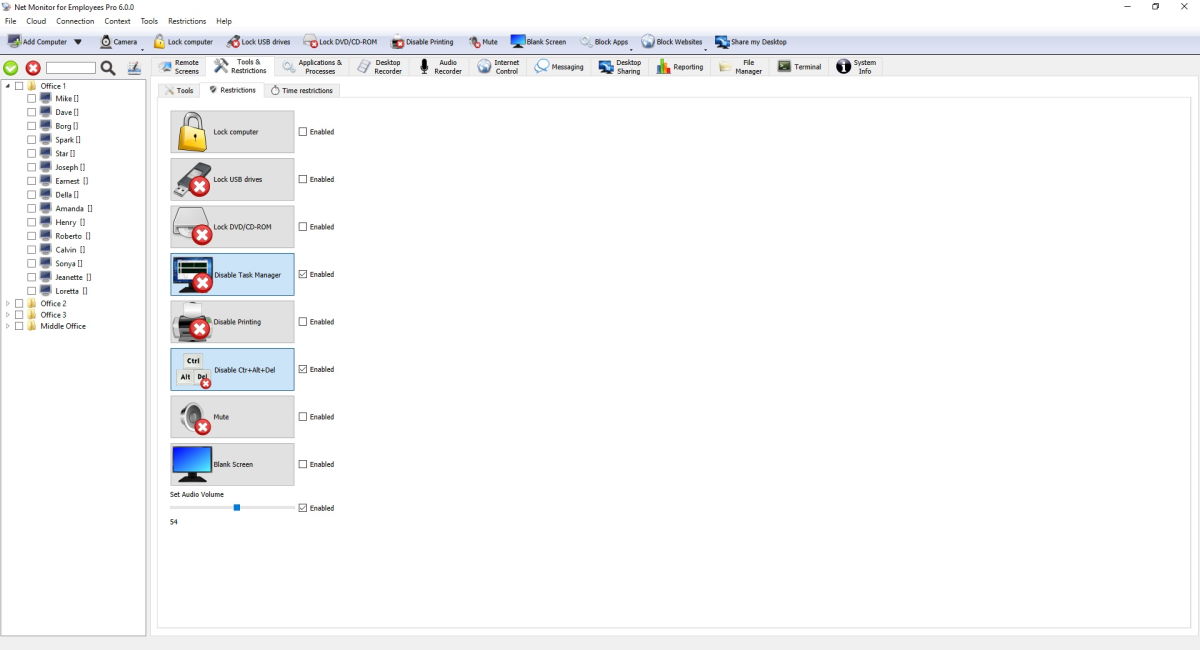
Tools & Restrictions içindeki Use the same settings for all computers, Restrictions ve Time restrictions sekmelerini yönetir. Kısıtlama kapsamı ve çevrimdışı ayarlar
Bu ekranda mevcut olan kalıcı kısıtlamalar:
| Kısıtlama | Enabled | olduğunda ne yapar?
|---|---|
| Lock computer | Windows'ta, siz bu kısıtlamayı devre dışı bırakana kadar fiziksel klavyeyi, fareyi ve dizüstü bilgisayarın izleme dörtgenini masaüstü, oturum açma ve güvenlik ekranlarında engellenmiş halde tutar. |
| Lock USB drives | USB depolamayı engellenmiş halde tutar. |
| Lock DVD/CD-ROM | DVD/CD sürücüsü kullanımının engellenmesini sağlar. |
| Disable Task Manager | Task Manager'yi devre dışı bırakır. |
| Disable Printing | Yazdırmayı devre dışı bırakır. |
| Disable Ctr+Alt+Del | Desteklenen sistemlerde Ctrl+Alt+Del seçeneklerini devre dışı bırakır. |
| Mute | Sesi kapalı tutar. |
| Blank Screen | Ekranı boş tutar. |
| Set Audio Volume | Sabit bir ses seviyesi korur. |
Bir kısıtlamayı etkinleştirdiğinizde eylem hemen uygulanır. Devre dışı bıraktığınızda, ters işlem gönderilir (örneğin, USB'yi kilitle / USB'nin kilidini aç). Ayarlar uzak bilgisayarda saklanır ve yeniden bağlandıktan sonra tekrar uygulanır.
Time Restrictions sekmesi (günlük bilgisayar süre sınırları)
Bu sekme daily active usage minutes per user'ye dayanmaktadır.
Zaman kısıtlama işlemleri bu ekranda mevcuttur:
| Aksiyon | Yapılandırılan günlük kullanım eşiğinden sonra ne olur |
|---|---|
| Power Off | Bilgisayarı kapatır. |
| Reboot | Bilgisayarı yeniden başlatır. |
| Stand by | Bilgisayarı uyku moduna geçirir. |
| Hibernate | Bilgisayarı hazırda bekletme moduna geçirir. |
| Log off | Mevcut kullanıcının oturumunu kapatır. |
| Lock workstation | Geçerli kullanıcı oturumunu kilitler. |
Temsilci kullanımı düzenli olarak kontrol eder. Günlük limite ulaşıldığında selected eylemini çalıştırır. Show message etkinleştirilirse kullanıcılar önce mesajınızı görür, ardından eylem çalıştırılır.Restrict Administrator accounts, yönetici oturumlarının da sınırlı olup olmadığına karar verir.
Çalışanların Windows Bilgisayarlarında Uzaktan Oturum Açma
Seçili çalışan Windows bilgisayarlarında oturum açmak veya kilidi kaldırmak için Login kullanın. Username ve Password girin. Domain isteğe bağlıdır; boş bırakıldığında her uzak bilgisayar algılanan Windows etki alanını veya çalışma grubunu kullanır.
Username veya Password boşsa konsol bir uyarı gösterir ve eksik alana odaklanır.
- Bağlı çalışan bilgisayarlarını seçin.
- Username, Password ve gerekiyorsa Domain girin.
- Login düğmesine tıklayın, onayı inceleyin ve Yes seçin.
İstekten sonra parola temizlenir. Başarılı oturum açmalarda mesaj gösterilmez. Hata olursa kırmızı Status satırı etkilenen her bilgisayarı ve nedeni listeler. Windows önceki denemeden kalan yanlış parola mesajını ve OK düğmesini gösteriyorsa Login komutunu yeniden gönderin.
Remote Login için güncel bir Windows Agent ile kimliği doğrulanmış ve şifreli servis bağlantısı gerekir. Yalnızca erişim yetkiniz olan bilgisayar ve hesaplarda kullanın.
Çalışanlarınızı izlemeye başlamaya hazır mısınız?
Bu uygulamayı şimdi satın alın. Kararınızdan asla pişman olmayacaksınız.
Şimdi Satın Al