
Instrumente de monitorizare a personalului și restricții pentru computer
Tools and Restrictions pot fi folosite pentru a executa acțiuni imediate pe computerele angajaților și pentru a aplica reguli care rămân active.
Această caracteristică permite managerilor să reacționeze rapid în timpul incidentelor, să aplice politica de lucru și să țină sub control utilizarea computerului angajaților.
Cazurile de utilizare tipice includ:
- Afișarea unui mesaj urgent pe toate computerele selectate în timpul unui incident.
- Blocarea USB, tipărirea sau Managerul de activități în timpul examenelor, auditurilor sau proiectelor sensibile.
- Setarea limitelor zilnice de timp, astfel încât angajații să se deconecteze după timpul de utilizare permis.
- Repornirea sau blocarea rapidă a computerelor selectate atunci când politica este încălcată.
- Aplicarea de controale temporare în timp ce managerii investighează activități suspecte.
- Restabilirea accesului normal după terminarea acțiunii de monitorizare sau incident.
Aria de restricție și setări offline
În Tools & Restrictions, Use the same settings for all computers controlează atât Restrictions, cât și Time restrictions. Lăsați-l bifat pentru setările partajate. Ștergeți-l, selectați unul sau mai multe computere, apoi editați sau confirmați restricția. Modificările afectează numai computerele selectate, inclusiv computerele offline.
Faceți clic pe un computer pentru a afișa propriul profil salvat. Consola stochează profiluri în configurația sa și aplică editări offline atunci când acel computer se reconecta la această Consolă. Un computer conectat fără profil este citit de la agentul său; un computer offline fără profil afișează valorile implicite. Profilurile partajate și individuale sunt păstrate separat.
Time restrictions contorizează utilizarea zilnică activă per utilizator, nu timpul scurs după configurare. Selectați Enabled și setați minutele. Conturile de administrator sunt scutite, cu excepția cazului în care este selectat Restrict Administrator accounts. Show message: afișează un avertisment înainte de acțiune. Utilizați versiunile actuale de Consolă și Agent. Acțiunile temporizate funcționează pe Windows, macOS și Linux, în funcție de puterea sistemului de operare și de capabilitățile de sesiune; ChromeOS nu este acceptat.
Agent aplică ultimele setări primite chiar și atunci când Consola este închisă. Modificările offline așteaptă până când computerul se reconecta la Consolă folosind configurația salvată.
Întrebări frecvente privind setările de restricții pentru computer
Când se atinge o limită de utilizare zilnică, agentul blochează mouse-ul și tastatura și începe o numărătoare inversă înainte de a rula acțiunea. În Time restrictions, setați Countdown (seconds): la 15, 30, 60, 120 sau 300 de secunde; 15 este valoarea minimă și implicită. Show message: afișează mesajul tău și secundele rămase.
Selectați Allow countdown cancellation with a password (F10) pentru a deschide dialogul pentru parolă. Tastați și confirmați o parolă; anularea lasă caseta de selectare liberă. Password is set. confirmă că o parolă este salvată. Folosiți Change password... pentru a o înlocui. Debifarea casetei de selectare șterge parola; activarea anulării din nou necesită introducerea unei parole din nou.
În timpul numărătorii inverse, apăsați F10, introduceți parola și apăsați Enter. Parola corectă anulează această acțiune pentru utilizator până la deconectare, inclusiv după o reconectare a Consolei. O parolă greșită lasă numărătoarea inversă.
Dacă schimbați computerul în timp ce un dialog de confirmare a restricției sau de parolă este deschis, modificarea în așteptare este renunțată. Selectați computerele dorite și repetați modificarea.
Fila Instrumente (Acțiuni imediate pentru computerele angajaților)
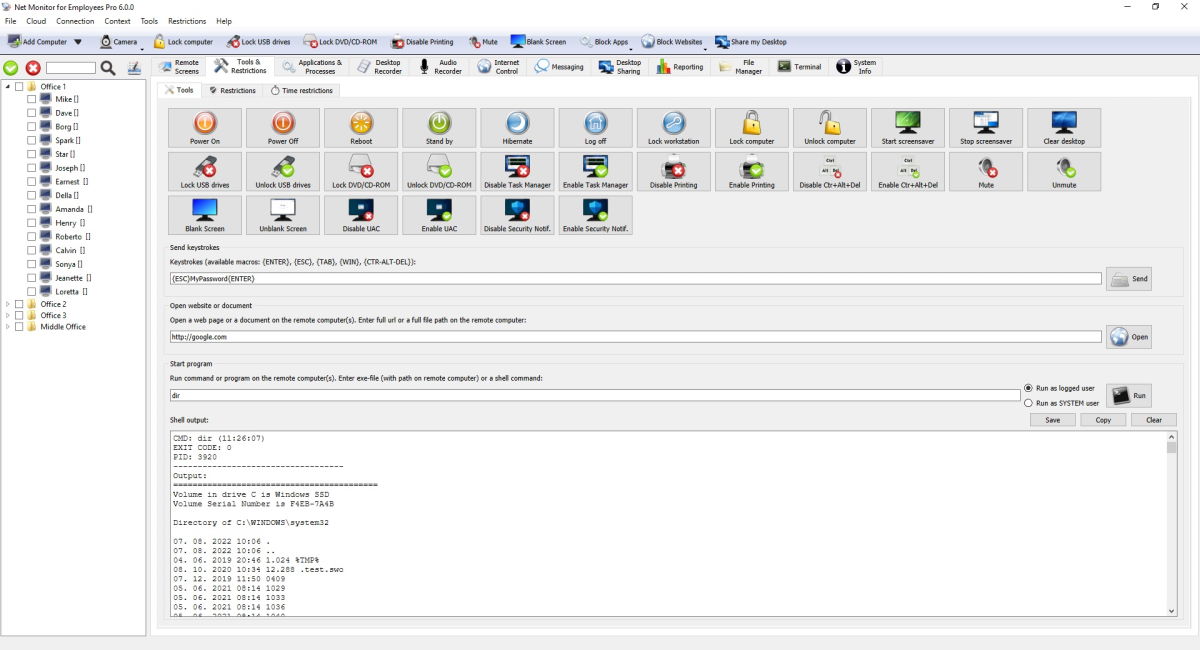
Această filă execută acțiuni imediat pe computerele selectate. Consola execută acțiuni direct pe computerele angajaților selectați.
Acțiuni din fila Instrumente și ceea ce face fiecare acțiune:
| Acțiune | Ce face |
|---|---|
| Pornire | Pornește computerele selectate (Wake-on-LAN, dacă este disponibil). |
| Oprire | Oprește și oprește computerul. |
| Reporniți | Repornește computerul. |
| Așteptați | Pune computerul în stare de repaus. |
| Hibernare | Salvează munca curentă și se oprește. |
| Deconectați-vă | Se deconectează utilizatorul actual. |
| Blocați stația de lucru | Blochează sesiunea curentă a utilizatorului. |
| Blocați computerul | Pe Windows, blochează tastatura fizică, mouse-ul și trackpad-ul laptopului, inclusiv pe ecranele de conectare și de securitate, până când un administrator le deblochează. |
| Deblocați computerul | Elimină blocarea setată de Lock computer. |
| Porniți screensaverul | Pornește screensaverul pe computerul de la distanță. |
| Opriți screensaverul | Oprește screensaverul de pe computerul de la distanță. |
| Ștergeți desktopul | Șterge elementele de pe desktop din vizualizare (depinde de compatibilitatea cu sistemul de operare). |
| Blocați unitățile USB | Blochează utilizarea stocării USB. |
| Deblocați unitățile USB | Permite utilizarea stocării USB din nou. |
| Blocați DVD/CD-ROM | Blochează utilizarea unității DVD/CD. |
| Deblocați DVD/CD-ROM | Permite utilizarea din nou a unității DVD/CD. |
| Dezactivați Managerul de activități | Oprește utilizatorii să deschidă Managerul de activități. |
| Activați Managerul de activități | Permite din nou Managerul de activități. |
| Dezactivați imprimarea | Oprește imprimarea. |
| Activați imprimarea | Permite imprimarea din nou. |
| Dezactivați Ctr+Alt+Del | Dezactivează opțiunile Ctrl+Alt+Del pe sistemele acceptate. |
| Activați Ctr+Alt+Del | Activează din nou opțiunile Ctrl+Alt+Del. |
| Sunet | Dezactivează sunetul sistemului. |
| Activați sunetul | Activează sunetul sistemului. |
| Ecran alb | Afișează utilizatorului un ecran gol. |
| Ecran liber | Afișează din nou ecranul normal. |
| Dezactivați UAC | Dezactivează solicitările UAC pe computerele Windows acceptate. |
| Activați UAC | Reactivează solicitările UAC. |
| Dezactivați notificarea de securitate. | Dezactivează notificările de securitate pe computerele Windows acceptate. |
| Activați notificarea de securitate. | Reactivează notificările de securitate. |
Comenzi suplimentare în această filă:
| Comandă | Ce face |
|---|---|
| Trimite apăsări de taste | Trimite intrări de la tastatură către calculatoarele selectate. Macrocomenzile acceptate sunt {ESC}, {TAB}, {ENTER}, {WIN}, {CTR}, {CTR-ALT-DEL}, {BACKSPACE}, {INSERT}, {DELETE}, {HOME}, {END}, {PGUP}, {PGDN}, {LEFT}, {UP}, {RIGHT}, {DOWN} și de la {F1} la {F12}. {CTR-ALT-DEL} trimite combinația reală de taste securizată (nu este introdusă ca text). |
| Deschideți site-ul sau documentul | Deschide adresa URL a unui site web sau calea documentului pe computerele selectate. |
| Porniți programul | Rulează o comandă pe computerele selectate ca utilizator înregistrat sau SISTEM și arată rezultatul comenzii. |
Fila Restricții (Restricții persistente pentru computerul angajaților)

În Tools & Restrictions, Use the same settings for all computers controlează atât Restrictions, cât și Time restrictions. Aria de restricție și setări offline
Restricții persistente disponibile în acest ecran:
| Restricție | Ce face când este activat |
|---|---|
| Blocați computerul | Pe Windows, menține tastatura fizică, mouse-ul și trackpad-ul laptopului blocate pe ecranele desktop, de conectare și de securitate până când dezactivați această restricție. |
| Blocați unitățile USB | Păstrează stocarea USB blocată. |
| Blocați DVD/CD-ROM | Păstrează blocată utilizarea unității DVD/CD. |
| Dezactivați Managerul de activități | Menține Managerul de activități dezactivat. |
| Dezactivați imprimarea | Imprimarea continuă să fie dezactivată. |
| Dezactivați Ctr+Alt+Del | Păstrează opțiunile Ctrl+Alt+Del dezactivate pe sistemele acceptate. |
| Sunet | Păstrează sunetul dezactivat. |
| Ecran alb | Păstrează ecranul gol. |
| Setați volumul audio | Păstrează un nivel de sunet fix. |
Când activați o restricție, acțiunea este aplicată imediat. Când îl dezactivați, este trimisă acțiunea inversă (de exemplu blocare USB / deblocare USB). Setările sunt stocate pe computerul de la distanță și aplicate din nou după reconectare.
Fila Restricții de timp (limite zilnice de timp pentru computer)
Această filă se bazează pe minute zilnice de utilizare activă per utilizator.
Acțiuni de restricție de timp disponibile în acest ecran:
| Acțiune | Ce se întâmplă după pragul de utilizare zilnic configurat |
|---|---|
| Oprire | Oprește computerul. |
| Reporniți | Repornește computerul. |
| Așteptați | Pune computerul în stare de repaus. |
| Hibernare | Pune computerul în stare de hibernare. |
| Deconectați-vă | Se deconectează utilizatorul actual. |
| Blocați stația de lucru | Blochează sesiunea curentă a utilizatorului. |
Agentul verifică utilizarea în mod regulat. Când se atinge limita zilnică, rulează acțiunea selectată. Dacă Show message este activat, utilizatorii văd mai întâi mesajul, apoi acțiunea se execută. Restrict Administrator accounts decide dacă sesiunile de administrator sunt, de asemenea, limitate.
Autentificare de la distanță la computerele angajaților Windows
Utilizați Login pentru a vă conecta la sau pentru a debloca computerele angajaților Windows selectate. Introduceți Username și Password. Domain este opțional; când este gol, fiecare computer la distanță își folosește domeniul sau grupul de lucru Windows detectat.
Dacă Username sau Password este goală, consola afișează un avertisment și concentrează câmpul lipsă.
- Selectați computerele angajaților conectate.
- Introduceți Username, Password și un Domain.
- Faceți clic pe Login, examinați confirmarea și alegeți Yes.
Parola este ștearsă după solicitare. Calculatoarele de succes nu afișează niciun mesaj. Dacă autentificarea eșuează, linia roșie Status listează fiecare computer afectat și motivul. Dacă Windows afișează un mesaj de parolă incorectă cu un buton OK dintr-o încercare anterioară, trimiteți din nou Login.
Autentificarea de la distanță necesită un agent Windows actual și o conexiune de serviciu autentificată și criptată. Utilizați-l numai pe computerele și conturile pe care sunteți autorizat să le accesați.
Sunteți gata să începeți să vă monitorizați angajații?
Cumpărați această aplicație acum. Nu vei regreta niciodată decizia ta.
Cumpără acum