
Strumenti di monitoraggio del personale e limitazioni del computer
Tools and Restrictions possono essere utilizzati per eseguire azioni immediate sui computer dei dipendenti e applicare regole che rimangono attive.
Questa funzionalità consente ai manager di reagire rapidamente durante gli incidenti, applicare policy di lavoro e tenere sotto controllo l'uso del computer dei dipendenti.
I casi d'uso tipici includono:
- Visualizzazione di un messaggio urgente su tutti i computer selezionati durante un incidente.
- Blocco di USB, stampa o Task Manager durante esami, controlli o progetti sensibili.
- Impostazione di limiti di tempo giornalieri in modo che i dipendenti si disconnettano dopo il tempo di utilizzo consentito.
- Riavvia o blocca rapidamente i computer selezionati quando i criteri vengono violati.
- Applicazione di controlli temporanei mentre i manager indagano su attività sospette.
- Ripristino dell'accesso normale al termine del monitoraggio o dell'azione dell'incidente.
Ambito di restrizione e impostazioni offline
In Tools & Restrictions, Use the same settings for all computers controlla sia Restrictions che Time restrictions. Lascialo selezionato per le impostazioni condivise. Cancellalo, seleziona uno o più computer, quindi modifica o conferma la restrizione. Le modifiche riguardano solo i computer selezionati, inclusi i computer offline.
Fare clic su un computer per visualizzare il proprio profilo salvato. La Console memorizza i profili nella sua configurazione e applica le modifiche offline quando il computer si riconnette a questa Console. Un computer connesso senza profilo viene letto dal suo Agent; un computer offline senza profilo mostra le impostazioni predefinite. I profili condivisi e individuali vengono conservati separatamente.
Time restrictions conteggiano l'utilizzo attivo giornaliero per utente, non il tempo trascorso dopo la configurazione. Seleziona Enabled e imposta i minuti. Gli account amministratore sono esenti a meno che non sia selezionato Restrict Administrator accounts. Show message: visualizza un avviso prima dell'azione. Utilizza le versioni attuali della console e dell'agente. Le azioni temporizzate funzionano su Windows, macOS e Linux, in base alla potenza del sistema operativo e alle capacità della sessione; ChromeOS non è supportato.
L'Agente applica le ultime impostazioni ricevute anche quando la Console è chiusa. Le modifiche offline attendono finché il computer non si riconnette alla console utilizzando la configurazione salvata.
Domande frequenti sulle impostazioni di limitazione del computer
Quando viene raggiunto un limite di utilizzo giornaliero, l'agente blocca il mouse e la tastiera e avvia un conto alla rovescia prima di eseguire l'azione. In Time restrictions, imposta Countdown (seconds): su 15, 30, 60, 120 o 300 secondi; 15 è il minimo e predefinito. Show message: visualizza il tuo messaggio e i secondi rimanenti.
Seleziona Allow countdown cancellation with a password (F10) per aprire la finestra di dialogo della password. Digitare e confermare una password; l'annullamento lascia la casella di controllo deselezionata. Password is set. conferma che una password è stata salvata. Utilizza Change password... per sostituirla. Deselezionando la casella di controllo si elimina la password; per abilitare nuovamente la cancellazione è necessario inserire nuovamente una password.
Durante il conto alla rovescia, premi F10, inserisci la password e premi Enter. La password corretta annulla l'azione dell'utente fino alla disconnessione, anche dopo la riconnessione della Console. Una password errata lascia scorrere il conto alla rovescia.
Se si cambia computer mentre è aperta una finestra di dialogo per la conferma di una restrizione o una password, la modifica in sospeso viene annullata. Seleziona i computer desiderati e ripeti la modifica.
Scheda Strumenti (Azioni immediate per i computer dei dipendenti)
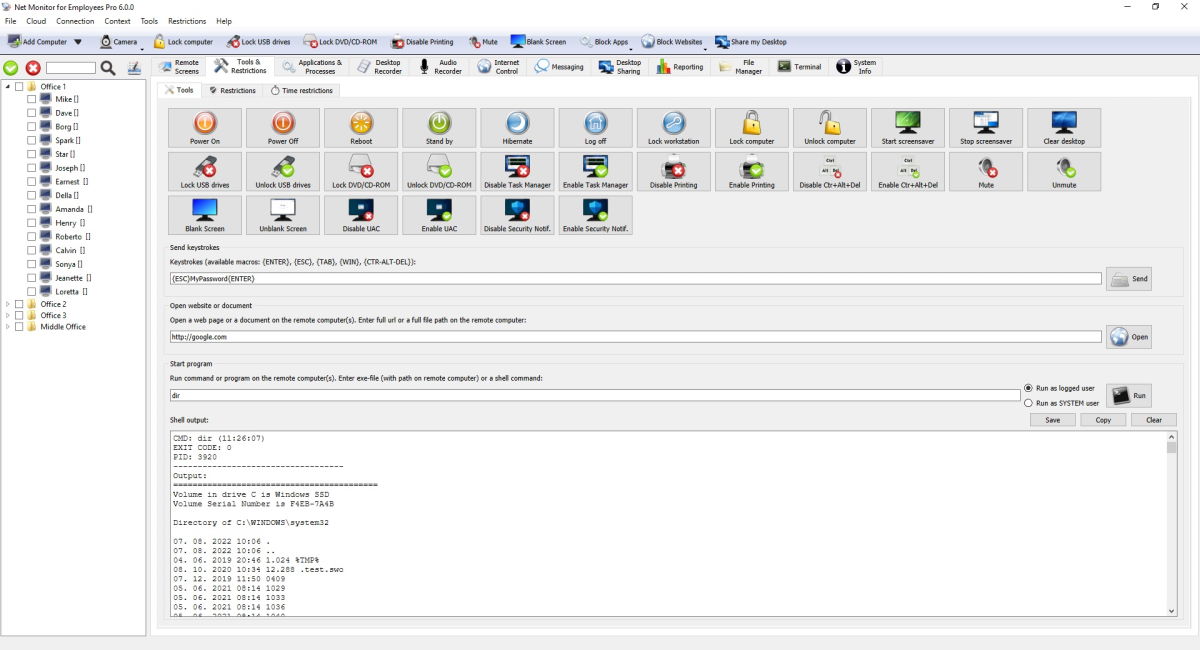
Questa scheda esegue immediatamente le azioni sui computer selezionati. La console esegue azioni direttamente sui computer dei dipendenti selezionati.
Azioni della scheda Strumenti e cosa fa ciascuna azione:
| Azione | Cosa fa |
|---|---|
| Accensione | Accende i computer selezionati (Wake-on-LAN, se disponibile). |
| Spegnimento | Arresta e spegne il computer. |
| Riavviare | Riavvia il computer. |
| Stai in attesa | Mette in stop il computer. |
| Ibernazione | Salva il lavoro corrente e spegne. |
| Disconnettersi | Disconnette l'utente corrente. |
| Blocca la postazione di lavoro | Blocca la sessione utente corrente. |
| Blocca il computer | Su Windows, blocca la tastiera fisica, il mouse e il trackpad del laptop, incluse le schermate di accesso e di sicurezza, finché un amministratore non lo sblocca. |
| Sblocca il computer | Rimuove il blocco impostato da Lock computer. |
| Avvia salvaschermo | Avvia lo screensaver sul computer remoto. |
| Interrompi salvaschermo | Interrompe lo screensaver sul computer remoto. |
| Cancella desktop | Cancella gli elementi del desktop dalla visualizzazione (dipende dal supporto del sistema operativo). |
| Blocca le unità USB | Blocca l'utilizzo dell'archiviazione USB. |
| Sblocca le unità USB | Consente di riutilizzare l'archivio USB. |
| Blocca DVD/CD-ROM | Blocca l'utilizzo dell'unità DVD/CD. |
| Sblocca DVD/CD-ROM | Consente di riutilizzare l'unità DVD/CD. |
| Disabilita Gestione attività | Impedisci agli utenti di aprire Task Manager. |
| Abilita Gestione attività | Consenti nuovamente Task Manager. |
| Disabilita stampa | Interrompe la stampa. |
| Abilita stampa | Consente di stampare nuovamente. |
| Disabilita Ctr+Alt+Canc | Disattiva le opzioni Ctrl+Alt+Canc sui sistemi supportati. |
| Abilita Ctr+Alt+Canc | Riattiva le opzioni Ctrl+Alt+Canc. |
| Disattiva | Disattiva l'audio del sistema. |
| Riattiva | Riattiva l'audio del sistema. |
| Schermata vuota | Mostra una schermata vuota all'utente. |
| Schermata vuota | Mostra di nuovo la schermata normale. |
| Disabilita UAC | Disattiva i prompt UAC sui computer Windows supportati. |
| Abilita controllo dell'account utente | Riattiva i prompt UAC. |
| Disabilita notifica di sicurezza. | Disattiva le notifiche di sicurezza sui computer Windows supportati. |
| Abilita notifica di sicurezza. | Riattiva le notifiche di sicurezza. |
Comandi aggiuntivi in questa scheda:
| Comando | Cosa fa |
|---|---|
| Invia sequenze di tasti | Invia input da tastiera ai computer selezionati. Le macro supportate sono {ESC}, {TAB}, {ENTER}, {WIN}, {CTR}, {CTR-ALT-DEL}, {BACKSPACE}, {INSERT}, {DELETE}, {HOME}, {END}, {PGUP}, {PGDN}, {LEFT}, {UP}, {RIGHT}, {DOWN} e {F1} in {F12}. {CTR-ALT-DEL} invia la vera combinazione di tasti sicura (non viene digitata come testo). |
| Apri sito web o documento | Apre l'URL di un sito Web o il percorso di un documento sui computer selezionati. |
| Avvia programma | Esegue un comando sui computer selezionati come utente registrato o SISTEMA e mostra l'output del comando. |
Scheda Restrizioni (Restrizioni persistenti sui computer dei dipendenti)

In Tools & Restrictions, Use the same settings for all computers controlla sia Restrictions che Time restrictions. Ambito di restrizione e impostazioni offline
Restrizioni persistenti disponibili in questa schermata:
| Restrizione | Cosa fa quando abilitato |
|---|---|
| Blocca il computer | Su Windows, mantiene la tastiera fisica, il mouse e il trackpad del laptop bloccati sulle schermate del desktop, di accesso e di sicurezza finché non disabiliti questa restrizione. |
| Blocca le unità USB | Mantiene bloccato l'archivio USB. |
| Blocca DVD/CD-ROM | Mantiene bloccato l'utilizzo dell'unità DVD/CD. |
| Disabilita Gestione attività | Mantiene il Task Manager disabilitato. |
| Disabilita stampa | Mantiene la stampa disabilitata. |
| Disabilita Ctr+Alt+Canc | Mantiene le opzioni Ctrl+Alt+Canc disabilitate sui sistemi supportati. |
| Disattiva | Mantiene l'audio disattivato. |
| Schermata vuota | Mantiene lo schermo vuoto. |
| Imposta il volume dell'audio | Mantiene un livello sonoro fisso. |
Quando abiliti una restrizione, l'azione viene applicata immediatamente. Quando lo disabiliti, viene inviata l'azione inversa (ad esempio blocca USB / sblocca USB). Le impostazioni vengono archiviate sul computer remoto e applicate nuovamente dopo la riconnessione.
Scheda Restrizioni temporali (limiti temporali giornalieri del computer)
Questa scheda si basa sui minuti di utilizzo attivi giornalieri per utente.
Azioni di limitazione temporale disponibili in questa schermata:
| Azione | Cosa succede dopo la soglia di utilizzo giornaliero configurata |
|---|---|
| Spegnimento | Spegne il computer. |
| Riavviare | Riavvia il computer. |
| Stai in attesa | Mette in stop il computer. |
| Ibernazione | Mette il computer in ibernazione. |
| Disconnettersi | Disconnette l'utente corrente. |
| Blocca la postazione di lavoro | Blocca la sessione utente corrente. |
L'agente controlla regolarmente l'utilizzo. Quando viene raggiunto il limite giornaliero, esegue l'azione selezionata. Se Show message è abilitato, gli utenti vedono prima il tuo messaggio, poi viene eseguita l'azione. Restrict Administrator accounts decide se anche le sessioni di amministratore sono limitate.
Accesso remoto ai computer dei dipendenti Windows
Utilizza Login per accedere o sbloccare i computer dei dipendenti Windows selezionati. Inserisci Username e Password. Domain è facoltativo; quando è vuoto, ciascun computer remoto utilizza il dominio o gruppo di lavoro Windows rilevato.
Se Username o Password è vuoto, la console mostra un avviso e mette a fuoco il campo mancante.
- Seleziona i computer dei dipendenti connessi.
- Inserisci Username, Password e un Domain facoltativo.
- Fai clic su Login, controlla la conferma e scegli Yes.
La password viene cancellata dopo la richiesta. I computer di successo non mostrano alcun messaggio. Se l'accesso non riesce, la riga rossa Status elenca ciascun computer interessato e il motivo. Se Windows mostra un messaggio di password errata con un pulsante OK di un tentativo precedente, invia di nuovo Login.
L'accesso remoto richiede un agente Windows corrente e una connessione al servizio autenticata e crittografata. Utilizzalo solo su computer e account a cui sei autorizzato ad accedere.
Pronto per iniziare a monitorare i tuoi dipendenti?
Acquista subito questa applicazione. Non ti pentirai mai della tua decisione.
Acquista ora