Controllo accessi al sito web / Guida pratica
Come bloccare in modo sicuro i siti Web sui computer di lavoro
Scegli regole mirate per i siti web, mantieni accessibili gli strumenti aziendali essenziali e verifica le restrizioni prima di implementarle sui computer remoti e in ufficio.

Un singolo sito di streaming aperto sui desktop di dieci dipendenti può costare più di quanto sembri. La distrazione visibile è un problema. La navigazione non gestita può inoltre esporre un'azienda a siti dannosi, condivisione di file non approvata e pressione sulla larghezza di banda. Per bloccare i siti web sui computer di lavoro in modo efficace, le aziende hanno bisogno di qualcosa di più di una lunga lista nera. Hanno bisogno di controlli mirati, visibilità e un processo per le eccezioni legittime.
01Inizia con una chiara politica di blocco dei siti web
Le restrizioni del sito Web funzionano meglio quando supportano un obiettivo operativo definito. Tale obiettivo potrebbe essere quello di ridurre la navigazione non lavorativa durante i turni programmati, impedire l’accesso a giochi d’azzardo o contenuti per adulti, limitare l’uso dei social media in un reparto di assistenza clienti o bloccare noti siti di phishing e condivisione di file che creano rischi per la sicurezza.
Una regola vaga come “divieto di utilizzo personale di Internet” è difficile da applicare in modo coerente. I dipendenti, i supervisori e il personale IT devono sapere cosa è limitato, quando lo è e perché. Una politica può consentire un ragionevole accesso personale durante le pause limitando al tempo stesso i siti ad alto rischio o ad alta distrazione durante l’orario di lavoro. Il giusto equilibrio dipende dal ruolo. Un team di marketing potrebbe aver bisogno di piattaforme social per la ricerca dei clienti, mentre un team di gestione paghe potrebbe non avere alcun motivo aziendale per accedervi da un endpoint aziendale.
Mettere la norma per iscritto prima di applicare controlli tecnici. Dichiarare che i computer e gli account di proprietà dell'azienda sono destinati all'uso aziendale autorizzato, spiegare quale attività web può essere monitorata e identificare il processo per richiedere una revisione del sito. Chiedi ai revisori legali e delle risorse umane competenti di verificare la politica per i luoghi in cui lavorano i dipendenti, compreso il personale remoto.
02Identifica quali siti web devono essere bloccati
Bloccare ogni sito web non aziendale è raramente pratico. Crea ticket di supporto, interrompe ricerche legittime e incoraggia i dipendenti a utilizzare dispositivi personali o dati mobili per attività che dovrebbero rimanere all'interno dei sistemi aziendali approvati. Concentrati sui servizi che creano problemi misurabili di produttività, sicurezza o conformità.
Gli obiettivi comuni includono piattaforme di intrattenimento e streaming, siti di gioco d'azzardo, contenuti per adulti, archiviazione cloud non autorizzata, download peer-to-peer, proxy Web, pagine di mining di criptovaluta e domini dannosi noti. Alcune aziende limitano anche la webmail, le piattaforme di messaggistica e gli strumenti di intelligenza artificiale generativa quando potrebbero essere utilizzati per spostare informazioni riservate al di fuori dei sistemi approvati.
La distinzione tra le categorie è importante. Il blocco di tutto l'archivio cloud può limitare i trasferimenti di file non autorizzati, ma può anche impedire a un rappresentante di vendita di accedere a un portale clienti approvato. Blocca il servizio rischioso specifico ove possibile, quindi mantieni l'accesso agli strumenti aziendali approvati. Il filtraggio delle categorie e gli elenchi automatici delle minacce sono funzionalità da controllare nel sistema di filtraggio scelto; sono diversi dal mantenere un elenco manuale di indirizzi di siti Web.
Utilizzare i report sulle attività del sito Web per individuare il vero problema
Non creare restrizioni basandosi solo su presupposti. Esamina i rapporti sull'utilizzo del sito Web, l'attività dell'applicazione e le prove pertinenti sullo schermo. Ove disponibile, consulta i dati sulla larghezza di banda degli strumenti di rete per identificare modelli ripetuti. Se un dipartimento trascorre molto tempo su piattaforme video, determina se la causa è l'intrattenimento, la formazione richiesta o una base di conoscenza interna scarsamente organizzata.
Questo approccio basato sull'evidenza impedisce l'overblocking. Fornisce inoltre ai manager una base fattuale per il coaching e aiuta l'IT a spiegare una restrizione quando un utente chiede perché l'accesso è cambiato. Un rapporto di attività filtrato è più utile di una lamentela generica secondo cui le persone stanno "perdendo tempo online". Le visite al sito web e il tempo totale necessitano ancora di contesto; nessuno dei due dimostra di per sé prestazioni scarse.
Scegliere una lista bloccata o una lista consentita
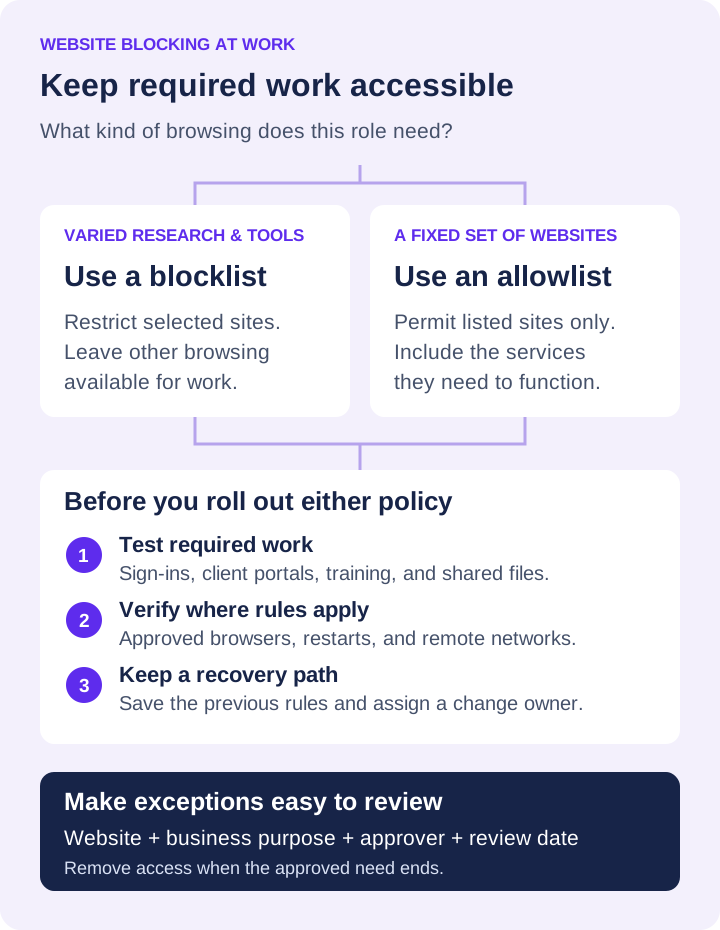
- Una blocklist limita i siti Web selezionati lasciando disponibili altre attività di navigazione. Di solito è adatta ai team che necessitano di ricerche diversificate, portali clienti e risorse aziendali in evoluzione.
- Una lista consentita consente solo i siti Web specificati. Può adattarsi a un chiosco multimediale, una workstation condivisa o un'attività definita in modo ristretto, ma richiede più test perché potrebbero essere necessari anche servizi di accesso, contenuti incorporati e domini correlati.
Iniziare con la modalità adatta al lavoro. Una workstation di supporto con tre servizi richiesti ha esigenze diverse rispetto al computer di ricerca di un analista. Conserva una copia dell'elenco precedente in modo da poter invertire una regola che interrompe il lavoro.
03Scegli come bloccare i siti web sui computer del lavoro
Non esiste un unico punto di controllo migliore per ogni azienda. Il metodo giusto dipende dal fatto che i dispositivi siano in ufficio, remoti, gestiti centralmente o utilizzati su più reti.
Filtraggio di rete per le sedi degli uffici
Un firewall, un gateway Web sicuro o un servizio di filtro DNS può limitare i siti Web per i dispositivi il cui traffico utilizza tale controllo. Ciò è efficace per un ufficio, un call center o una filiale perché l'IT può applicare la policy a livello centrale. Conferma cosa filtra il servizio: una regola a livello di dominio non è la stessa regola per una singola pagina all'interno di un sito web.
La limitazione è la copertura. Una regola di rete riservata all'ufficio non segue automaticamente un laptop a casa, in un hotel o su un hotspot telefonico. Il traffico remoto deve passare attraverso una connessione aziendale forzata o un roaming o un controllo endpoint configurato separatamente. Testa il percorso di connessione effettivo anziché dare per scontato che il filtraggio dell'ufficio protegga ogni dispositivo ovunque.
Criteri del browser gestiti per Chrome ed Edge
I browser gestiti offrono un altro punto di controllo. Gli amministratori possono configurare il blocco degli URL e consentire i criteri, ma tali criteri si applicano all'interno del browser gestito e del relativo ambito supportato. Consulta la guida ai criteri di accesso ai siti web di Chrome di Google e la documentazione Edge URLAllowlist di Microsoft prima di configurare le eccezioni. Testare la corrispondenza degli URL e i flussi di accesso richiesti; una policy del browser non limita automaticamente tutti gli altri browser o applicazioni sul computer.
Restrizioni del sito Web endpoint per i team mobili
I controlli degli endpoint vengono installati sul computer aziendale e possono fornire applicazione oltre la rete aziendale se supportati e configurati per tale ambiente. Sono utili per il personale ibrido, i dipendenti in viaggio e i lavoratori remoti. Valuta le regole del sito Web insieme alle restrizioni delle applicazioni e all'amministrazione del dispositivo, quindi conferma quali sistemi operativi, browser e condizioni di connessione sono coperti.
Il blocco degli endpoint richiede un'attenta distribuzione e test. Gli aggiornamenti del browser, il traffico crittografato, i browser alternativi e la modifica dei domini Web possono influire sui risultati. Applicare prima una policy pilota a un piccolo gruppo, verificare che i siti richiesti rimangano disponibili, quindi espandere la regola al reparto appropriato.
Associa il blocco dei siti Web a visibilità e risposta
Un messaggio di sito bloccato interrompe un'azione nell'ambito della regola. Non spiega lo scopo commerciale del tentativo di visita né stabilisce se qualcuno abbia utilizzato un altro percorso. Il monitoraggio e l'amministrazione degli endpoint forniscono il contesto. Utilizza i registri delle richieste bloccate laddove il tuo sistema di filtraggio li fornisce e mantienili separati dai rapporti sui siti Web effettivamente visitati.
Net Monitor for Employees Pro combina le restrizioni dei siti Web con visualizzazione di schermate live, report di siti Web e applicazioni, registrazione desktop e funzioni di controllo remoto. Un amministratore può esaminare l'attività pertinente, verificare se è correlata al lavoro e scegliere una risposta appropriata. Per l'amministrazione su Internet, configura la connessione cloud e la licenza cloud basata su abbonamento. Convalida l'applicazione del sito web sui tuoi endpoint anziché dare per scontato che la connettività remota dimostri che ogni regola è attiva.
Confronta il punto in cui viene applicata la regola del sito web
- Rete o DNS: copre il traffico attraverso il servizio configurato; verificare il percorso di connessione remota e se la corrispondenza è a livello di dominio. Mantieni le eccezioni con il proprietario dei criteri di rete.
- Browser gestito: copre il browser gestito e l'ambito dei criteri. Verificare la policy, i profili e gli altri browser effettivi; segui la verifica dei criteri di Chrome ed Edge.
- Controllo URL endpoint: verifica i browser supportati, l'avvio e l'ambito delle regole nel computer. Testare il sito bloccato e un portale approvato, inclusi i reindirizzamenti; non dare per scontato una protezione dei dati basata sul contenuto.
Registra il proprietario, i dispositivi interessati, l'eccezione e il rollback per ciascun livello. Un test effettuato con successo in ufficio non stabilisce l'applicazione delle norme su una rete domestica.
04Imposta il blocco dei siti web in Net Monitor for Employees Pro
La guida Internet Control documenta elenchi di URL e parole chiave, modalità di autorizzazione e blocco, comportamento di avvio e azioni relative ai siti bloccati. Utilizza la seguente sequenza su un computer di prova prima di modificare l'accesso per un intero team.
- Scegli i computer e l'ambito dei criteri. Apri Internet Control per i computer gestiti. Controlla attentamente Utilizza le stesse impostazioni per tutti i computer: un profilo globale è appropriato solo quando tali computer necessitano delle stesse regole.
- Seleziona una modalità di accesso. In Blocking Websites, scegli di consentire tutti i siti web, bloccare tutti i siti web, bloccare solo i siti web elencati o consentire solo i siti web elencati. Una breve blocklist è spesso un utile punto di partenza per un progetto pilota.
- Aggiungi gli indirizzi richiesti. Crea l'elenco di siti Web pertinenti. Load... e Save... ti consentono di importare o esportare elenchi. Utilizza Block sites that contain those words con cautela: le parole generiche in un indirizzo possono anche corrispondere a siti Web aziendali legittimi.
- Scegli cosa vedere il dipendente. La scheda Settings offre Show message, Redirect o Close browser. Un messaggio chiaro con un contatto eccezionale può spiegare la restrizione. Testa attentamente il comportamento di chiusura del browser perché potrebbe interrompere altre operazioni aperte.
- Applica e verifica la configurazione. Utilizza Apply settings. Testare un sito bloccato e diversi flussi di lavoro approvati. Se i criteri devono persistere dopo il riavvio, configura Avvia automaticamente le regole all'avvio del computer e verifica il risultato dopo aver riavviato il dispositivo di prova.
- Verifica le impostazioni avanzate e temporanee. Prova Use Advanced Blocking sulla configurazione dell'endpoint prevista prima di un'implementazione più ampia. Temporary allow all websites ignora il blocco finché i criteri non vengono riapplicati; usalo deliberatamente e conferma che le restrizioni vengono ripristinate in seguito.
Si tratta di controlli di accesso al sito Web, non di un flusso di lavoro di approvazione automatica. Registra approvazioni, date di scadenza e modifica della proprietà nel processo di supporto. Testa il comportamento supportato su ogni piattaforma endpoint che intendi gestire.
05Applica regole per ruolo, dispositivo e orario di lavoro
Una restrizione sensata per un gruppo può bloccare il lavoro legittimo di un altro. Applicare le politiche in base alla funzione lavorativa invece di trattare ogni postazione di lavoro in modo identico. Finanza, assistenza clienti, operazioni di magazzino, ingegneria e marketing spesso hanno requisiti di browser diversi e diversi livelli di rischio.
Le regole sull'orario di lavoro possono anche ridurre gli attriti. Un'azienda può limitare i luoghi di intrattenimento durante i turni ma consentire un accesso limitato durante l'ora di pranzo. Un altro potrebbe imporre restrizioni più severe sui computer rivolti al pubblico, sulle postazioni di lavoro condivise o sui dipartimenti regolamentati, consentendo al tempo stesso un accesso più ampio ai dispositivi di ricerca. Se il sistema di filtraggio scelto supporta le pianificazioni, testarle; altrimenti definire chi cambia la policy e quando. Non dare per scontato che un'eccezione scritta relativa all'intervallo venga applicata automaticamente dal software.
I gruppi di dispositivi semplificano l'organizzazione dell'implementazione. Separare i desktop dell'ufficio, i laptop dei dirigenti, i dipendenti remoti, i sistemi kiosk e le workstation amministrative a seconda dei casi. Testare nuove regole su un gruppo pilota. Documentare la versione della policy, i computer interessati, lo scopo e la persona che approva. Quando utilizzi una configurazione globale, verifica che non sovrascriva le differenze previste tra i gruppi.
06Esamina i tentativi di aggirare le restrizioni del sito web
Le potenziali lacune includono connessioni di rete alternative, browser non approvati, servizi proxy, estensioni VPN e applicazioni di accesso remoto. Se si ignora una regola dipende da dove viene applicata tale regola. Bloccare il sito originale senza verificare la copertura prevista può produrre un falso senso di controllo.
Ciò non significa che l'IT debba perseguire ogni possibile soluzione alternativa con restrizioni sempre più invasive. Ciò significa che l’organizzazione dovrebbe stabilire uno standard chiaro: i dipendenti non possono utilizzare strumenti non approvati o connessioni alternative per aggirare i controlli sui sistemi di proprietà dell’azienda. Utilizza la gestione approvata del browser, le limitazioni delle applicazioni e i record delle attività pertinenti per indagare sui problemi ripetuti.
Trattare ogni sospetto bypass nel contesto. Un dipendente che tenta di accedere a un sito di notizie bloccato potrebbe aver bisogno di un promemoria o di un'eccezione legittima. L'uso ripetuto di un servizio non approvato per trasferire file aziendali potrebbe richiedere un'indagine di sicurezza. La risposta dovrebbe corrispondere al rischio e alle prove. Il blocco dei siti Web è un livello di protezione; non sostituisce la sicurezza degli endpoint né i controlli sulla modalità di condivisione dei file sensibili.
07Mantieni le eccezioni del sito web specifiche e documentate
Ogni programma di blocco necessita di un percorso rapido e documentato per l'accesso legittimo. Senza uno, i dipendenti aspettano l'IT, abbandonano il lavoro utile o trovano una soluzione alternativa. Una semplice richiesta dovrebbe identificare il sito web, lo scopo commerciale, il dipendente richiedente, l'approvazione del manager, se appropriato, e la durata richiesta.
Le eccezioni limitate nel tempo possono ridurre gli accessi non necessari a lungo termine. Un ricercatore potrebbe aver bisogno di un sito per un progetto, mentre un portale fornitori potrebbe essere richiesto solo da un team specifico. Imposta una data di scadenza o di revisione nel tuo sistema di richiesta e assegna un proprietario per rimuovere l'eccezione se lo strumento di filtro non la fa scadere automaticamente.
Mantenere la decisione di approvazione separata dall'implementazione tecnica. I manager dovrebbero confermare la necessità aziendale. L'IT o la sicurezza dovrebbero valutare il rischio del sito e la portata della modifica. Questa divisione impedisce che la comodità diventi l’unico standard.
Approvare la modifica realizzabile più limitata. Se l'accesso di un fornitore non riesce, identificare l'accesso richiesto o il dominio di supporto prima di consentire un'intera categoria. Testa l'eccezione con il dipendente, registra le modifiche e conserva la configurazione precedente in modo da poterla ripristinare.
08Testare l'implementazione e misurare l'impatto aziendale
L'obiettivo non è accumulare conteggi di pagine bloccate. Un conteggio elevato può indicare che una regola funziona, che un elenco è troppo ampio o che un utente tenta ripetutamente di accedere a una pagina. Laddove questi conteggi siano disponibili, esaminali insieme ai risultati del lavoro, ai ticket degli incidenti, agli avvisi di malware, all'utilizzo della larghezza di banda e al feedback del manager.
Elenco di controllo del test di blocco dei siti Web
- Lavoro essenziale: i dipendenti possono accedere alla posta elettronica, ai portali clienti, alla formazione e agli strumenti cloud approvati, comprese le loro pagine di supporto?
- Precisione delle regole: i siti previsti sono limitati mentre i siti aziendali con nomi simili rimangono accessibili?
- Copertura: la policy si comporta come previsto sui browser approvati, dopo il riavvio e sulle connessioni remote e in ufficio utilizzate dai dipendenti?
- Ripristino: l'IT può ripristinare tempestivamente la configurazione precedente se una regola interrompe un'attività importante?
- Eccezioni: è presente un revisore nominato, una data di scadenza o di revisione e una conferma che l'accesso temporaneo è terminato?
Revisionare i dati a intervalli prestabiliti. Se una restrizione produce frequenti richieste legittime, perfezionare la politica. Se tentativi di accesso ripetuti coinvolgono un team o una sede, esamina il flusso di lavoro dietro il comportamento. A volte la soluzione è un blocco. A volte si tratta di una formazione migliore, di uno strumento alternativo approvato o di un manager che si occupa del carico di lavoro e della responsabilità.
Il blocco dei siti web è più efficace quando è chiaro, specifico e applicabile. Stabilisci la regola, applicala dove opera il dispositivo, preserva le prove rilevanti e rendi possibile il lavoro legittimo. Ciò offre ai manager il controllo senza trasformare ogni richiesta web di routine in un ostacolo operativo.
09Domande comuni sul blocco dei siti Web al lavoro
Posso bloccare i siti Web sui computer di lavoro senza bloccare l'intera Internet?
Sì. Una blocklist limita i siti Web selezionati lasciando disponibili altri accessi. Net Monitor for Employees Pro fornisce una modalità per bloccare solo i siti Web elencati. Inizia con indirizzi specifici, testa i risultati ed espandi l'elenco solo quando l'esigenza aziendale è chiara.
Le stesse restrizioni sui siti web funzioneranno quando i dipendenti sono a casa?
Dipende dal punto di controllo e dalla configurazione. Una regola della rete aziendale da sola non copre un laptop che utilizza una connessione domestica non correlata. Valuta il filtro endpoint o roaming o una connessione aziendale forzata e testa la regola sui dispositivi e sulle reti supportati effettivamente utilizzati dal tuo team remoto.
Come posso consentire un sito Web aziendale che è stato bloccato?
Confermare l'esigenza aziendale, identificare il sito Web esatto e le dipendenze richieste e modificare l'elenco o la regola pertinente per i computer appropriati. Registrare la data di approvazione e revisione. Un bypass temporaneo di tutti i siti Web è più ampio di un'eccezione specifica e richiede un successivo attento ripristino della politica.
Il blocco dei siti Web mostra quanto sono produttivi i dipendenti?
No. Le regole di accesso applicano la politica di navigazione; non misurano la qualità del lavoro. Utilizza i rapporti di attività come contesto e confrontali con il lavoro assegnato, le attività completate e le eccezioni legittime prima di prendere una decisione sulle prestazioni.