Controle de acesso ao site / Guia prático
Como bloquear sites em computadores de trabalho com segurança
Escolha regras de site específicas, mantenha as ferramentas de negócios essenciais acessíveis e teste as restrições antes de implementá-las no escritório e em computadores remotos.

Um único site de streaming aberto em desktops de dez funcionários pode custar mais do que parece. A distração visível é um problema. A navegação não gerenciada também pode expor uma empresa a sites maliciosos, compartilhamento de arquivos não aprovados e pressão de largura de banda. Para bloquear sites em computadores de trabalho de maneira eficaz, as empresas precisam de mais do que uma longa lista negra. Eles precisam de controles direcionados, visibilidade e um processo para exceções legítimas.
01Comece com uma política clara de bloqueio de sites
As restrições de sites funcionam melhor quando apoiam uma meta operacional definida. Esse objetivo pode ser reduzir a navegação fora do trabalho durante turnos programados, impedir o acesso a jogos de azar ou conteúdo adulto, limitar o uso de mídias sociais em um departamento de atendimento ao cliente ou bloquear sites conhecidos de phishing e compartilhamento de arquivos que criam exposição à segurança.
Uma regra vaga como “proibido uso pessoal da Internet” é difícil de aplicar de forma consistente. Funcionários, supervisores e equipe de TI precisam saber o que é restrito, quando é restrito e por quê. Uma política pode permitir acesso pessoal razoável durante os intervalos, ao mesmo tempo que restringe locais de alto risco ou de alta distração durante o horário de trabalho. O equilíbrio certo depende da função. Uma equipe de marketing pode precisar de plataformas sociais para pesquisa de clientes, enquanto uma equipe de folha de pagamento pode não ter motivos comerciais para acessá-las a partir de um endpoint da empresa.
Coloque a regra por escrito antes de aplicar controles técnicos. Declare que os computadores e contas de propriedade da empresa são para uso comercial autorizado, explique quais atividades da web podem ser monitoradas e identifique o processo para solicitar uma revisão do site. Peça aos revisores jurídicos e de RH apropriados que verifiquem a política dos locais onde os funcionários trabalham, incluindo funcionários remotos.
02Identifique quais sites precisam ser bloqueados
Bloquear todos os sites não comerciais raramente é prático. Ele cria tickets de suporte, interrompe pesquisas legítimas e incentiva os funcionários a usar dispositivos pessoais ou dados móveis para tarefas que deveriam permanecer nos sistemas aprovados da empresa. Concentre-se nos serviços que criam problemas mensuráveis de produtividade, segurança ou conformidade.
Os alvos comuns incluem plataformas de entretenimento e streaming, sites de jogos de azar, conteúdo adulto, armazenamento em nuvem não autorizado, downloads ponto a ponto, proxies da web, páginas de mineração de criptomoedas e domínios maliciosos conhecidos. Algumas empresas também restringem o webmail, as plataformas de mensagens e as ferramentas generativas de IA quando podem ser usadas para mover informações confidenciais para fora dos sistemas aprovados.
A distinção entre categorias é importante. O bloqueio de todo o armazenamento em nuvem pode limitar as transferências não autorizadas de arquivos, mas também pode impedir que um representante de vendas acesse um portal de cliente aprovado. Bloqueie o serviço de risco específico sempre que possível e mantenha o acesso às ferramentas de negócios aprovadas. A filtragem de categorias e as listas automáticas de ameaças são recursos que podem ser verificados no sistema de filtragem escolhido; eles são diferentes de manter uma lista manual de endereços de sites.
Use relatórios de atividades do site para encontrar o problema real
Não crie restrições apenas com base em suposições. Revise os relatórios de uso do site, a atividade do aplicativo e as evidências de tela relevantes. Quando disponível, consulte os dados de largura de banda das suas ferramentas de rede para identificar padrões repetidos. Se um departamento passa muito tempo em plataformas de vídeo, determine se a causa é entretenimento, treinamento necessário ou uma base de conhecimento interna mal organizada.
Esta abordagem baseada em evidências evita bloqueios excessivos. Também fornece aos gerentes uma base factual para treinamento e ajuda a TI a explicar uma restrição quando um usuário pergunta por que o acesso foi alterado. Um relatório de atividades filtrado é mais útil do que uma reclamação geral de que as pessoas estão “perdendo tempo online”. As visitas ao site e os totais de tempo ainda precisam de contexto; nenhum dos dois prova um desempenho ruim por si só.
Escolha uma lista de bloqueio ou uma lista de permissões
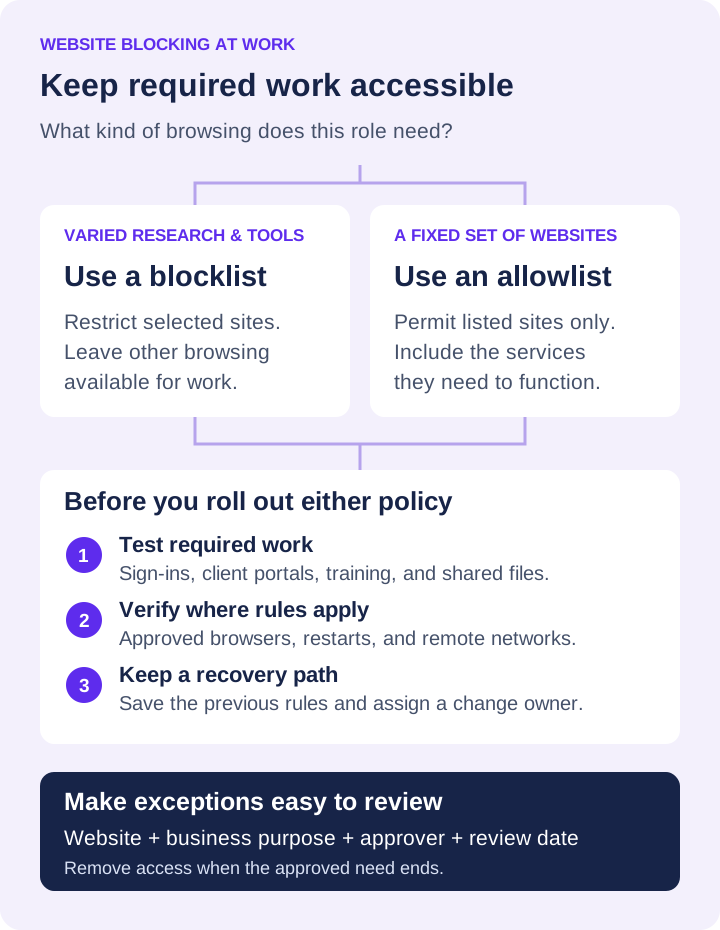
- Uma lista de bloqueio restringe sites selecionados, deixando outras opções de navegação disponíveis. Geralmente é adequada para equipes que precisam de pesquisas variadas, portais de clientes e recursos de negócios em constante mudança.
- Uma lista de permissões permite apenas os sites que você especificar. Ela pode ser adequada para um quiosque, uma estação de trabalho compartilhada ou uma tarefa definida de forma restrita, mas requer mais testes porque serviços de login, conteúdo incorporado e domínios relacionados também podem ser necessários.
Comece com o modo adequado ao trabalho. Uma estação de trabalho de suporte com três serviços necessários tem necessidades diferentes do computador de pesquisa de um analista. Guarde uma cópia da lista anterior para poder reverter uma regra que interrompa o trabalho.
03Escolha como bloquear sites em computadores de trabalho
Não existe um ponto de controle único e melhor para todos os negócios. O método correto depende se os dispositivos são baseados no escritório, remotos, gerenciados centralmente ou usados em diversas redes.
Filtragem de rede para locais de escritórios
Um firewall, um gateway da web seguro ou um serviço de filtragem de DNS pode restringir sites para dispositivos cujo tráfego usa esse controle. Isso é eficiente para um escritório, call center ou filial porque a TI pode aplicar políticas centralmente. Confirme o que o serviço filtra: uma regra em nível de domínio não é o mesmo que uma regra para uma página individual de um site.
A limitação é a cobertura. Uma regra de rede somente para escritório não segue automaticamente um laptop para casa, para um hotel ou para um ponto de acesso telefônico. O tráfego remoto precisa passar por uma conexão forçada da empresa ou por um roaming ou controle de endpoint configurado separadamente. Teste o caminho de conexão real em vez de presumir que a filtragem do escritório protege todos os dispositivos em todos os lugares.
Políticas de navegador gerenciadas para Chrome e Edge
Os navegadores gerenciados oferecem outro ponto de controle. Os administradores podem configurar políticas de bloqueio e permissão de URL, mas essas políticas se aplicam ao navegador gerenciado e ao escopo compatível. Revise as orientações sobre a política de acesso ao site do Chrome do Google e a documentação do Edge URLAllowlist antes de configurar exceções. Teste a correspondência de URL e os fluxos de login necessários; uma política de navegador não restringe automaticamente todos os outros navegadores ou aplicativos no computador.
Restrições de sites de endpoint para equipes móveis
Os controles de endpoint são instalados no computador da empresa e podem fornecer aplicação além da rede do escritório quando suportados e configurados para esse ambiente. Eles são úteis para funcionários híbridos, funcionários em viagem e trabalhadores remotos. Avalie as regras do site juntamente com as restrições de aplicativos e administração de dispositivos e, em seguida, confirme quais sistemas operacionais, navegadores e condições de conexão são cobertos.
O bloqueio de endpoint requer implantação e testes cuidadosos. Atualizações do navegador, tráfego criptografado, navegadores alternativos e alterações de domínios da web podem afetar os resultados. Aplique primeiro uma política piloto a um pequeno grupo, confirme se os sites necessários permanecem disponíveis e, em seguida, expanda a regra para o departamento apropriado.
Combine bloqueio de site com visibilidade e resposta
Uma mensagem de site bloqueado interrompe uma ação dentro do escopo da regra. Não explica o objetivo comercial da tentativa de visita nem estabelece se alguém utilizou outra rota. O monitoramento e a administração de endpoint fornecem contexto. Use registros de solicitações bloqueadas onde seu sistema de filtragem os fornece e mantenha-os separados dos relatórios de sites realmente visitados.
Net Monitor for Employees Pro combina restrições de sites com visualização de tela ao vivo, relatórios de sites e aplicativos, gravação de área de trabalho e funções de controle remoto. Um administrador pode revisar atividades relevantes, verificar se estão relacionadas ao trabalho e escolher uma resposta apropriada. Para administração pela Internet, configure a conexão em nuvem e a licença em nuvem baseada em assinatura. Valide a aplicação do site em seus próprios endpoints, em vez de presumir que a conectividade remota prova que todas as regras estão ativas.
Compare o ponto onde a regra do site é aplicada
- Rede ou DNS: cobre o tráfego através do serviço configurado; verifique o caminho da conexão remota e se a correspondência é no nível do domínio. Mantenha as exceções com o proprietário da política de rede.
- Navegador gerenciado: abrange o navegador gerenciado e o escopo da política. Verifique a política, perfis e outros navegadores em vigor; siga a verificação da política do Chrome e Edge.
- Controle de URL do endpoint : verifique navegadores suportados, inicialização e escopo de regras no computador. Teste o site bloqueado e um portal aprovado, incluindo redirecionamentos; não assuma proteção de dados com reconhecimento de conteúdo.
Registre o proprietário, os dispositivos afetados, a exceção e a reversão de cada camada. Um teste bem-sucedido no escritório não estabelece a aplicação em uma rede doméstica.
04Configure o bloqueio de sites no Net Monitor for Employees Pro
A ajuda do Internet Control documenta listas de URLs e palavras-chave, modos de permissão e bloqueio, comportamento de inicialização e ações de sites bloqueados. Use a sequência a seguir em um computador de teste antes de alterar o acesso de uma equipe inteira.
- Escolha os computadores e o escopo da política. Abra o Internet Control para os computadores gerenciados. Verifique Usar as mesmas configurações para todos os computadores com cuidado: um perfil global é apropriado apenas quando esses computadores precisam das mesmas regras.
- Selecione um modo de acesso. Em Blocking Websites, escolha permitir todos os sites, bloquear todos os sites, bloquear apenas sites listados ou permitir apenas sites listados. Uma pequena lista de bloqueio costuma ser um ponto de partida útil para um piloto.
- Adicione os endereços necessários. Crie a lista de sites relevantes. Load... e Save... permitem importar ou exportar listas. Use Block sites that contain those words com cautela: palavras amplas em um endereço também podem corresponder a sites comerciais legítimos.
- Escolha o que o funcionário vê. A guia Settings oferece Show message, Redirect ou Close browser. Uma mensagem clara com um contato de exceção pode explicar a restrição. Teste o comportamento de fechamento do navegador com cuidado, pois isso pode interromper outro trabalho aberto.
- Aplicar e verificar a configuração. Use Apply settings. Teste um site bloqueado e vários fluxos de trabalho aprovados. Se a política precisar persistir após a reinicialização, configure Iniciar regras automaticamente quando o computador for iniciado e verifique o resultado após reiniciar o dispositivo de teste.
- Verifique as configurações avançadas e temporárias. Teste Use Advanced Blocking na configuração de endpoint pretendida antes de uma implementação mais ampla. Temporary allow all websites ignora o bloqueio até que a política seja aplicada novamente; use-o deliberadamente e confirme se as restrições foram restauradas posteriormente.
Estes são controles de acesso ao site, não um fluxo de trabalho de aprovação automática. Registre aprovações, datas de vencimento e altere a propriedade em seu processo de suporte. Teste o comportamento compatível em cada plataforma de endpoint que você planeja gerenciar.
05Aplicar regras por função, dispositivo e horário de trabalho
Uma restrição que seja sensata para um grupo pode bloquear trabalho legítimo para outro. Aplique políticas por função de trabalho em vez de tratar todas as estações de trabalho de forma idêntica. Finanças, suporte ao cliente, operações de armazém, engenharia e marketing geralmente têm diferentes requisitos de navegador e diferentes níveis de risco.
As regras de horário de trabalho também podem reduzir o atrito. Uma empresa pode restringir sites de entretenimento durante os turnos, mas permitir acesso limitado durante os períodos de almoço. Outro pode impor restrições mais rigorosas a computadores públicos, estações de trabalho partilhadas ou departamentos regulamentados, permitindo ao mesmo tempo um acesso mais amplo a dispositivos de investigação. Se o sistema de filtragem escolhido suportar agendamentos, teste-os; caso contrário, defina quem altera a política e quando. Não presuma que uma exceção de intervalo por escrito seja automaticamente imposta pelo software.
Os grupos de dispositivos facilitam a organização de uma implementação. Separe desktops de escritório, laptops executivos, funcionários remotos, sistemas de quiosque e estações de trabalho administrativas, conforme apropriado. Teste novas regras em um grupo piloto. Documente a versão da política, os computadores afetados, a finalidade e a pessoa que faz a aprovação. Ao usar uma configuração global, confirme se ela não substitui as diferenças pretendidas entre os grupos.
06Revise as tentativas de contornar as restrições do site
As lacunas potenciais incluem conexões de rede alternativas, navegadores não aprovados, serviços de proxy, extensões VPN e aplicativos de acesso remoto. Se alguém ignora uma regra depende de onde essa regra é aplicada. Bloquear o site original sem verificar a cobertura pretendida pode produzir uma falsa sensação de controle.
Isso não significa que a TI deva buscar todas as soluções possíveis com restrições cada vez mais invasivas. Isso significa que a organização deve estabelecer um padrão claro: os funcionários não podem usar ferramentas não aprovadas ou conexões alternativas para contornar os controles dos sistemas da empresa. Use gerenciamento de navegador aprovado, restrições de aplicativos e registros de atividades relevantes para investigar problemas repetidos.
Trate cada suspeita de desvio no contexto. Um funcionário que tente acessar um site de notícias bloqueado pode precisar de um lembrete ou de uma exceção legítima. O uso repetido de um serviço não aprovado para transferência de arquivos da empresa pode exigir uma investigação de segurança. A resposta deve corresponder ao risco e à evidência. O bloqueio de sites é uma camada de proteção; ele não substitui a segurança do endpoint nem controla como os arquivos confidenciais são compartilhados.
07Mantenha as exceções do site específicas e documentadas
Todo programa de bloqueio precisa de um caminho rápido e documentado para acesso legítimo. Sem ele, os funcionários esperam pela TI, abandonam trabalhos úteis ou encontram sua própria solução alternativa. Uma solicitação simples deve identificar o site, o objetivo comercial, a solicitação do funcionário, a aprovação do gerente quando apropriado e a duração solicitada.
Exceções por tempo limitado podem reduzir o acesso desnecessário a longo prazo. Um pesquisador pode precisar de um site para um projeto, enquanto um portal de fornecedor pode ser exigido apenas por uma equipe específica. Defina uma data de expiração ou revisão em seu sistema de solicitação e atribua um proprietário para remover a exceção se a ferramenta de filtragem não expirar automaticamente.
Mantenha a decisão de aprovação separada da implementação técnica. Os gerentes devem confirmar a necessidade do negócio. A TI ou a segurança devem avaliar o risco do site e o escopo da mudança. Essa divisão evita que a conveniência se torne o único padrão.
Aprovar a alteração viável mais restrita. Se o login de um fornecedor falhar, identifique o login necessário ou o domínio de suporte antes de permitir uma categoria inteira. Teste a exceção com o funcionário, registre o que mudou e retenha a configuração anterior para poder restaurá-la.
08Teste a implementação e meça o impacto nos negócios
O objetivo não é acumular contagens de páginas bloqueadas. Uma contagem alta pode indicar que uma regra está funcionando, que uma lista é muito ampla ou que um usuário está tentando acessar uma página repetidamente. Onde essas contagens estiverem disponíveis, analise-as juntamente com a produção de trabalho, tickets de incidentes, alertas de malware, uso de largura de banda e feedback do gerente.
Uma lista de verificação de teste de bloqueio de site
- Trabalho essencial: os funcionários podem fazer login em e-mails, portais de clientes, treinamentos e ferramentas de nuvem aprovadas, incluindo suas páginas de suporte?
- Precisão da regra: os sites pretendidos são restritos enquanto sites comerciais com nomes semelhantes permanecem acessíveis?
- Cobertura: a política se comporta conforme o esperado em navegadores aprovados, após a reinicialização e nas conexões remotas e de escritório usadas pelos funcionários?
- Recuperação: a TI pode restaurar a configuração anterior imediatamente se uma regra interromper uma tarefa importante?
- Exceções: há um revisor nomeado, uma data de validade ou revisão e uma confirmação de que o acesso temporário terminou?
Revise os dados em intervalos definidos. Se uma restrição produzir solicitações legítimas frequentes, refine a política. Se tentativas repetidas de acesso envolverem uma equipe ou local, investigue o fluxo de trabalho por trás do comportamento. Às vezes, a solução é um bloqueio. Às vezes é uma melhor formação, uma ferramenta alternativa aprovada ou um gestor que aborda a carga de trabalho e a responsabilidade.
O bloqueio de sites é mais eficaz quando é claro, específico e aplicável. Defina a regra, aplique-a onde o dispositivo opera, preserve evidências relevantes e torne possível o trabalho legítimo. Isso dá controle aos gerentes sem transformar todas as solicitações rotineiras da Web em um obstáculo operacional.
09Perguntas comuns sobre o bloqueio de sites no trabalho
Posso bloquear sites em computadores de trabalho sem bloquear toda a Internet?
Sim. Uma lista de bloqueio restringe sites selecionados, deixando outros acessos disponíveis. Net Monitor for Employees Pro fornece um modo para bloquear apenas sites listados. Comece com endereços específicos, teste os resultados e expanda a lista somente quando a necessidade do negócio estiver clara.
As mesmas restrições do site funcionarão quando os funcionários estiverem em casa?
Isso depende do ponto de controle e da configuração. Uma regra de rede de escritório por si só não cobre um laptop que usa uma conexão doméstica não relacionada. Avalie a filtragem de endpoint ou de roaming, ou uma conexão corporativa imposta, e teste a regra nos dispositivos e redes compatíveis que sua equipe remota realmente usa.
Como posso permitir um site comercial que foi bloqueado?
Confirme a necessidade comercial, identifique o site exato e as dependências necessárias e ajuste a lista ou regra relevante para os computadores apropriados. Registre a data de aprovação e revisão. Um desvio temporário de todos os sites é mais amplo do que uma exceção específica e requer uma restauração cuidadosa da política posteriormente.
O bloqueio de sites mostra o quão produtivos são os funcionários?
Não. As regras de acesso impõem a política de navegação; eles não medem a qualidade do trabalho. Use relatórios de atividades como contexto e compare-os com o trabalho atribuído, tarefas concluídas e exceções legítimas antes de tomar uma decisão de desempenho.