Kontrola dostępu do stron internetowych / Poradnik praktyczny
Jak bezpiecznie blokować strony internetowe na komputerach w pracy
Wybierz ukierunkowane reguły witryny, zapewnij dostępność niezbędnych narzędzi biznesowych i testuj ograniczenia przed ich wdrożeniem na komputerach biurowych i zdalnych.

Pojedyncza witryna do przesyłania strumieniowego otwarta na komputerach dziesięciu pracowników może kosztować więcej, niż się wydaje. Widoczne rozproszenie uwagi to jeden z problemów. Niezarządzane przeglądanie może również narazić firmę na złośliwe witryny, niezatwierdzone udostępnianie plików i obciążenie przepustowości. Aby skutecznie blokować strony internetowe na komputerach w pracy, firmy potrzebują czegoś więcej niż długiej czarnej listy. Potrzebują ukierunkowanej kontroli, widoczności i procesu dotyczącego uzasadnionych wyjątków.
01Zacznij od jasnych zasad blokowania witryn
Ograniczenia witryny działają najlepiej, gdy wspierają zdefiniowany cel operacyjny. Celem tym może być ograniczenie przeglądania niezwiązanego z pracą podczas zaplanowanych zmian, uniemożliwienie dostępu do gier hazardowych lub treści dla dorosłych, ograniczenie korzystania z mediów społecznościowych w dziale obsługi klienta lub blokowanie znanych witryn phishingowych i udostępniających pliki, które stwarzają zagrożenie dla bezpieczeństwa.
Niejasna zasada, taka jak „zakaz korzystania z Internetu do celów osobistych”, jest trudna do spójnego egzekwowania. Pracownicy, przełożeni i personel IT muszą wiedzieć, co podlega ograniczeniom, kiedy i dlaczego. Polityka może zezwalać na rozsądny dostęp osobisty podczas przerw, jednocześnie ograniczając witryny wysokiego ryzyka lub powodujące duże rozproszenie uwagi w godzinach pracy. Właściwa równowaga zależy od roli. Zespół marketingowy może potrzebować platform społecznościowych do badania klientów, podczas gdy zespół płacowy może nie mieć powodu biznesowego, aby uzyskiwać do nich dostęp z punktu końcowego firmy.
Przed zastosowaniem środków technicznych należy sporządzić przepis w formie pisemnej. Podaj, że komputery i konta należące do firmy są przeznaczone do autoryzowanego użytku biznesowego, wyjaśnij, jaka aktywność w Internecie może być monitorowana, i określ proces składania prośby o sprawdzenie witryny. Poproś odpowiednich recenzentów HR i prawnych o sprawdzenie zasad dotyczących lokalizacji, w których pracują pracownicy, w tym pracownicy zdalni.
02Określ, które witryny wymagają blokowania
Blokowanie każdej witryny internetowej niekomercyjnej jest rzadko praktyczne. Tworzy zgłoszenia do pomocy technicznej, przerywa uzasadnione badania i zachęca pracowników do korzystania z urządzeń osobistych lub danych mobilnych do zadań, które powinny pozostać w zatwierdzonych systemach firmowych. Skoncentruj się na usługach, które stwarzają wymierny problem z produktywnością, bezpieczeństwem lub zgodnością.
Typowe cele obejmują platformy rozrywkowe i strumieniowe, witryny hazardowe, treści dla dorosłych, nieautoryzowane przechowywanie w chmurze, pobieranie plików peer-to-peer, serwery proxy sieci Web, strony do wydobywania kryptowalut i znane złośliwe domeny. Niektóre firmy ograniczają również pocztę internetową, platformy do przesyłania wiadomości i narzędzia generatywnej sztucznej inteligencji, jeśli można ich użyć do przenoszenia poufnych informacji poza zatwierdzone systemy.
Rozróżnienie pomiędzy kategoriami ma znaczenie. Zablokowanie całego magazynu w chmurze może ograniczyć nieautoryzowane transfery plików, ale może również uniemożliwić przedstawicielowi handlowemu dostęp do zatwierdzonego portalu klienta. Jeśli to możliwe, zablokuj konkretną ryzykowną usługę, a następnie zachowaj dostęp do zatwierdzonych narzędzi biznesowych. Filtrowanie kategorii i automatyczne listy zagrożeń to możliwości, które można sprawdzić w wybranym systemie filtrowania; różnią się one od ręcznego prowadzenia listy adresów stron internetowych.
Skorzystaj z raportów aktywności witryny, aby znaleźć prawdziwy problem
Nie buduj ograniczeń na podstawie samych założeń. Przejrzyj raporty z użytkowania witryny, aktywność aplikacji i odpowiednie dowody na ekranie. Jeśli to możliwe, sprawdź dane dotyczące przepustowości z narzędzi sieciowych, aby zidentyfikować powtarzające się wzorce. Jeśli jeden dział spędza dużo czasu na platformach wideo, ustal, czy przyczyną jest rozrywka, wymagane szkolenie, czy też źle zorganizowana wewnętrzna baza wiedzy.
To podejście oparte na dowodach zapobiega nadmiernemu blokowaniu. Daje także menedżerom faktyczną podstawę do coachingu i pomaga działowi IT wyjaśnić ograniczenie, gdy użytkownik pyta, dlaczego zmienił się dostęp. Przefiltrowany raport aktywności jest bardziej przydatny niż ogólna skarga, że ludzie „marnują czas w Internecie”. Wizyty w witrynie i łączny czas nadal wymagają kontekstu; żaden z nich sam w sobie nie świadczy o słabej wydajności.
Wybierz listę blokowanych lub dozwolonych
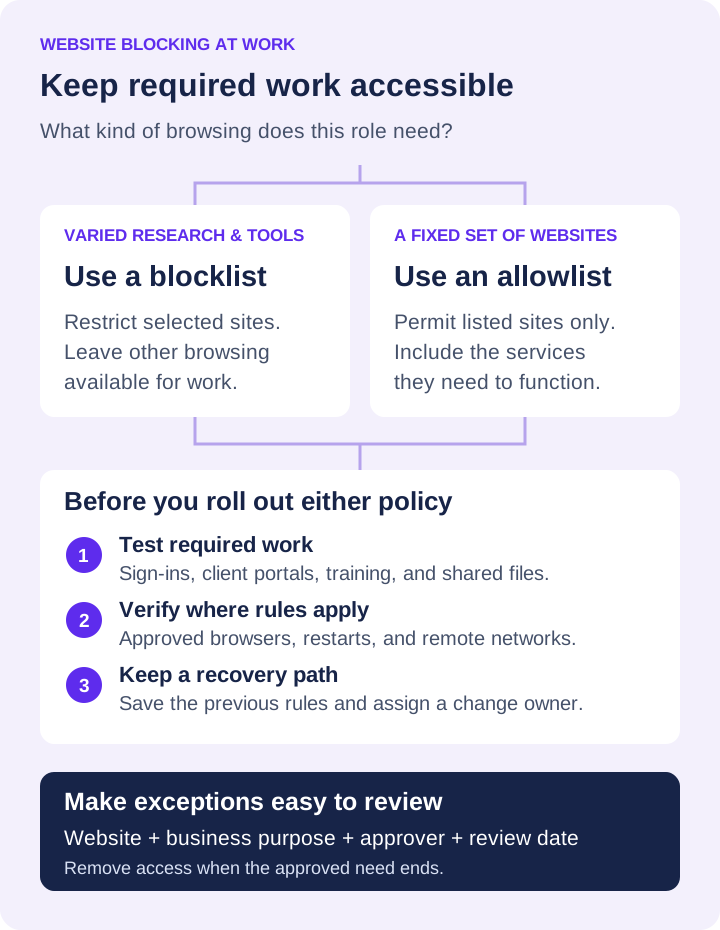
- Lista zablokowanych ogranicza wybrane witryny internetowe, pozostawiając dostęp do innych przeglądarek. Zwykle jest odpowiednia dla zespołów, które potrzebują różnorodnych badań, portali klientów i zmieniających się zasobów biznesowych.
- Lista dozwolonych zezwala tylko na określone przez Ciebie witryny. Może pasować do kiosku, współdzielonej stacji roboczej lub wąsko zdefiniowanego zadania, ale wymaga więcej testów, ponieważ mogą być również potrzebne usługi logowania, treści osadzone i powiązane domeny.
Zacznij od trybu, który pasuje do zadania. Stacja robocza obsługująca trzy wymagane usługi ma inne potrzeby niż komputer badawczy analityka. Zachowaj kopię poprzedniej listy, aby móc odwrócić regułę zakłócającą pracę.
03Wybierz sposób blokowania witryn internetowych na komputerach w pracy
Nie ma jednego najlepszego punktu kontroli dla każdej firmy. Właściwa metoda zależy od tego, czy urządzenia znajdują się w biurze, są zdalne, zarządzane centralnie czy są używane w kilku sieciach.
Filtrowanie sieci dla lokalizacji biurowych
Zapora sieciowa, bezpieczna brama internetowa lub usługa filtrowania DNS mogą ograniczać witryny internetowe dla urządzeń, których ruch wykorzystuje tę kontrolę. Jest to skuteczne w przypadku biura, call center lub oddziału, ponieważ dział IT może centralnie stosować zasady. Sprawdź, co filtruje usługa: reguła na poziomie domeny to nie to samo, co reguła dotycząca pojedynczej strony w witrynie.
Ograniczeniem jest zasięg. Reguła sieci dotycząca tylko biura nie kieruje automatycznie laptopa do domu, do hotelu ani do hotspotu telefonicznego. Ruch zdalny musi przechodzić przez wymuszone połączenie firmowe lub oddzielnie skonfigurowaną kontrolę roamingu lub punktu końcowego. Zamiast zakładać, że filtrowanie biurowe chroni każde urządzenie na całym świecie, przetestuj rzeczywistą ścieżkę połączenia.
Zarządzane zasady przeglądarki dla Chrome i Edge
Zarządzane przeglądarki oferują kolejny punkt kontroli. Administratorzy mogą konfigurować zasady blokowania adresów URL i zezwalania, ale zasady te mają zastosowanie w zarządzanej przeglądarce i obsługiwanym przez nią zakresie. Przed skonfigurowaniem wyjątków przejrzyj wskazówki dotyczące zasad dostępu do witryn Chrome firmy Google i dokumentację Edge URLAllowlist firmy Microsoft firmy Microsoft. Przetestuj dopasowanie adresu URL i wymagane przepływy logowania; zasady przeglądarki nie ograniczają automatycznie wszystkich innych przeglądarek lub aplikacji na komputerze.
Ograniczenia witryny internetowej punktu końcowego dla zespołów mobilnych
Kontrole punktów końcowych są zainstalowane na komputerze firmowym i mogą zapewniać egzekwowanie zasad poza siecią biurową, jeśli są obsługiwane i skonfigurowane dla tego środowiska. Są przydatne dla personelu hybrydowego, pracowników podróżujących i pracowników zdalnych. Oceń reguły witryny internetowej wraz z ograniczeniami aplikacji i administracją urządzeniami, a następnie potwierdź, które systemy operacyjne, przeglądarki i warunki połączenia są objęte.
Blokowanie punktów końcowych wymaga starannego wdrożenia i testowania. Aktualizacje przeglądarki, ruch szyfrowany, alternatywne przeglądarki i zmiana domen internetowych mogą mieć wpływ na wyniki. Najpierw zastosuj politykę pilotażową do małej grupy, potwierdź, że wymagane witryny są nadal dostępne, a następnie rozszerz regułę na odpowiedni dział.
Połącz blokowanie witryn internetowych z widocznością i reakcją
Komunikat o zablokowanej witrynie zatrzymuje działanie objęte regułą. Nie wyjaśnia celu biznesowego próby wizyty ani nie ustala, czy ktoś skorzystał z innej trasy. Monitorowanie i administracja punktami końcowymi zapewniają kontekst. Korzystaj z dzienników zablokowanych żądań tam, gdzie dostarcza je Twój system filtrowania, i przechowuj je oddzielnie od raportów o faktycznie odwiedzanych witrynach.
Net Monitor for Employees Pro łączy ograniczenia witryn internetowych z wyświetlaniem ekranu na żywo, raportami witryn i aplikacji, nagrywaniem pulpitu i funkcjami zdalnego sterowania. Administrator może sprawdzić odpowiednią aktywność, sprawdzić, czy jest ona związana z pracą i wybrać odpowiednią reakcję. Aby administrować przez Internet, skonfiguruj połączenie z chmurą i licencję Cloud opartą na subskrypcji. Zweryfikuj egzekwowanie zasad witryny na własnych punktach końcowych, zamiast zakładać, że zdalna łączność potwierdza, że każda reguła jest aktywna.
Porównaj punkt, w którym egzekwowana jest reguła dotycząca witryny internetowej
- Sieć lub DNS: obejmuje ruch przez skonfigurowaną usługę; sprawdź ścieżkę połączenia zdalnego i czy dopasowanie odbywa się na poziomie domeny. Zachowaj wyjątki u właściciela zasad sieciowych.
- Przeglądarka zarządzana: obejmuje przeglądarkę zarządzaną i zakres zasad. Sprawdź skuteczne zasady, profile i inne przeglądarki; postępuj zgodnie z weryfikacją zasad Chrome i Edge.
- Kontrola adresu URL punktu końcowego: sprawdź obsługiwane przeglądarki, uruchamianie i zakres reguł na komputerze. Przetestuj zablokowaną witrynę i zatwierdzony portal, w tym przekierowania; nie zakładaj ochrony danych uwzględniającej treść.
Zapisz właściciela, urządzenia, których to dotyczy, wyjątek i wycofanie dla każdej warstwy. Jeden udany test w biurze nie oznacza egzekwowania przepisów w sieci domowej.
04Skonfiguruj blokowanie witryn w Net Monitor for Employees Pro
Pomoc Kontrola Internetu dokumentuje listy adresów URL i słów kluczowych, tryby zezwalania i blokowania, zachowanie podczas uruchamiania oraz działania na zablokowanych stronach. Użyj poniższej sekwencji na komputerze testowym przed zmianą dostępu dla całego zespołu.
- Wybierz komputery i zakres zasad. Otwórz Internet Control dla zarządzanych komputerów. Zaznacz Używaj tych samych ustawień dla wszystkich komputerów ostrożnie: profil globalny jest odpowiedni tylko wtedy, gdy te komputery potrzebują tych samych reguł.
- Wybierz tryb dostępu. W Blocking Websites wybierz opcję zezwalania na wszystkie witryny, blokowania wszystkich witryn, blokowania tylko wymienionych witryn lub zezwalania tylko na wymienione witryny. Krótka lista zablokowanych jest często przydatnym punktem wyjścia dla pilotażu.
- Dodaj wymagane adresy. Utwórz odpowiednią listę witryn. Load... i Save... umożliwiają importowanie lub eksportowanie list. Używaj Block sites that contain those words ostrożnie: ogólne słowa w adresie mogą również pasować do legalnych witryn firmowych.
- Wybierz, co widzi pracownik. Karta Settings oferuje opcje Show message, Redirect lub Close browser. Jasny komunikat z informacją o wyjątkowym kontakcie może wyjaśnić ograniczenie. Dokładnie przetestuj zachowanie przy zamykaniu przeglądarki, ponieważ może to przerwać inną otwartą pracę.
- Zastosuj i sprawdź konfigurację. Użyj Apply settings. Przetestuj jedną zablokowaną witrynę i kilka zatwierdzonych przepływów pracy. Jeśli zasady muszą zostać zachowane po ponownym uruchomieniu, skonfiguruj Automatycznie uruchamiaj reguły po uruchomieniu komputera i sprawdź wynik po ponownym uruchomieniu urządzenia testowego.
- Sprawdź ustawienia zaawansowane i tymczasowe. Przetestuj Use Advanced Blocking w zamierzonej konfiguracji punktu końcowego przed szerszym wdrożeniem. Temporary allow all websites omija blokowanie do czasu ponownego zastosowania zasad; użyj go celowo i potwierdź, że ograniczenia zostaną później przywrócone.
Są to kontrole dostępu do witryny internetowej, a nie proces automatycznego zatwierdzania. Rejestruj zatwierdzenia, daty wygaśnięcia i zmiany własności w procesie wsparcia. Przetestuj obsługiwane zachowanie na każdej platformie punktów końcowych, którą planujesz zarządzać.
05Zastosuj reguły według roli, urządzenia i czasu pracy
Ograniczenie, które jest rozsądne dla jednej grupy, może blokować legalną pracę dla innej. Zastosuj zasady według funkcji zadania, zamiast traktować każdą stację roboczą w identyczny sposób. Finanse, obsługa klienta, operacje magazynowe, inżynieria i marketing często mają różne wymagania dotyczące przeglądarek i różne poziomy ryzyka.
Zasady dotyczące czasu pracy mogą również zmniejszyć tarcia. Firma może ograniczyć dostęp do witryn rozrywkowych podczas zmian, ale zapewnić ograniczony dostęp w porze lunchu. Inny może narzucać bardziej rygorystyczne ograniczenia na komputerach dostępnych publicznie, współdzielonych stacjach roboczych lub działach podlegających regulacjom, jednocześnie umożliwiając szerszy dostęp do urządzeń badawczych. Jeśli wybrany przez Ciebie system filtrowania obsługuje harmonogramy, przetestuj je; w inny sposób określ, kto i kiedy zmienia politykę. Nie zakładaj, że pisemny wyjątek dotyczący przerwy jest automatycznie wymuszany przez oprogramowanie.
Grupy urządzeń ułatwiają organizację wdrożenia. W razie potrzeby oddziel komputery stacjonarne biurowe, laptopy dla kadry kierowniczej, pracowników zdalnych, systemy kioskowe i administracyjne stacje robocze. Przetestuj nowe zasady na grupie pilotażowej. Udokumentuj wersję zasad, komputery, których to dotyczy, cel i osobę zatwierdzającą. Korzystając z konfiguracji globalnej, upewnij się, że nie zastępuje ona zamierzonych różnic między grupami.
06Przejrzyj próby ominięcia ograniczeń witryny
Potencjalne luki obejmują alternatywne połączenia sieciowe, niezatwierdzone przeglądarki, usługi proxy, rozszerzenia VPN i aplikacje dostępu zdalnego. To, czy ktoś ominie regułę, zależy od tego, gdzie ta reguła jest egzekwowana. Blokowanie oryginalnej witryny bez sprawdzenia zamierzonego zasięgu może wywołać fałszywe poczucie kontroli.
Nie oznacza to, że dział IT powinien szukać każdego możliwego obejścia, stosując coraz bardziej inwazyjne ograniczenia. Oznacza to, że organizacja powinna ustanowić jasne standardy: pracownikom nie wolno używać niezatwierdzonych narzędzi ani alternatywnych połączeń w celu obejścia kontroli w systemach będących własnością firmy. Korzystaj z zatwierdzonego narzędzia do zarządzania przeglądarką, ograniczeń aplikacji i odpowiednich rejestrów aktywności, aby zbadać powtarzające się problemy.
Traktuj każde podejrzane obejście w odpowiednim kontekście. Pracownik próbujący uzyskać dostęp do zablokowanej witryny z wiadomościami może potrzebować przypomnienia lub uzasadnionego wyjątku. Powtarzające się korzystanie z niezatwierdzonej usługi przesyłania plików firmowych może wymagać sprawdzenia bezpieczeństwa. Odpowiedź powinna odpowiadać ryzyku i dowodom. Blokowanie stron internetowych to jeden poziom ochrony; nie zastępuje zabezpieczeń punktów końcowych ani kontroli sposobu udostępniania poufnych plików.
07Tworzyj szczegółowe i udokumentowane wyjątki w witrynie
Każdy program blokujący potrzebuje szybkiej, udokumentowanej ścieżki umożliwiającej legalny dostęp. Bez niego pracownicy albo czekają na IT, porzucają użyteczną pracę lub znajdują własne obejście. Prosta prośba powinna określać witrynę internetową, cel biznesowy, prośbę o zgodę pracownika, menedżera, jeśli to konieczne, oraz żądany czas trwania.
Wyjątki ograniczone czasowo mogą ograniczyć niepotrzebny długoterminowy dostęp. Badacz może potrzebować witryny do jednego projektu, natomiast portal dostawcy może być potrzebny tylko konkretnemu zespołowi. Ustaw datę wygaśnięcia lub przeglądu w swoim systemie żądań i przypisz właściciela, który będzie usuwał wyjątek, jeśli narzędzie filtrujące nie wygaśnie automatycznie.
Trzymaj decyzję o zatwierdzeniu oddzielnie od wdrożenia technicznego. Menedżerowie powinni potwierdzić potrzebę biznesową. IT lub bezpieczeństwo powinny ocenić ryzyko witryny i zakres zmiany. Podział ten sprawia, że wygoda nie staje się jedynym standardem.
Zatwierdź najwęższą wykonalną zmianę. Jeśli logowanie dostawcy nie powiedzie się, przed zezwoleniem na całą kategorię zidentyfikuj wymaganą domenę logowania lub pomocniczą. Przetestuj wyjątek z pracownikiem, zapisz zmiany i zachowaj poprzednią konfigurację, aby móc ją przywrócić.
08Przetestuj wdrożenie i zmierz wpływ na biznes
Celem nie jest gromadzenie liczby zablokowanych stron. Wysoka liczba może wskazywać, że reguła działa, że lista jest zbyt obszerna lub że jeden użytkownik wielokrotnie ponawia próbę otwarcia strony. Jeśli te liczniki są dostępne, spójrz na nie wraz z wynikami pracy, zgłoszeniami incydentów, alertami o złośliwym oprogramowaniu, wykorzystaniem przepustowości i opiniami menedżerów.
Lista kontrolna testu blokowania witryn internetowych
- Niezbędne prace: czy pracownicy mogą logować się do poczty e-mail, portali klientów, szkoleń i zatwierdzonych narzędzi w chmurze, w tym ich stron pomocniczych?
- Dokładność reguły: czy witryny docelowe są ograniczone, a witryny firm o podobnych nazwach pozostają dostępne?
- Zakres: czy zasady zachowują się zgodnie z oczekiwaniami w zatwierdzonych przeglądarkach po ponownym uruchomieniu oraz w biurze i na połączeniach zdalnych, z których korzystają pracownicy?
- Odzyskiwanie: czy dział IT może szybko przywrócić poprzednią konfigurację, jeśli reguła zakłóca ważne zadanie?
- Wyjątki: czy istnieje wyznaczony recenzent, data wygaśnięcia lub recenzja oraz potwierdzenie, że tymczasowy dostęp dobiegł końca?
Przeglądanie danych w ustalonych odstępach czasu. Jeśli ograniczenie powoduje częste uzasadnione żądania, udoskonal zasady. Jeśli powtarzające się próby dostępu dotyczą jednego zespołu lub lokalizacji, sprawdź przepływ pracy leżący u podstaw tego zachowania. Czasami poprawka jest blokadą. Czasami jest to lepsze szkolenie, zatwierdzone alternatywne narzędzie lub menedżer zajmujący się obciążeniem pracą i odpowiedzialnością.
Blokowanie witryn internetowych jest najskuteczniejsze, gdy jest jasne, konkretne i wykonalne. Ustaw regułę, zastosuj ją tam, gdzie działa urządzenie, zachowaj odpowiednie dowody i umożliwij legalną pracę. Daje to menedżerom kontrolę bez przekształcania każdego rutynowego żądania internetowego w przeszkodę operacyjną.
09Częste pytania dotyczące blokowania stron internetowych w pracy
Czy mogę blokować strony internetowe na komputerach w pracy bez blokowania całego Internetu?
Tak. Lista zablokowanych ogranicza wybrane witryny internetowe, pozostawiając dostęp do pozostałych. Net Monitor for Employees Pro zapewnia tryb blokowania tylko wymienionych witryn internetowych. Zacznij od konkretnych adresów, przetestuj wyniki i rozwijaj listę tylko wtedy, gdy potrzeba biznesowa jest jasna.
Czy te same ograniczenia dotyczące witryny będą obowiązywać, gdy pracownicy będą w domu?
To zależy od punktu kontrolnego i konfiguracji. Sama reguła sieci biurowej nie obejmuje laptopa korzystającego z niepowiązanego połączenia domowego. Oceń filtrowanie punktów końcowych, roamingu lub wymuszonego połączenia firmowego i przetestuj regułę na obsługiwanych urządzeniach i sieciach, z których faktycznie korzysta Twój zespół zdalny.
Jak zezwolić na zablokowaną witrynę firmową?
Potwierdź potrzebę biznesową, określ dokładną witrynę internetową i wymagane zależności oraz dostosuj odpowiednią listę lub regułę dla odpowiednich komputerów. Zapisz datę zatwierdzenia i przeglądu. Tymczasowe obejście wszystkich witryn internetowych ma szerszy zakres niż konkretny wyjątek i wymaga późniejszego ostrożnego przywrócenia zasad.
Czy blokowanie stron internetowych pokazuje, jak produktywni są pracownicy?
Nie. Reguły dostępu wymuszają zasady przeglądania; nie mierzą jakości pracy. Użyj raportów aktywności jako kontekstu i porównaj je z przydzieloną pracą, ukończonymi zadaniami i uzasadnionymi wyjątkami przed podjęciem decyzji dotyczącej wydajności.