Contrôle des postes
7 fonctions de contrôle des postes pour mieux les protéger
Comparez sept fonctions pour sécuriser les postes de l’entreprise. Découvrez leur rôle, comment vérifier leur portée et préserver les activités autorisées.
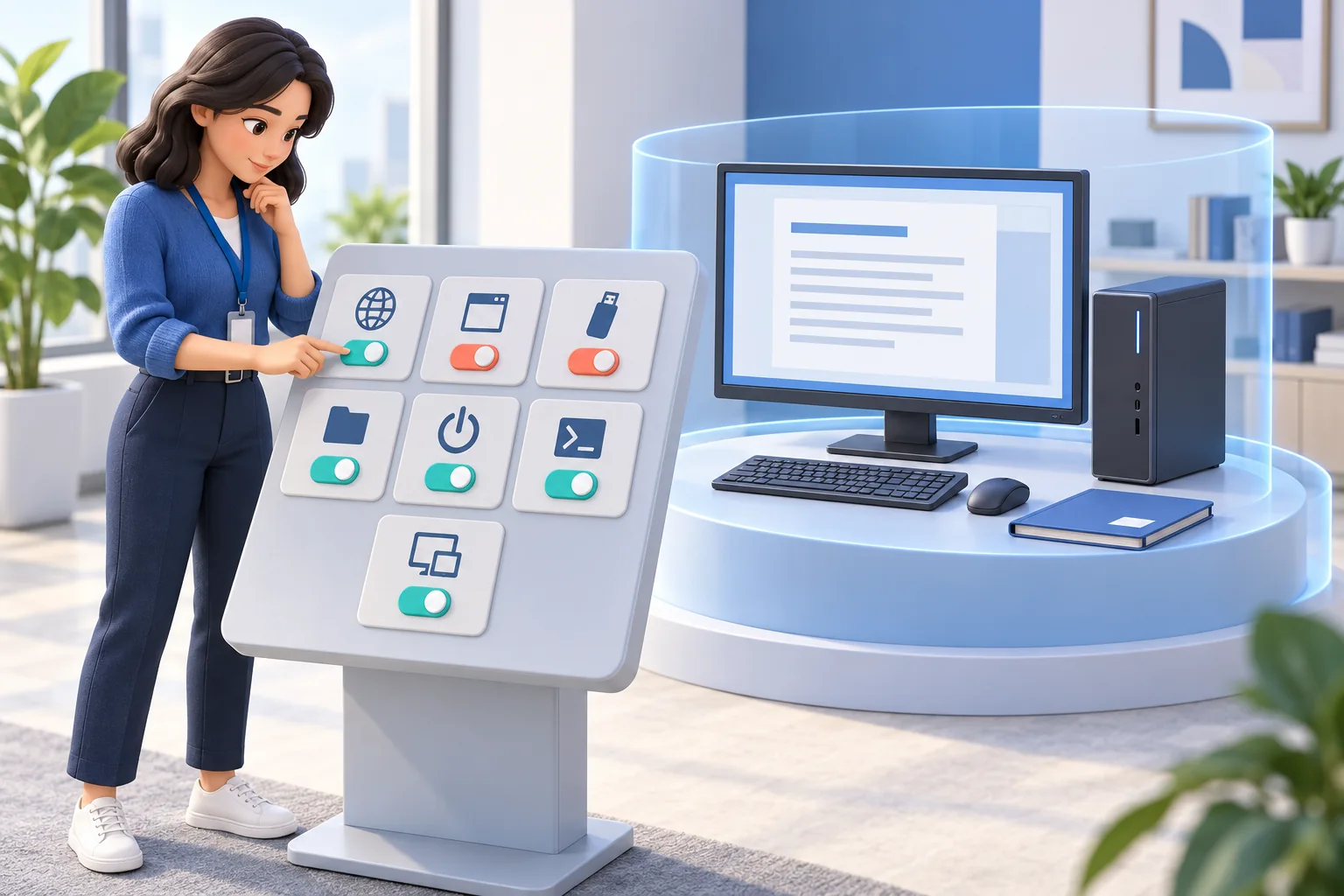
Un poste peut poser un problème de sécurité et de productivité bien avant qu’un incident n’arrive au support. Un salarié peut installer un logiciel non approuvé, copier des fichiers sensibles sur un support amovible, passer des heures sur des sites distrayants ou laisser un ordinateur distant allumé avec une mise à jour critique en attente. Les fonctions de contrôle des postes permettent de limiter les actions risquées, de résoudre les problèmes matériels ou logiciels et de rapprocher ces interventions des données de supervision.
Pour les PME, l’objectif n’est pas de verrouiller chaque ordinateur au point de le rendre inutilisable. Il s’agit d’appliquer les bonnes restrictions aux appareils de l’entreprise, de protéger ses données et de permettre aux administrateurs autorisés d’agir sans déplacement physique.
Quelles fonctions de contrôle des postes privilégier ?
Commencez par les restrictions web, le contrôle des applications, les restrictions USB et d’impression, la gestion distante des fichiers, les commandes d’alimentation et de session, les commandes à distance et l’assistance directe au bureau. Associez chaque contrôle à un risque précis, confirmez les ordinateurs concernés et testez son application ainsi que le retour à un accès normal.
01Que sont les fonctions de contrôle des postes ?
Ces fonctions administratives permettent de gérer les accès des utilisateurs, leurs actions autorisées et le comportement d’un ordinateur. La supervision indique ce qui s’est produit. Les contrôles permettent de réagir pendant le problème ou d’éviter sa répétition.
La distinction est importante. Un rapport montrant la visite d’un site risqué apporte un élément utile. Bloquer ce site dans un service est une mesure préventive. Un enregistrement montrant un transfert non autorisé aide l’enquête. Restreindre le stockage USB peut réduire le risque d’un nouveau transfert.
Une administration efficace associe visibilité et action. Les administrateurs doivent pouvoir voir les écrans, repérer les violations, appliquer des restrictions, gérer les fichiers, envoyer des commandes et piloter l’alimentation depuis une console centrale de gestion informatique. Cela réduit le délai entre la détection et la résolution d’un problème.
Pour une petite équipe informatique, la question d’achat est concrète : un technicien peut-il passer d’un problème signalé à une action adaptée sur le bon poste ? Évaluez chaque fonction, sa portée, les systèmes compatibles et les éléments disponibles après intervention. Un processus testé vaut davantage qu’une longue liste de fonctions.
027 fonctions de contrôle des postes de l’entreprise
Toutes les entreprises n’ont pas besoin du même degré de restriction. Une équipe de création peut utiliser de gros fichiers cloud et des applications spécialisées, tandis que la comptabilité exige des limites plus strictes sur le web, le stockage externe et les installations. Les contrôles suivants répondent aux risques courants d’exploitation et de sécurité.
1. Contrôle de l’accès aux sites web
Les restrictions web limitent l’accès aux sites distrayants, aux jeux d’argent, au streaming, aux domaines risqués connus ou aux services susceptibles de favoriser une fuite de données. Une liste d’autorisation limite la navigation aux destinations approuvées ; une liste de blocage maintient un accès plus large en interdisant certains sites. Choisissez selon le travail à effectuer.
L’intérêt pratique est immédiat : les salariés conservent leurs ressources professionnelles tandis que l’informatique limite les distractions et destinations à risque connues. Le blocage doit toutefois être ciblé. Des règles trop larges peuvent gêner les recherches légitimes, les portails fournisseurs ou les outils métier. Commencez par des listes documentées et des exceptions justifiables.
Dans Net Monitor for Employees Pro, Internet Control propose des modes d’autorisation et de blocage ainsi que des listes d’adresses. Testez une tâche complète, y compris les redirections de connexion et les portails fournisseurs, avant d’étendre la règle. Le guide pour bloquer les sites web sur les ordinateurs professionnels explique la gestion des exceptions.
2. Contrôle des applications et processus
Les règles applicatives peuvent empêcher l’exécution d’outils d’accès distant non autorisés, de jeux, de clients de partage ou de logiciels sans licence. Le contrôle des processus permet aussi d’arrêter un programme bloqué qui perturbe le poste. Ces besoins diffèrent : fermer une application traite la session actuelle ; une politique d’exécution détermine si elle peut redémarrer.
L’aide Applications and Processes explique l’inspection des programmes actifs, l’arrêt des tâches sélectionnées et les listes d’autorisation ou de blocage. Inventoriez les outils indispensables et leurs composants en arrière-plan avant une politique limitée aux applications autorisées. Retestez après les mises à jour. Une restriction d’exécution n’empêche pas à elle seule une installation : gérez séparément les droits d’installation.
3. Restrictions USB, supports amovibles et impression
Les clés USB, disques externes, supports optiques et impressions créent parfois des risques évitables. Un support amovible peut introduire des fichiers indésirables ou emporter des informations clients sensibles. Restreindre le stockage USB ou l’impression crée une limite pratique lorsque le poste n’a pas besoin de ces canaux.
Cela intéresse particulièrement les services traitant des données financières, clients, réglementées ou de propriété intellectuelle. Ces restrictions peuvent aussi éviter des copies accidentelles lorsque des salariés utilisent leurs appareils personnels à domicile ou en déplacement.
Le blocage du stockage USB de Net Monitor for Employees Pro est spécifique à Windows ; il n’établit pas une prise en charge équivalente sous macOS, Linux ou ChromeOS. Vérifiez portée, support de test et solution autorisée. Le guide de blocage USB détaille la procédure. Ne supposez pas des exceptions par périphérique si la fonction ne les gère pas.
Consultez les actions et leur portée dans le guide Tools and Restrictions. Confirmez qu’une solution autorisée de transfert ou d’impression reste disponible avant de restreindre un canal essentiel.
4. Gestion des fichiers à distance
Lorsqu’un utilisateur ne trouve plus un document, a enregistré un fichier au mauvais endroit ou laisse des données sensibles exposées sur un ordinateur distant, l’administrateur a besoin de plus qu’un ticket à traiter plus tard. La gestion distante permet au personnel autorisé de rechercher, envoyer, collecter, copier ou supprimer des fichiers sur les postes administrés.
Elle accélère le support courant et réduit les conséquences des erreurs. Elle est également utile lors des départs, enquêtes internes et incidents, quand récupérer rapidement des documents compte davantage qu’attendre le retour de l’appareil.
Réservez ces outils aux administrateurs de confiance et encadrez-les par des procédures claires. Leur puissance rend indispensables une tâche approuvée, une liste de fichiers vérifiée et un résultat documenté.
Le File Manager distant propose des procédures distinctes d’envoi, de collecte, de copie et de suppression. Prévisualisez les fichiers avant une action destructive, vérifiez la destination et le comportement d’écrasement, puis confirmez que les documents collectés sont lisibles. Ces opérations facilitent l’administration ; les permissions des dossiers partagés, les sauvegardes et la prévention des pertes fondée sur le contenu nécessitent leurs propres contrôles.
5. Alimentation et sessions à distance
Un ordinateur figé, laissé sans surveillance ou utilisé hors politique peut demander une intervention immédiate. Les commandes d’alimentation et de session permettent de redémarrer, arrêter, verrouiller ou réveiller les machines compatibles. Chaque action a un effet différent sur le travail et la disponibilité du poste.
Ces fonctions aident à administrer les systèmes hors horaires et à résoudre certains problèmes techniques. Une petite équipe peut économiser de nombreux déplacements. Tenez compte des documents non enregistrés et des transferts actifs avant un redémarrage. En cas d’incident présumé, suivez la procédure de réponse avant d’éteindre un appareil et de perdre des preuves volatiles.
Verrouiller un poste protège la session locale ; cela ne l’isole pas du réseau. Wake-on-LAN dépend aussi de la configuration et d’un chemin réseau fonctionnel. Le guide de gestion distante de l’alimentation explique comment planifier les arrêts et vérifier le retour en ligne.
6. Commandes distantes et accès au shell
L’exécution de commandes permet d’administrer sans longs appels de support. Un technicien peut inspecter un service, recueillir un diagnostic ou vérifier un paramètre. Terminal ouvre un shell interactif sur l’ordinateur distant sélectionné ; les commandes disponibles dépendent du système et du shell.
Testez soigneusement les commandes et leur périmètre. Une commande correcte sur un groupe peut perturber un autre utilisant des applications ou configurations différentes. Utilisez des sélections explicites, des scripts documentés et un déploiement progressif pour les modifications touchant plusieurs ordinateurs.
Commencez par une vérification en lecture seule, confirmez le poste cible et vérifiez le résultat avant d’étendre l’action. Conservez la sortie des commandes avec le ticket si nécessaire. Un terminal interactif n’est pas automatiquement un journal centralisé et conservé des commandes ni un service de gestion des correctifs.
7. Visibilité du bureau en direct et assistance distante
La visualisation en direct donne aux responsables et au support un contexte immédiat. Ils voient le bureau actif et déterminent l’étape suivante au lieu de supposer la cause d’un retard ou d’une panne. Le contrôle distant permet aussi de guider un salarié sans accès physique à l’appareil.
L’écran peut révéler des erreurs répétées, des systèmes internes confus ou une application qui bloque une tâche. Il donne du contexte pour une intervention précise. Il ne prouve pas à lui seul l’effort d’un salarié et n’explique pas toute absence de saisie : rapprochez-le du travail et de ses explications.
Utilisez ces capacités dans le cadre d’une politique écrite de surveillance au travail. Les salariés doivent comprendre les règles de gestion, la finalité de la surveillance, les personnes autorisées à consulter les données et la durée de conservation. Faites examiner le déploiement au regard des obligations applicables au personnel.
Activity Monitoring donne accès à l’affichage des écrans et Remote Desktop Control permet l’assistance directe. Choisissez l’accès le moins intrusif permettant de résoudre le problème, puis vérifiez que le salarié peut terminer sa tâche.
03Vérifier la portée avant de modifier un poste
Un contrôle peut être techniquement correct et toucher les mauvaises personnes. Posez trois questions : s’agit-il d’une action immédiate ou d’une règle durable, quels ordinateurs la reçoivent et que se passe-t-il après redémarrage ou reconnexion ?
- Ordinateurs sélectionnés : les actions immédiates de Tools ciblent les machines sélectionnées. Confirmez la sélection avant d’agir.
- Restrictions globales : l’onglet Restrictions applique les paramètres persistants globalement, et non aux seules machines sélectionnées. Sélectionner un poste pilote ne réduit pas cette portée.
- Politiques web et applicatives : vérifiez les options de paramètres partagés. Lorsqu’une configuration par ordinateur est possible, gardez le périmètre prévu explicite.
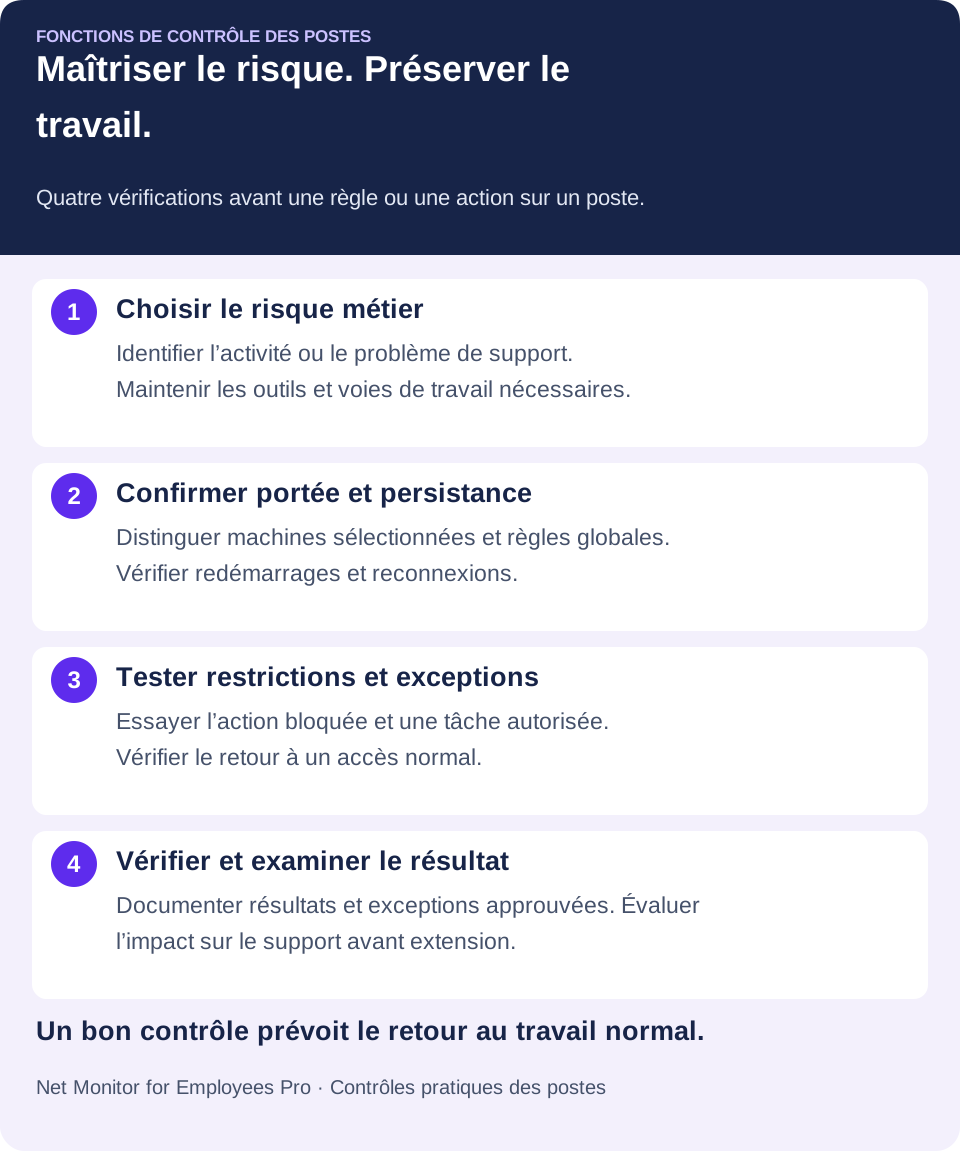
La comptabilité peut, par exemple, nécessiter un stockage USB restreint tandis que la création a besoin d’une voie de transfert approuvée. Définissez la politique de chaque équipe, puis vérifiez que la fonction peut respecter cette portée. Testez les paramètres globaux dans une installation séparée et limitée avant de les utiliser à plus grande échelle.
04Associer les contrôles aux données de supervision pertinentes
Les restrictions ne donnent pas toute l’image. Une visite de test bloquée peut confirmer une règle web ; les données d’activité et demandes de support aident à déterminer si une exception légitime est nécessaire. Vérifiez les événements réellement enregistrés, sans supposer que chaque tentative bloquée figure dans un rapport.
Associez les contrôles aux éléments utiles : rapports web et applicatifs pour les usages, enregistrements sélectionnés pour le contexte visuel, et ticket documentant l’intervention. Les collectes plus sensibles, comme les frappes clavier, nécessitent une finalité distincte justifiée et des garanties adaptées. Un dossier utile rapproche les faits pertinents au lieu de dépendre d’une capture isolée ou d’une affirmation incomplète.
Prévoyez la conservation des enregistrements. Définissez les données à conserver, les personnes autorisées, la durée et l’emplacement. Les options de stockage peuvent utiliser l’infrastructure locale ou un cloud approuvé, mais les accès et délais doivent être établis avant un litige ou une fuite.
Pour chaque changement, consignez la raison, les postes concernés, l’administrateur, l’heure, la règle ou l’action, le résultat observé et les exceptions approuvées. Utilisez votre processus habituel de tickets. Les rapports de supervision et les traces de changements sont complémentaires, mais aucun ne doit être supposé enregistrer automatiquement chaque événement.
05Déployer les contrôles sans perturber l’activité
Imposer des restrictions strictes à tous sans comprendre chaque service crée vite de la résistance. Commencez plutôt par les systèmes les plus exposés et les politiques les plus claires. Finance, RH, support client, salariés distants manipulant des données sensibles et postes partagés sont souvent de bons points de départ.
Identifiez d’abord les applications, sites, stockages et types d’appareils réellement nécessaires. Définissez les besoins par rôle et rapprochez-les de la portée de configuration disponible. Examinez données, tests et demandes d’exception pendant les premières semaines. Ajustez une règle si une ressource légitime est régulièrement nécessaire. Analysez les usages interdits dans leur contexte avant de conclure.
- Définir un problème mesurable. Choisissez un objectif concret : empêcher une application non approuvée ou réduire les déplacements pour collecter des fichiers courants.
- Préparer le pilote. Confirmez les appareils de l’entreprise, les systèmes pris en charge, les droits administratifs et la connexion. Documentez les tâches essentielles.
- Tester la portée prévue. Vérifiez redémarrages et reconnexions pour les règles persistantes. Confirmez que les utilisateurs non concernés peuvent toujours travailler.
- Tester les exceptions. Consignez qui autorise l’accès, comment le rétablir et quand une exception temporaire sera revue ou supprimée.
- Mesurer le résultat. Examinez l’application correcte, le temps de support, les blocages inutiles et les problèmes de récupération avant d’étendre.
Net Monitor for Employees Pro associe visibilité en direct, données d’activité, restrictions, opérations distantes sur les fichiers et contrôle des ordinateurs dans un système pour administrateurs. Un essai entièrement fonctionnel permet de tester les règles dans un environnement limité avant un déploiement élargi.
06Que vérifier lors du choix d’un logiciel de contrôle des postes ?
Utilisez l’essai pour valider les procédures dont vous dépendrez. Une démonstration concluante doit répondre à ces questions :
- Chaque contrôle requis fonctionne-t-il sur les systèmes et configurations d’agent réellement utilisés ?
- Les logiciels approuvés, sites professionnels et voies de transfert restent-ils disponibles ?
- Les actions sur les ordinateurs sélectionnés sont-elles clairement distinguées des politiques globales ?
- Les règles persistantes se comportent-elles comme prévu après redémarrage et reconnexion ?
- Les techniciens peuvent-ils rétablir l’accès normal et vérifier le résultat ?
- L’entreprise peut-elle conserver les données nécessaires avec des limites d’accès et de rétention adaptées ?
Les contrôles sont plus utiles comme outils opérationnels quotidiens. Les responsables repèrent tôt les problèmes récurrents, l’informatique stoppe les logiciels non approuvés et les personnes autorisées limitent les transferts inutiles. Ils complètent antivirus ou EDR, correctifs, gestion des accès et sauvegardes ; ils ne les remplacent pas.
Commencez par les risques les plus coûteux : logiciels non autorisés, transferts sensibles, web risqué, systèmes distants non administrés et retards de support. Examinez ensuite les résultats des contrôles. Une bonne politique fixe des limites claires et donne à l’entreprise les moyens de les faire respecter lorsque nécessaire.
07Questions fréquentes sur le contrôle des postes
Quelle différence entre supervision et contrôle des postes ?
La supervision collecte ou affiche l’activité, par exemple un rapport applicatif ou un écran en direct. Le contrôle modifie ce que le poste ou l’utilisateur peut faire : bloquer un site, restreindre l’USB ou redémarrer. Les deux aident à enquêter et à vérifier une réponse adaptée.
Par quelles fonctions une PME devrait-elle commencer ?
Celles liées à un problème documenté. Les règles web et applicatives concernent les outils et destinations non approuvés. L’USB représente une voie de transfert. Fichiers, commandes et assistance distants réduisent les délais de support. Testez peu de contrôles avec des critères clairs avant de les étendre.
Les restrictions USB évitent-elles toutes les pertes de données ?
Non. Elles ne couvrent qu’une voie. Les fichiers peuvent aussi sortir par messagerie, cloud, impression ou d’autres canaux. Associez restrictions, droits adaptés, transferts approuvés, sauvegardes et outils de protection supplémentaires si nécessaire.
Les contrôles fonctionnent-ils sur les ordinateurs des salariés distants ?
Les fonctions compatibles peuvent s’utiliser sur des appareils administrés si l’agent, le système, les droits et la connexion répondent aux exigences. Testez le réseau réel et les reconnexions. Vérifiez individuellement le fonctionnement hors ligne, le réveil et la disponibilité des fonctions.
Un verrouillage d’écran isole-t-il un poste compromis ?
Non. Verrouiller la session ou les entrées locales ne coupe pas le réseau. En cas de suspicion, suivez la procédure de réponse et utilisez les outils de confinement appropriés. Préservez les preuves nécessaires avant une action perturbatrice.