Kontrol endpoint
7 Fitur Kontrol Endpoint untuk Melindungi Komputer Kerja
Bandingkan tujuh fitur kontrol untuk komputer perusahaan yang lebih aman. Pahami fungsinya, uji cakupannya, dan pertahankan kelancaran pekerjaan yang diizinkan.
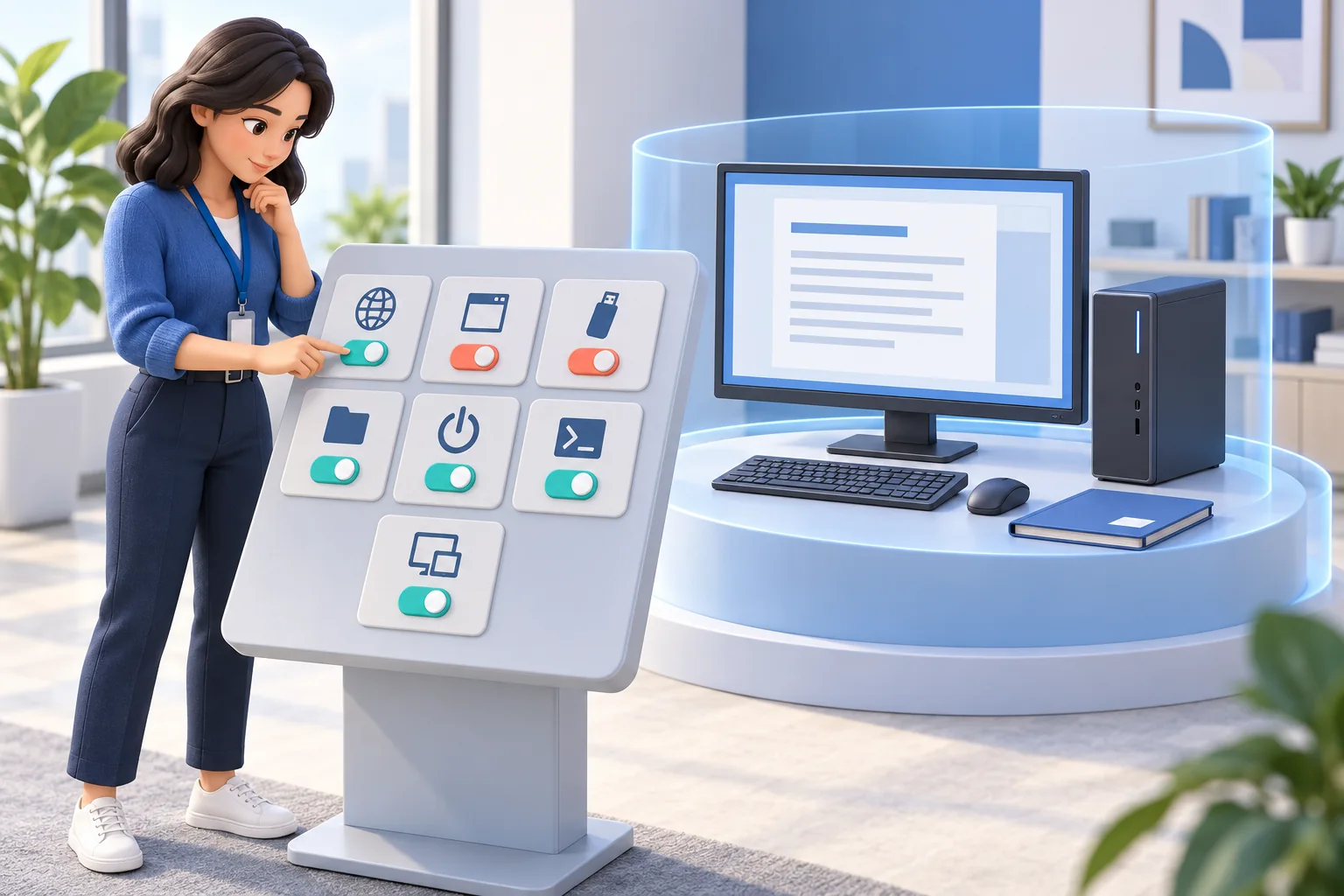
Komputer kerja bisa menjadi masalah keamanan dan produktivitas jauh sebelum insiden dilaporkan kepada TI. Karyawan mungkin memasang perangkat lunak tidak resmi, menyalin file sensitif ke media lepas, menghabiskan waktu di situs pengalih perhatian, atau membiarkan komputer jarak jauh menyala dengan pembaruan penting tertunda. Fitur kontrol endpoint memungkinkan manajer dan administrator membatasi tindakan berisiko, mengatasi masalah perangkat, dan menghubungkan tindakan tersebut dengan catatan pemantauan.
Bagi usaha kecil dan menengah, tujuannya bukan mengunci setiap komputer sampai tidak dapat digunakan. Tujuannya adalah menerapkan pembatasan yang tepat pada perangkat perusahaan, melindungi data bisnis, dan memungkinkan administrator berwenang bertindak tanpa harus hadir secara fisik.
Fitur kontrol endpoint mana yang paling penting?
Mulailah dengan pembatasan situs, kontrol aplikasi, pembatasan USB dan pencetakan, pengelolaan file jarak jauh, kontrol daya dan sesi, perintah jarak jauh, serta bantuan desktop langsung. Pilih setiap kontrol untuk risiko bisnis tertentu, pastikan komputer yang terdampak, lalu uji penerapan dan pemulihan akses normal.
01Apa yang dimaksud dengan fitur kontrol endpoint?
Kontrol endpoint adalah fungsi administrasi untuk mengatur akses pengguna, tindakan yang diperbolehkan, dan perilaku komputer. Pemantauan menunjukkan kejadian yang berlangsung. Kontrol memungkinkan respons saat masalah terjadi atau mencegahnya terulang.
Perbedaannya penting. Laporan kunjungan ke situs berisiko merupakan bukti yang berguna. Memblokir situs itu untuk satu departemen adalah tindakan pencegahan. Rekaman transfer file tidak sah membantu penyelidikan. Pembatasan penyimpanan USB dapat mengurangi kemungkinan transfer berikutnya.
Administrasi endpoint yang efektif menggabungkan visibilitas dan tindakan. Administrator perlu dapat melihat layar, menemukan pelanggaran, menerapkan pembatasan, mengelola file, mengirim perintah, dan mengontrol daya dari satu konsol pengelolaan komputer terpusat. Ini memperpendek waktu antara menemukan masalah dan memperbaikinya.
Bagi tim TI kecil, pertanyaan pembelian bersifat praktis: dapatkah teknisi menindaklanjuti laporan dengan tindakan yang tepat pada komputer yang benar? Evaluasi kontrol, cakupan, dukungan sistem operasi, dan bukti yang tersedia setelahnya. Alur kerja teruji lebih berguna daripada daftar fitur yang panjang.
027 fitur kontrol endpoint untuk komputer perusahaan
Tidak semua bisnis memerlukan pembatasan yang sama. Tim desain mungkin membutuhkan file cloud besar dan aplikasi khusus, sedangkan bagian akuntansi memerlukan batas lebih ketat untuk internet, penyimpanan eksternal, dan pemasangan perangkat lunak. Kontrol berikut menangani risiko operasional dan keamanan yang umum.
1. Kontrol akses situs web
Pembatasan web mengurangi akses ke situs pengalih perhatian, perjudian, streaming, domain berisiko yang diketahui, atau layanan yang berpotensi membocorkan data. Daftar izin membatasi penjelajahan ke tujuan resmi; daftar blokir tetap memberi akses luas sambil membatasi situs tertentu. Pilih pendekatan sesuai pekerjaan.
Manfaatnya langsung: karyawan tetap dapat memakai sumber daya kerja sementara TI membatasi gangguan dan tujuan berisiko yang diketahui. Namun pemblokiran harus terarah. Aturan terlalu luas dapat mengganggu riset sah, portal pemasok, atau alat khusus pekerjaan. Mulai dengan daftar situs terdokumentasi dan pengecualian yang dapat dijelaskan.
Dalam Net Monitor for Employees Pro, Internet Control mendukung mode izin/blokir dan daftar alamat. Uji tugas lengkap, termasuk pengalihan masuk dan portal pemasok, sebelum memperluas aturan. Lihat panduan memblokir situs pada komputer kerja untuk penanganan pengecualian.
2. Kontrol aplikasi dan proses
Aturan aplikasi dapat mencegah alat akses jarak jauh tidak resmi, permainan, klien berbagi file, atau perangkat lunak tanpa lisensi dijalankan. Kontrol proses juga memungkinkan administrator menghentikan program macet. Keduanya berbeda: menutup aplikasi menyelesaikan sesi saat ini, sedangkan kebijakan eksekusi menentukan apakah aplikasi boleh berjalan lagi.
Bantuan Applications and Processes menjelaskan pemeriksaan program aktif, penghentian tugas terpilih, dan pengaturan daftar izin atau blokir. Inventarisasi alat serta komponen latar belakang yang diperlukan sebelum hanya mengizinkan aplikasi tertentu. Uji kembali setelah pembaruan. Pembatasan eksekusi tidak otomatis mencegah instalasi; kelola izin instalasi secara terpisah.
3. Pembatasan USB, media lepas, dan pencetakan
Drive USB, disk eksternal, media optik, dan pencetakan dapat menimbulkan risiko data yang bisa dihindari. Media lepas dapat membawa file tidak diinginkan masuk atau membawa informasi pelanggan sensitif keluar. Pembatasan USB atau pencetakan memberi batas praktis ketika suatu peran tidak memerlukan jalur tersebut.
Ini sangat berguna bagi departemen yang menangani catatan keuangan, informasi pelanggan, kekayaan intelektual, atau data yang diatur. Pembatasan juga membantu mencegah penyalinan tidak sengaja ketika karyawan memakai perangkat pribadi di rumah atau dalam perjalanan.
Kunci penyimpanan USB Net Monitor for Employees Pro khusus Windows; ini tidak menunjukkan dukungan setara pada macOS, Linux, atau ChromeOS. Uji cakupan, perangkat penyimpanan, dan alternatif yang disetujui. Panduan pemblokiran USB menjelaskan alurnya. Jangan menganggap pengecualian per perangkat tersedia bila fitur tidak mendukungnya.
Gunakan panduan Tools and Restrictions untuk memeriksa tindakan dan cakupannya. Pastikan alternatif transfer atau pencetakan yang disetujui tetap tersedia sebelum membatasi jalur penting bagi bisnis.
4. Pengelolaan file jarak jauh
Saat pengguna tidak menemukan dokumen, salah menyimpan file, atau membiarkan data sensitif terbuka pada komputer jarak jauh, administrator memerlukan lebih dari tiket dan janji penanganan nanti. Pengelolaan file jarak jauh memungkinkan staf berwenang menemukan, mengirim, mengumpulkan, menyalin, atau menghapus file pada endpoint terkelola.
Ini mempercepat dukungan rutin dan mengurangi dampak kesalahan karyawan. Fitur ini juga berguna saat karyawan keluar, penyelidikan internal, dan respons insiden, ketika pemulihan catatan perusahaan lebih mendesak daripada menunggu perangkat dikembalikan.
Batasi akses alat file kepada administrator tepercaya dengan prosedur internal yang jelas. Karena fungsinya kuat, tugas yang disetujui, daftar file terverifikasi, dan catatan hasil sangat penting.
File Manager jarak jauh menyediakan alur terpisah untuk mengirim, mengumpulkan, menyalin, dan menghapus. Tinjau file yang cocok sebelum tindakan merusak, pastikan tujuan dan perilaku penimpaan, lalu periksa bahwa catatan yang dikumpulkan dapat dibaca. Operasi file mendukung administrasi; izin folder bersama, cadangan, dan pencegahan kebocoran berbasis isi tetap membutuhkan kontrol tersendiri.
5. Kontrol daya dan sesi komputer jarak jauh
Komputer macet, ditinggalkan, atau digunakan di luar kebijakan dapat memerlukan tindakan segera. Kontrol daya dan sesi memungkinkan administrator memulai ulang, mematikan, mengunci, atau membangunkan perangkat yang mendukungnya. Setiap tindakan berdampak berbeda pada pekerjaan dan ketersediaan komputer.
Fitur ini membantu TI mengelola sistem di luar jam kantor dan memulihkan masalah teknis tertentu. Tim kecil dapat menghemat perjalanan dan kunjungan dukungan. Pertimbangkan pekerjaan belum disimpan dan transfer aktif saat merencanakan restart. Jika ada dugaan insiden keamanan, ikuti prosedur respons sebelum mematikan perangkat dan kehilangan bukti volatil.
Penguncian workstation melindungi sesi lokal; bukan memutus komputer dari jaringan. Wake-on-LAN juga memerlukan konfigurasi perangkat dan jalur jaringan yang berfungsi. Panduan pengelolaan daya komputer jarak jauh menjelaskan perencanaan shutdown dan pemeriksaan agar perangkat dapat kembali online.
6. Perintah jarak jauh dan akses shell
Eksekusi perintah mendukung tugas administrasi tanpa panggilan panjang. Teknisi dapat memeriksa layanan, mengumpulkan diagnosis, atau memverifikasi pengaturan komputer terhubung. Terminal membuka shell interaktif pada komputer terpilih; perintah yang tersedia bergantung pada sistem operasi dan shell.
Uji perintah dan batasi cakupannya dengan teliti. Perintah yang benar pada satu kelompok bisa mengganggu kelompok lain dengan aplikasi atau konfigurasi berbeda. Gunakan pemilihan perangkat yang tegas, skrip terdokumentasi, dan penerapan bertahap untuk perubahan pada banyak komputer.
Mulai dengan pemeriksaan hanya-baca, pastikan target, dan verifikasi hasil sebelum memperluas tindakan. Simpan keluaran perintah bersama tiket bila perlu. Terminal interaktif tidak otomatis menjadi jejak audit perintah yang tersimpan terpusat atau layanan pengelolaan patch.
7. Visibilitas desktop langsung dan bantuan jarak jauh
Tampilan layar langsung memberi konteks bagi pengawas dan staf dukungan. Mereka dapat melihat desktop aktif dan menentukan langkah berikutnya, bukan menebak penyebab keterlambatan atau kegagalan aplikasi. Kontrol desktop jarak jauh juga membantu membimbing karyawan tanpa akses fisik ke perangkat.
Visibilitas layar dapat menunjukkan kesalahan alur berulang, sistem internal membingungkan, atau aplikasi yang menghambat tugas. Ini memberi teknisi konteks untuk intervensi tertentu. Tampilan layar saja tidak membuktikan usaha karyawan atau menjelaskan seluruh waktu jauh dari keyboard; bandingkan dengan tugas dan penjelasannya.
Gunakan kemampuan ini dalam kebijakan pemantauan tempat kerja tertulis. Karyawan perlu memahami aturan pengelolaan perangkat, tujuan pemantauan, siapa yang boleh meninjau catatan, dan berapa lama data disimpan. Tinjau penerapan terhadap kewajiban yang berlaku bagi tenaga kerja.
Activity Monitoring menyediakan visibilitas layar, sedangkan Remote Desktop Control memungkinkan bantuan langsung. Pilih akses paling tidak mengganggu yang menyelesaikan masalah, lalu pastikan karyawan dapat menuntaskan tugas.
03Periksa cakupan sebelum mengubah komputer kerja
Kontrol bisa benar secara teknis tetapi mengenai orang yang salah. Sebelum menerapkan, jawab tiga pertanyaan: apakah ini tindakan langsung atau aturan berkelanjutan, komputer mana yang menerimanya, dan apa yang terjadi setelah restart atau koneksi ulang?
- Komputer terpilih: tindakan langsung di Tools menargetkan komputer yang dipilih. Konfirmasi pilihan sebelum bertindak.
- Pembatasan global: tab Restrictions menerapkan pengaturan persisten secara global, bukan hanya ke mesin terpilih. Memilih komputer uji tidak mempersempit pengaturan ini.
- Kebijakan web dan aplikasi: periksa opsi pengaturan bersama. Bila konfigurasi per komputer didukung, pastikan cakupan yang dimaksud tetap jelas.
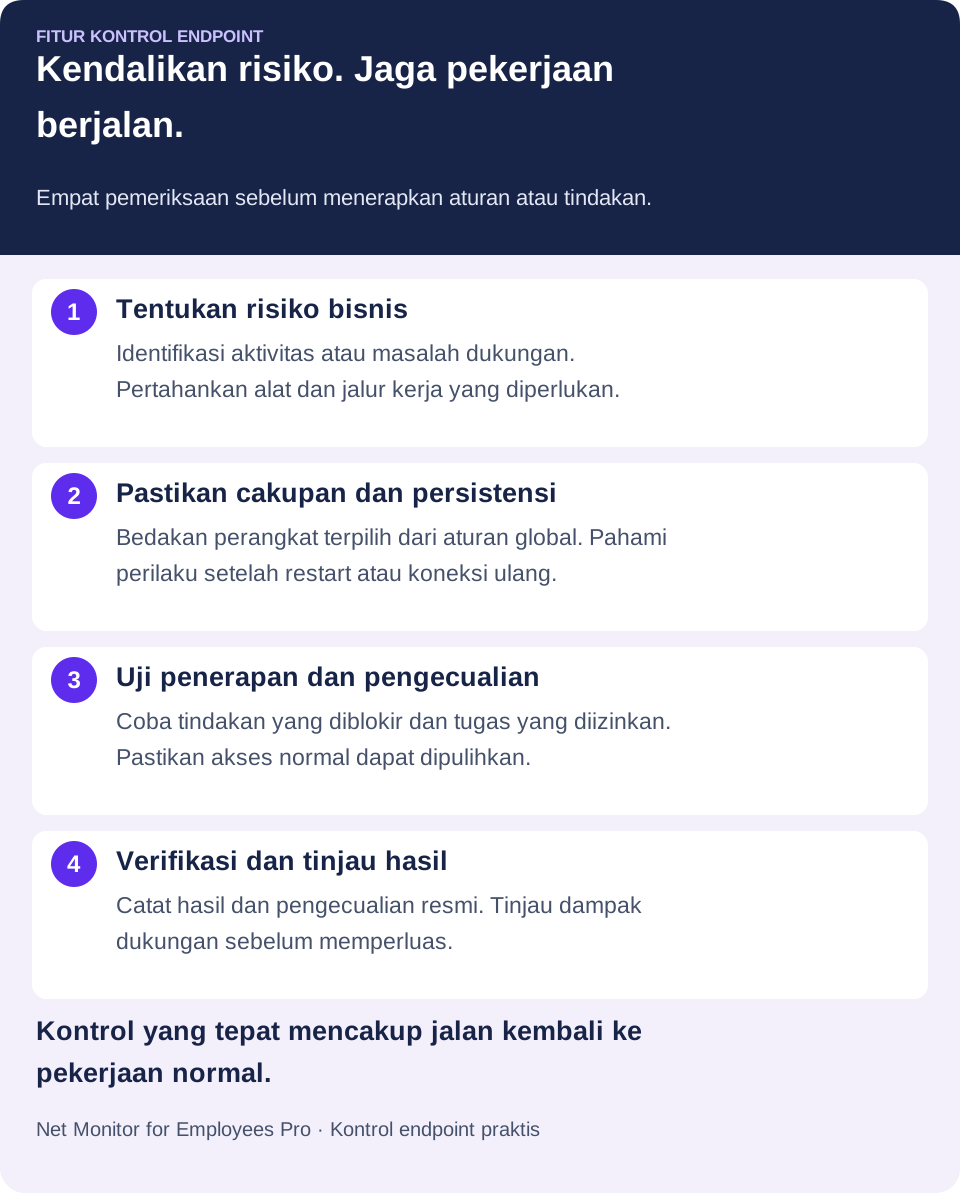
Misalnya, akuntansi membutuhkan pembatasan USB sementara desain membutuhkan jalur transfer resmi. Tetapkan kebijakan setiap tim, lalu periksa apakah fitur dapat menerapkannya pada cakupan tersebut. Uji pengaturan global pada lingkungan terpisah dan terbatas sebelum menggunakannya secara luas.
04Padukan kontrol dengan catatan pemantauan yang relevan
Pembatasan saja tidak memberikan gambaran lengkap. Kunjungan uji yang diblokir dapat menunjukkan aturan web bekerja, sedangkan catatan aktivitas dan permintaan dukungan membantu menjelaskan kebutuhan pengecualian sah. Pastikan kejadian apa yang benar-benar dicatat; jangan menganggap semua percobaan yang diblokir masuk laporan.
Padukan kontrol dengan bukti yang diperlukan: laporan web dan aplikasi untuk pola penggunaan, rekaman layar terpilih untuk konteks, serta tiket dukungan atau insiden yang mencatat tindakan. Pengumpulan lebih sensitif, seperti ketikan, memerlukan tujuan terpisah yang dapat dibenarkan dan perlindungan yang sesuai. Bukti yang berguna menggabungkan fakta relevan, bukan hanya satu tangkapan layar atau klaim tidak lengkap.
Rencanakan retensi rekaman. Tentukan apa yang disimpan, siapa yang dapat mengambilnya, berapa lama tersedia, dan lokasinya. Opsi penyimpanan rekaman dapat memakai infrastruktur lokal atau cloud resmi, tetapi hak akses dan batas retensi harus ditetapkan sebelum sengketa atau kebocoran.
Untuk setiap perubahan, catat alasan, komputer, administrator, waktu, aturan atau tindakan, hasil, dan pengecualian resmi. Simpan dalam proses tiket yang sudah digunakan. Laporan pemantauan dan catatan perubahan memiliki tujuan terkait, tetapi jangan menganggap keduanya otomatis mendokumentasikan semua kejadian.
05Terapkan kontrol tanpa mengganggu operasi
Pembatasan ketat untuk semua tanpa mempertimbangkan cara kerja departemen cepat menimbulkan penolakan. Mulailah dengan sistem paling berisiko dan kebijakan paling jelas. Keuangan, SDM, layanan pelanggan, pekerja jarak jauh dengan data sensitif, dan komputer bersama sering menjadi titik awal yang tepat.
Identifikasi aplikasi, situs, lokasi penyimpanan, dan jenis perangkat yang benar-benar diperlukan sebelum mengaktifkan pembatasan. Tetapkan kebutuhan berdasarkan peran dan sesuaikan dengan cakupan konfigurasi yang didukung. Tinjau catatan, hasil uji, serta permintaan pengecualian selama minggu awal. Sesuaikan kebijakan bila sumber daya sah berulang kali diperlukan. Periksa aktivitas terlarang dalam konteks sebelum menyimpulkan.
- Tentukan masalah terukur. Pilih tujuan nyata, seperti mencegah aplikasi tidak resmi berjalan atau mengurangi kunjungan untuk pengumpulan file rutin.
- Siapkan uji coba. Pastikan perangkat perusahaan, sistem yang didukung, akses administrator, dan konektivitas. Dokumentasikan tugas penting.
- Uji cakupan yang dimaksud. Sertakan pemeriksaan restart dan koneksi ulang untuk aturan persisten. Pastikan pengguna lain tetap dapat bekerja.
- Uji proses pengecualian. Catat pemberi izin, cara memulihkan akses, serta waktu meninjau atau menghapus pengecualian sementara.
- Ukur hasilnya. Tinjau keberhasilan penerapan, waktu dukungan, blokir tidak perlu, dan masalah pemulihan sebelum memperluas.
Net Monitor for Employees Pro menggabungkan visibilitas langsung, catatan aktivitas, pembatasan, tindakan file jarak jauh, dan kontrol komputer dalam satu sistem bagi administrator. Uji coba dengan fungsi lengkap memungkinkan pengujian aturan di lingkungan terbatas sebelum penerapan luas.
06Hal yang diperiksa saat memilih perangkat lunak kontrol endpoint
Gunakan uji coba untuk membuktikan alur kerja yang akan diandalkan. Demonstrasi yang berhasil harus menjawab:
- Apakah setiap kontrol bekerja pada sistem operasi dan konfigurasi agen yang sebenarnya?
- Apakah perangkat lunak resmi, situs bisnis, dan jalur transfer tetap tersedia?
- Apakah tindakan pada komputer terpilih dibedakan dengan jelas dari kebijakan global?
- Apakah aturan persisten bekerja sesuai harapan setelah restart dan koneksi ulang?
- Dapatkah teknisi memulihkan akses normal dan memverifikasi hasilnya?
- Dapatkah bisnis menyimpan catatan yang diperlukan dengan batas akses dan retensi yang tepat?
Kontrol endpoint paling bermanfaat sebagai alat operasional rutin. Manajer dapat meninjau masalah berulang lebih awal, TI dapat menghentikan perangkat lunak tidak resmi, dan staf berwenang membatasi jalur transfer yang tidak diperlukan. Kontrol ini melengkapi antivirus atau EDR, patch, pengelolaan akses, dan cadangan; bukan menggantikannya.
Mulai dari risiko termahal: perangkat lunak tidak sah, perpindahan file sensitif, penggunaan web tidak aman, sistem jarak jauh tidak terkelola, dan keterlambatan dukungan. Tinjau kemudian bukti yang dihasilkan. Kebijakan yang tepat memberi batas jelas kepada karyawan dan memungkinkan perusahaan menegakkannya saat diperlukan.
07Pertanyaan umum tentang kontrol endpoint
Apa perbedaan pemantauan dan kontrol endpoint?
Pemantauan mengumpulkan atau menampilkan aktivitas, misalnya laporan aplikasi atau layar langsung. Kontrol mengubah tindakan yang dapat dilakukan komputer atau pengguna, seperti memblokir situs, membatasi USB, atau memulai ulang perangkat. Keduanya membantu TI menyelidiki dan memverifikasi respons yang tepat.
Fitur mana yang sebaiknya diprioritaskan UKM?
Mulai dengan kontrol untuk masalah yang terdokumentasi. Aturan web dan aplikasi menangani tujuan serta alat tidak resmi. USB membatasi satu jalur transfer. File, perintah, dan bantuan jarak jauh mengurangi keterlambatan dukungan. Uji sejumlah kecil kontrol dengan kriteria jelas sebelum memperluas.
Apakah pembatasan USB mencegah semua kehilangan data?
Tidak. Pembatasan USB hanya mencakup satu jalur. File juga bisa keluar melalui email, cloud, pencetakan, atau kanal lain. Padukan pembatasan perangkat dengan hak akses yang tepat, metode transfer resmi, cadangan, dan alat perlindungan tambahan bila perlu.
Apakah kontrol berfungsi pada komputer karyawan jarak jauh?
Kontrol yang didukung dapat digunakan jika agen, sistem operasi, izin, dan koneksi memenuhi persyaratan. Uji jaringan nyata dan perilaku saat tersambung kembali. Operasi offline, kemampuan membangunkan perangkat, dan ketersediaan fitur harus diuji satu per satu.
Apakah penguncian layar mengisolasi komputer yang disusupi?
Tidak. Mengunci sesi atau input lokal tidak memutus jaringan. Jika diduga terjadi kompromi, ikuti prosedur respons insiden dan gunakan alat penahanan yang tepat. Amankan bukti yang dibutuhkan sebelum tindakan yang mengganggu.