エンドポイント制御 / 実践ガイド
ワークステーションを保護する 7 つのエンドポイント制御機能
より安全な企業ワークステーションのための 7 つのエンドポイント制御機能を比較します。各コントロールの機能、その範囲をテストする方法、承認された作業を継続する方法を学びます。
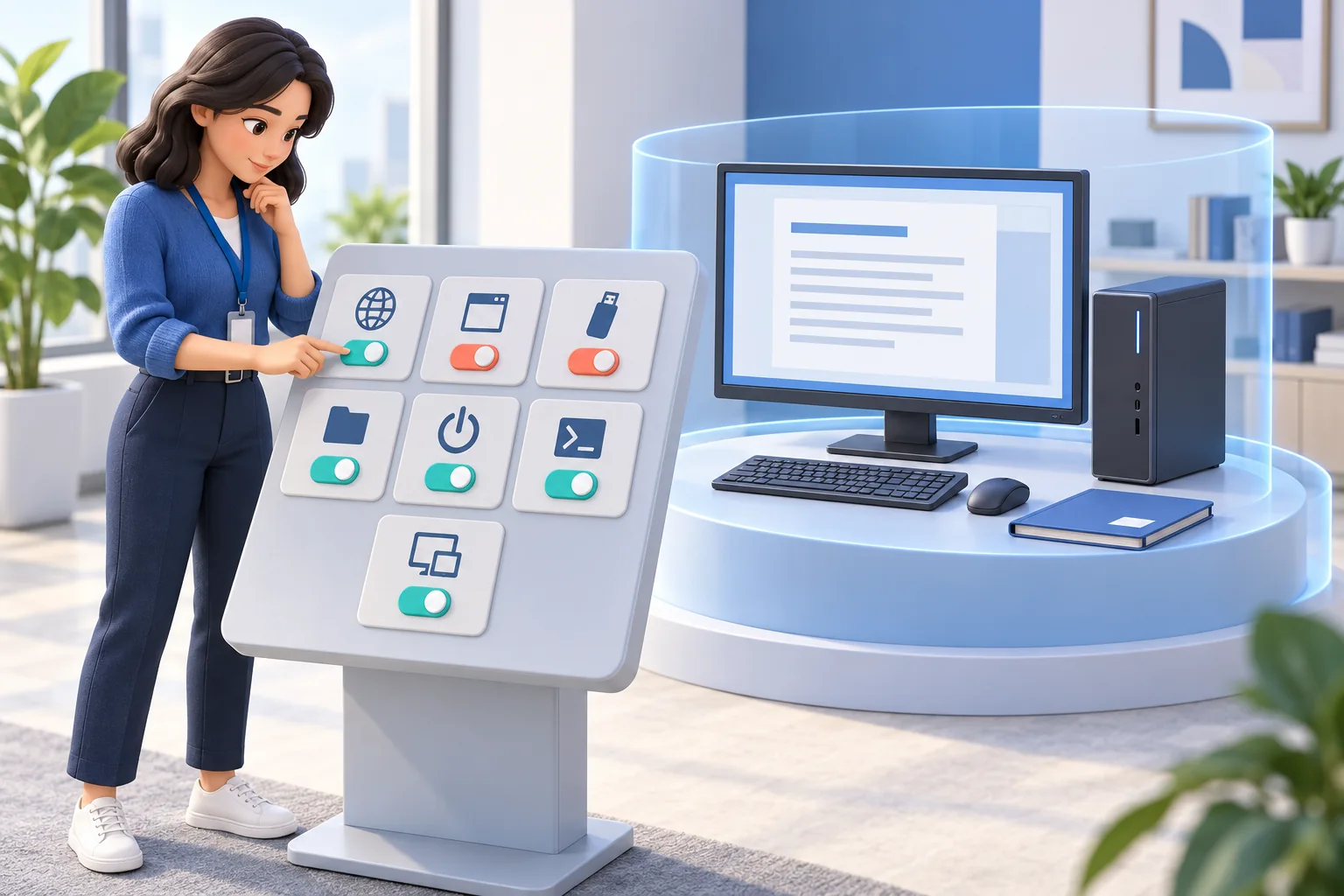
A workstation can become a security and productivity problem long before an incident reaches the IT help desk.従業員は、未承認のソフトウェアをインストールしたり、機密ファイルをリムーバブル メディアにコピーしたり、気を散らす Web サイトに何時間も費やしたり、重要なアップデートを保留したままリモート コンピュータを実行したままにしたりする可能性があります。 エンドポイント制御機能は、マネージャーや管理者に、危険なアクションを制限し、デバイスの問題を解決し、それらのアクションを監視記録と組み合わせる直接的な方法を提供します。
中小企業の目標は、すべてのコンピューターを従業員が使用できないロックダウンされたボックスにすることではありません。目標は、会社所有のデバイスに適切な制限を適用し、ビジネス データを保護し、権限のある管理者が誰かが物理的に存在するのを待たずに行動できるようにすることです。
最も重要なエンドポイント制御機能はどれですか?
Web サイトの制限、アプリケーションの制御、USB と印刷の制限、リモート ファイル管理、電源とセッションの制御、リモート コマンド、およびライブ デスクトップ アシスタンスから始めます。特定のビジネス リスクに対して各コントロールを選択し、影響を受けるコンピューターを確認し、適用と通常のアクセスへの復帰の両方をテストします。
01エンドポイント制御機能とは何ですか?
エンドポイント コントロールは、ユーザーがアクセスできるもの、ユーザーが実行できるアクション、およびコンピューターの動作を組織が管理できるようにする管理機能です。モニタリングにより、何が起こったかがわかります。制御機能により、問題が発生している間に対応したり、問題の再発を防止したりできます。
その違いが重要です。従業員が危険な Web サイトにアクセスしたことを示すレポートは、有用な証拠となります。部門全体でその Web サイトをブロックするのは予防管理です。不正なファイル転送を示す記録は調査に役立ちます。 USB ストレージを制限すると、次回の転送の可能性が低くなる可能性があります。
Effective endpoint administration combines visibility with action.管理者は、1 つの中央コンピュータ管理コンソールから、画面の表示、ポリシー違反の特定、制限の適用、ファイルの管理、コマンドの送信、コンピュータの電源の制御を行うことができる必要があります。 This reduces the delay between finding a problem and fixing it.
小規模な IT チームにとって、技術者は報告された問題から適切なワークステーション上で適切なアクションに移ることができるかという、購入に関する問題は現実的です。正確な制御、その範囲、オペレーティング システムのサポート、およびその後に利用できる証拠を評価します。長い機能リストは、テスト済みのワークフローほど役に立ちません。
02企業ワークステーション向けの 7 つのエンドポイント制御機能
すべてのビジネスに同じレベルの制限が必要なわけではありません。設計チームは大規模なクラウド ファイルや特殊なアプリケーションにアクセスする必要がある一方、会計部門は Web アクセス、外部ストレージ、ソフトウェアのインストールに対してより厳しい制限を必要とする場合があります。以下のコントロールは、最も一般的な運用リスクとセキュリティ リスクに対処します。
1. Web サイトのアクセス制御
Web サイトの制限により、気が散るサイト、ギャンブルおよびストリーミング プラットフォーム、既知の危険なドメイン、またはデータ漏洩の懸念を引き起こす Web サービスへのアクセスが減少します。許可リストは、承認された宛先にブラウズを制限します。ブロック リストにより、選択したサイトを制限しながら、より幅広いブラウジングを利用できるようになります。作業に合ったアプローチを選択してください。
実際の価値はすぐに現れます。IT 部門は既知の気を散らす要素や危険な目的地を制限しながら、従業員は仕事リソースへのアクセスを維持します。ただし、ブロックは対象を絞るべきです。ルールが広すぎると、正当な研究、ベンダー ポータル、またはジョブ固有のツールが妨げられる可能性があります。管理者が正当化できる Web サイトのリストと例外を文書化することから始めます。
Net Monitor for Employees Pro の インターネット制御 は、Web サイトの許可/ブロック モードとアドレス リストをサポートします。 Test a complete task, including sign-in redirects and supplier portals, before broadening the rule. See the practical guide to blocking websites on work computers for exception handling.
2. アプリケーションとプロセスの管理
アプリケーション ルールにより、ユーザーが未承認のリモート アクセス ツール、ゲーム、ファイル共有クライアント、またはライセンスのないソフトウェアを実行できない可能性があります。プロセス制御を使用すると、管理者はワークステーションに影響を与えているスタックしたプログラムを停止することもできます。これらはさまざまなニーズに対応します。アプリケーションを閉じると現在のセッションが解決され、実行ポリシーによってアプリケーションを再度実行できるかどうかが決まります。
アプリケーションとプロセスのヘルプでは、実行中のプログラムの検査、選択したタスクの終了、許可リストまたはブロック リストの構成方法について説明します。許可のみのポリシーを選択する前に、必要なツールとバックグラウンド ヘルパーの一覧を作成します。ソフトウェア更新後に再度テストしてください。実行制限自体はソフトウェアのインストールを妨げないため、インストール許可は個別に管理します。
3. USB、リムーバブルメディア、および印刷の制限
USB ドライブ、外部ディスク、光メディア、印刷により、回避可能なデータ処理リスクが発生する可能性があります。リムーバブル ドライブは、不要なファイルを持ち込んだり、顧客の機密情報を社外に持ち出したりする可能性があります。 USB ストレージまたは印刷を制限すると、これらのチャネルが役割にとって不要な場合に実際的な境界が提供されます。
これは、財務記録、顧客情報、知的財産、または規制データを扱う部門に特に役立ちます。また、従業員が自宅や旅行中に私用デバイスを使用する際の誤ったコピーを防ぐのにも役立ちます。
Net Monitor for Employees Pro の USB ストレージ ロックは Windows 固有です。 macOS、Linux、または ChromeOS では同等のサポートは確立されていません。 Test the scope, a USB-storage device, and an approved alternative. The USB-storage blocking guide explains the workflow.選択した機能がデバイスごとの例外をサポートしていない場合は、デバイスごとの例外を想定しないでください。
ツールと制限ガイドを使用して、利用可能なアクションとその範囲を確認してください。ビジネスクリティカルなルートを制限する前に、承認された転送または印刷の代替手段が利用可能な状態であることを確認してください。
4. リモートファイル管理
ユーザーがドキュメントを見つけられない場合、ファイルを間違った場所に保存した場合、または機密データをリモート コンピュータに公開したままにした場合、管理者にはチケットや後で処理するという約束以上のものが必要です。リモート ファイル管理により、権限のあるスタッフは、管理対象エンドポイント上のファイルを検索、送信、収集、コピー、または削除できます。
これにより、日常的なサポート作業がスピードアップされ、従業員のミスによるビジネスへの影響が軽減されます。また、デバイスの返却を待つよりも会社の記録を迅速に回復することが重要であるため、オフボーディング、内部調査、インシデント対応の際にも役立ちます。
リモート ファイル ツールへのアクセスは、信頼できる管理者に限定し、明確な内部手順でサポートする必要があります。これらの機能は強力であるため、承認されたタスク、検証されたファイル リスト、結果の記録が重要になります。
The remote File Manager provides separate send, collect, copy, and delete workflows.破壊的なアクションを実行する前に一致するファイルをプレビューし、宛先と上書き動作を確認し、収集されたレコードが読み取り可能であることを確認します。リモート ファイル操作は管理をサポートします。 shared-folder permissions, backups, and content-aware data-loss prevention still need their own controls.
5. リモート電源およびワークステーション セッションの制御
コンピューターがフリーズしている、放置されている、またはポリシーの範囲外で動作している場合は、直ちに対処する必要がある場合があります。リモート電源およびセッション制御により、管理者はサポートされている場合、管理対象マシンの再起動、シャットダウン、ロック、またはスリープ解除を行うことができます。それぞれのアクションは、従業員の仕事とコンピュータの可用性にさまざまな影響を与えます。
これらの機能は、IT チームが通常の営業時間外にシステムを管理し、選択された技術的問題から回復するのに役立ちます。小規模な IT チームの場合、出張とデスクサイドでのトラブルシューティングが大幅に削減される可能性があります。保存されていない作業とアクティブな転送を中心に再起動を計画します。セキュリティインシデントの疑いがある場合は、デバイスをシャットダウンして揮発性の証拠を失う前に、対応手順に従ってください。
ワークステーションのロックはローカル セッションを保護します。コンピュータをネットワークから隔離するものではありません。 Wake-on-LAN also depends on device configuration and a working network path. リモート コンピュータの電源管理ガイドでは、シャットダウンを計画し、デバイスがオンラインに復帰できることを確認する方法について説明しています。
6. リモート コマンドとシェル アクセス
Command execution supports administrative tasks without long support calls.技術者は、サービスを検査したり、診断結果を収集したり、接続されているコンピューターの設定を確認したりできます。 Terminal opens an interactive shell on the selected remote computer;使用可能なコマンドは、オペレーティング システムとシェルによって異なります。
リモート コマンドは、慎重にテストして範囲を指定する必要があります。ワークステーションの 1 つのグループで正しく動作するコマンドが、異なるアプリケーションまたは構成を使用する別のグループを混乱させる可能性があります。変更が多数のコンピュータに影響を与える場合は、明示的なデバイスの選択、文書化されたスクリプト、および段階的な展開を使用します。
読み取り専用チェックから開始し、ターゲット コンピュータを確認し、アクションを拡張する前に結果を検証します。必要に応じて、コマンド出力をサポート チケットに保存してください。対話型ターミナルは、自動的に中央に保持されるコマンド監査証跡やパッチ管理サービスにはなりません。
7. ライブデスクトップの可視性とリモートアシスタンス
ライブ画面表示により、スーパーバイザーやサポート スタッフに直接コンテキストが提供されます。タスクが遅れている理由やアプリケーションが失敗している理由を推測する代わりに、アクティブなデスクトップを確認して次の手順を決定できます。リモート デスクトップ コントロールは、管理者や技術者がデバイスに物理的にアクセスすることなく、プロセスを通じて従業員をガイドするのにも役立ちます。
生産性管理の場合、画面の可視性により、ワークフロー エラーが繰り返されたり、内部システムが混乱したり、アプリケーションがタスクを保留したりする可能性があります。技術者に特定の介入のコンテキストを提供します。画面の表示だけでは、従業員の努力が証明されたり、常にキーボードから離れていたことを説明したりすることはできません。作業内容と従業員の説明と比較してください。
これらの機能は、書面による職場監視ポリシーに基づいて使用してください。従業員は、会社のデバイス管理ルール、監視の目的、記録を確認できる人、および記録の保存期間を理解する必要があります。従業員に適用される義務について展開をレビューしてもらいます。
アクティビティ監視は画面の可視性を提供し、リモート デスクトップ コントロールは実践的な支援を可能にします。問題を解決する最も侵入性の低いアクセスを選択し、従業員がタスクを完了できることを確認します。
03ワークステーションを変更する前に制御範囲を確認する
コントロールは技術的には正しくても、間違ったユーザーに影響を与える可能性があります。適用する前に、次の 3 つの質問に答えてください。これは即時のアクションなのか、それとも継続的なルールなのか、どのコンピューターがそれを受信するのか、再起動または再接続後に何が起こるのか、ということです。
- Selected computers: immediate actions in Tools target selected computers.行動する前に選択を確認してください。
- グローバル制限: Restrictions タブは、選択したマシンのみではなく、永続的な設定をグローバルに適用します。パイロット コンピューターを選択しても、これらの設定は絞り込まれません。
- ウェブサイトとアプリケーションのポリシー: 共有設定オプションを確認します。コンピュータごとの構成がサポートされている場合は、対象範囲を明示的にしてください。
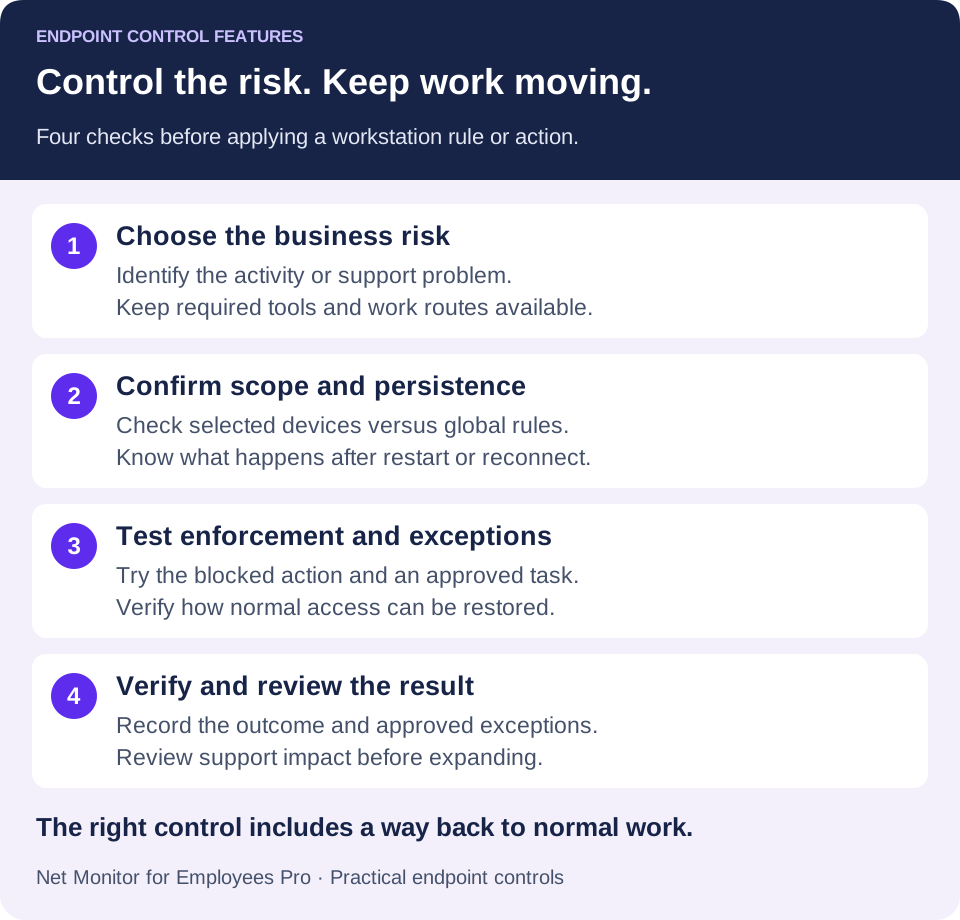
たとえば、会計チームは制限された USB ストレージを必要とする一方で、設計チームは承認されたファイル転送ルートを必要とする場合があります。各チームに必要なポリシーを確立し、選択した機能がその範囲を強制できることを確認します。グローバル設定をより広範な管理環境で使用する前に、別の限定されたテスト設定でテストしてください。
04エンドポイント制御と関連する監視レコードをペアリングする
制限だけでは全体像を把握できません。テスト訪問が失敗した場合は、Web サイトのルールが機能していることがわかりますが、関連するアクティビティ記録とサポート リクエストは、正当な例外が必要かどうかを説明するのに役立ちます。どのイベントが実際に記録されているかを確認します。ブロックされたすべての試行がレポートに表示されると想定しないでください。
コントロールをタスクに必要なレコードと組み合わせます。使用パターンに関する Web サイトおよびアプリケーションのレポート、視覚的なコンテキストに関する選択された画面の記録、およびアクションを文書化するサポートまたはインシデント チケットです。キーストローク記録などのより機密性の高い収集には、別途正当な目的と適切な保護手段が必要です。有用な証拠証跡は、個別のスクリーンショットや不完全な主張に依存するのではなく、関連する事実を組み合わせたものです。
録画の保存については計画が必要です。企業は、何を保持する必要があるか、誰がそれを取得できるか、記録が利用可能な期間、および記録が保存される場所を決定する必要があります。 録画ストレージ オプション は、ローカル インフラストラクチャまたは承認されたクラウド ストレージをサポートできますが、アクセス許可と保存制限は、紛争や侵害が発生する前に定義する必要があります。
変更ごとに、理由、影響を受けるコンピュータ、管理者、時間、ルールまたはアクション、観察された結果、および承認された例外を記録します。この変更記録は、確立された発券プロセスに保管してください。監視レポートと管理変更記録は関連する目的を果たしますが、どちらもすべてのイベントを自動的に文書化すると想定すべきではありません。
05運用を中断せずにエンドポイント コントロールを導入する
抵抗を生み出す最も早い方法は、各部門の仕組みを考慮せずに、すべての従業員に厳格な管理を適用することです。より良い展開は、最もリスクの高いシステムと最も明確なポリシーから始まります。財務、人事、カスタマー サポート、機密データを扱うリモート従業員、共有ワークステーションは、多くの場合、賢明な出発点となります。
制限を有効にする前に、各グループが実際に必要とする承認されたアプリケーション、Web サイト、保管場所、およびデバイスの種類を特定します。役割ベースの要件を定義し、それをソフトウェアがサポートする構成範囲に一致させます。最初の数週間は、利用可能なレコード、テスト結果、例外リクエストを確認してください。従業員が正当なリソースを繰り返し必要とする場合は、ポリシーを調整します。結論を出す前に、繰り返される禁止行為を状況に応じて調査してください。
- 測定可能な問題を定義します。未承認のアプリケーションの実行を防止する、定期的なファイル収集のための手動アクセスを減らすなど、具体的な目標を選択します。
- パイロットを準備します。 会社所有のデバイス、サポートされているオペレーティング システム、管理者アクセス、および接続を確認します。重要な作業タスクを文書化します。
- 対象のスコープをテストします。 永続的なルールの再起動と再接続のチェックを含めます。影響を受けていないユーザーが引き続き作業できることを確認します。
- 例外プロセスをテストします。 アクセスを承認する人、アクセスを復元する方法、一時的な例外がいつ確認または削除されるかを記録します。
- 結果を測定します。 拡張する前に、成功した適用、サポート時間、不要なブロック、リカバリの問題を確認します。
Net Monitor for Employees Pro は、組織がライブ可視化、活動記録、制限、リモート ファイル アクション、およびコンピュータ制御を 1 つの管理者中心のシステムに統合するのに役立ちます。 完全に機能するトライアルは、より広範な展開に取り組む前に、限られたテスト環境でルールをテストする実用的な方法です。
06エンドポイント制御ソフトウェアを選択する際に確認すること
トライアル版を使用して、依存するワークフローを証明してください。デモンストレーションを成功させるには、次の質問に答える必要があります。
- 必要な各制御は、実際のワークステーションのオペレーティング システムとエージェント構成で機能しますか?
- 承認されたソフトウェア、ビジネス Web サイト、およびファイル転送ルートは引き続き使用できますか?
- 選択されたコンピューターのアクションはグローバル ポリシーと明確に区別されますか?
- 永続ルールは再起動および再接続後に期待どおりに動作しますか?
- 技術者は通常のアクセスを復元し、結果を検証できますか?
- 企業は、適切なアクセス制限と保持制限を使用して、必要な監視記録を保持できますか?
エンドポイント コントロールは、日常的な運用ツールとして最適に機能します。管理者は再発するワークフローの問題を早期に確認し、IT 部門は未承認のソフトウェアの使用を停止し、権限のあるスタッフは不必要なデータ転送ルートを制限できます。これらの制御は、ウイルス対策または EDR、パッチ適用、アクセス管理、およびバックアップを補完します。これらの保護に代わるものではありません。
不正なソフトウェア、機密ファイルの移動、安全でない Web の使用、管理されていないリモート システム、サポートの遅延など、最も高価なリスクに関連する制御から始めます。次に、コントロールが生成する証拠を確認します。適切なエンドポイント ポリシーにより、従業員に明確な境界が与えられ、必要なときに企業にその境界を強制する権限が与えられます。
07エンドポイント制御機能: よくある質問
エンドポイント監視とエンドポイント制御の違いは何ですか?
モニタリングは、アプリケーション レポートやライブ画面などのアクティビティ情報を収集または表示します。コントロールは、Web サイトのブロック、USB ストレージの制限、選択したコンピューターの再起動など、ワークステーションまたはユーザーが実行できる内容を変更します。両方を組み合わせると、IT が問題を調査し、適切な対応を検証するのに役立ちます。
SMB はどのエンドポイント制御機能から始める必要がありますか?
文書化されたビジネス上の問題に関連付けられたコントロールから始めます。 Web サイトとアプリケーションのルールは、未承認のツールと宛先に対処します。 USB の制限は、1 つのデータ転送ルートに対処します。リモート ファイル、コマンド、および支援により、サポートの遅延を軽減できます。拡張する前に、明確な成功基準を備えた少数のコントロールを試験的に導入します。
USB 制限はあらゆる種類のデータ損失を防ぐことができますか?
いいえ。USB - ストレージ制限は特定のルートに対応します。ファイルは、電子メール、クラウド サービス、印刷、またはその他のチャネルを通じて送信される場合もあります。必要に応じて、デバイスの制限と、適切なアクセス許可、承認された転送方法、バックアップ、追加のデータ保護ツールを組み合わせます。
エンドポイント制御はリモート従業員のコンピュータで機能しますか?
エージェント、オペレーティング システム、アクセス許可、接続が要件を満たしている場合、サポートされているコントロールを管理対象リモート コンピューターで使用できます。従業員の実際のネットワーク設定と再接続動作をテストします。オフライン操作、ウェイクアップ機能、および機能の可用性を個別に確認する必要があります。
画面ロックは侵害されたワークステーションを隔離しますか?
いいえ。ユーザー セッションまたはローカル入力をロックしても、ネットワーク アクセスは切断されません。侵害が疑われる場合は、組織のインシデント対応手順に従い、適切な封じ込めツールを使用してください。破壊的な行動をとる前に、必要な証拠を保存してください。