Administracja zdalna / Poradnik praktyczny
Oprogramowanie do zdalnej administracji komputerem: Lista kontrolna SMB
Postępuj zgodnie z biletem pomocy technicznej od autoryzowanego dostępu poprzez zatwierdzoną zmianę, planowanie odzyskiwania i zweryfikowane rozwiązanie.

Oprogramowanie do zdalnego administrowania komputerami zapewnia małemu zespołowi IT praktyczny sposób konserwacji komputerów w biurach i domach. Zadaniem może być wymiana pliku konfiguracyjnego, zatrzymanie aplikacji, która uległa awarii lub ponowne uruchomienie urządzenia po konserwacji. Sukces oznacza weryfikację zmiany i przywrócenie przepływu pracy pracownika, a nie tylko nawiązanie połączenia.
W przypadku firm zarządzających personelem hybrydowym, pracownikami podróżującymi, oddziałami lub zespołami w pełni zdalnymi problemem nie jest tylko wsparcie techniczne. To jest odpowiedzialność. Menedżerowie muszą wiedzieć, czy urządzenia są używane do pracy, czy użytkownicy przestrzegają zasad i czy problem można rozwiązać, zanim spowoduje przestój, utratę danych lub zdarzenie związane z bezpieczeństwem.
01Zadania administracji zdalnej, które powinien przetestować SMB
Oceń oprogramowanie do zdalnego administrowania komputerem w porównaniu z rzeczywistym zgłoszeniem do pomocy technicznej. Zapisz żądaną zmianę, komputer docelowy, kontakt z pracownikiem, okno konserwacji i technika. Pomyślne połączenie jest jedynie warunkiem początkowym; pracownik musi być w stanie później wykonać pierwotne zadanie.
Użyj prostego arkusza akceptacji: zadanie, warunek wstępny, oczekiwany wynik, zaobserwowany wynik i droga powrotu do zdrowia. Przetestuj osobno komputer stacjonarny i autoryzowany zdalny laptop. Sprawdź wymagania dotyczące połączenia w przewodniku wdrażania zdalnego; nie zakładaj, że udany test LAN potwierdza dostępność poza siecią.
Wybierz trzy reprezentatywne zadania: dostarcz plik zastępczy, sprawdź usługę za pośrednictwem zatwierdzonej powłoki i uruchom ponownie dostępny komputer. Poradniki zarządzanie plikami, remote-shell i zarządzanie energią omawiają te operacje. Porównuj ukończenie i odzyskiwanie, a nie długość listy funkcji.
02Zaplanuj i zweryfikuj zadanie zdalnej konserwacji
Przed zmianą komputera zdalnego potwierdź jego tożsamość, dostępność pracownika i termin konserwacji. Zapisz zamierzoną zmianę i zachowaj kopię odzyskiwania każdej konfiguracji, którą zastąpisz. Użyj zdalnego zarządzania plikami, aby umieścić zatwierdzony plik we właściwej lokalizacji, a następnie zweryfikuj miejsce docelowe przed kontynuowaniem.
Uruchom najpierw zatwierdzone polecenia w jednym testowym punkcie końcowym. Sprawdź wynik, połącz się ponownie po dozwolonym ponownym uruchomieniu i potwierdź, że aplikacja biznesowa działa. Wysłane polecenie nie jest dowodem wykonanej naprawy. Dokumentuj awarie i kroki odzyskiwania przed zastosowaniem tej samej zmiany na dodatkowych komputerach.
Przykładowe zgłoszenie: stacja robocza obsługująca konta wymaga wymiany zatwierdzonego pliku konfiguracyjnego przed następną zmianą. Zapisz istniejącą lokalizację pliku i stan aplikacji, zachowaj kopię odzyskiwania i określ, kto po zmianie potwierdzi, że aplikacja księgowa otwiera się poprawnie.
Zdefiniuj błąd przed wykonaniem. Jeśli punkt końcowy zostanie rozłączony, miejsce docelowe jest nieprawidłowe lub aplikacja nie przejdzie pomyślnie testu, zatrzymaj dalsze wdrażanie. Podłącz ponownie i sprawdź aktualny stan przed ponowną próbą; powtarzanie polecenia bez znajomości jego pierwszego wyniku może pogorszyć problem.
03Połącz monitorowanie z bezpośrednim sterowaniem
Monitorowanie bez możliwości interwencji zmusza administratorów do powolnego, ręcznego przepływu pracy. Identyfikują problem, kontaktują się z pracownikiem, czekają na odpowiedź i mają nadzieję, że problem zostanie poprawnie rozwiązany. W przypadku drobnego problemu może to być akceptowalne. W przypadku nieautoryzowanego oprogramowania, problemów z przetwarzaniem danych lub urządzenia wymagającego natychmiastowej uwagi jest to strata czasu.
Bardziej praktyczne podejście łączy obserwację i reakcję w tej samej konsoli administracyjnej. Jeśli administrator zobaczy uruchomioną niezatwierdzoną aplikację, może udokumentować to działanie, ograniczyć aplikację i skontaktować się z pracownikiem lub menedżerem. Jeśli aplikacja przestanie odpowiadać, ale połączenie agenta i zarządzania nadal działa, może wysłać odpowiednie polecenie lub wykonać kontrolowany restart. Jeśli punkt końcowy jest nieosiągalny, nie zakładaj, że otrzymał lub wykonał polecenie. Jeśli plik służbowy wymaga odzyskania lub przeniesienia, zdalne zarządzanie plikami pozwala uniknąć niepotrzebnych opóźnień.
Jest to szczególnie przydatne dla małych zespołów IT. Firma mająca jednego administratora nie może spędzać dnia na przełączaniu się między odłączonymi narzędziami do zdalnej pomocy, raportami aktywności, przesyłaniem plików, filtrowaniem sieci i zarządzaniem energią. Konsolidacja tych funkcji zmniejsza obciążenie administracyjne i sprawia, że egzekwowanie przepisów jest bardziej spójne.
Korzystaj z podglądu na żywo ostrożnie i celowo
Podglądanie ekranu na żywo to jeden z najszybszych sposobów sprawdzenia, co dzieje się na punkcie końcowym. Może potwierdzić, czy użytkownik pracuje w przypisanym systemie, ujawnić komunikat o błędzie podczas wsparcia lub pokazać, czy faktycznie wykonywane jest rzekomo zakończone zadanie.
Jednak ciągła obserwacja na żywo nie zawsze jest konieczna i produktywna. Powinno to być regulowane pisemną polityką monitorowania pracowników, uprawnieniami opartymi na rolach i jasnym celem biznesowym. Menedżerowie powinni mieć dostęp do potrzebnych im informacji, podczas gdy wrażliwy dostęp administracyjny pozostaje ograniczony do zatwierdzonego personelu. Odpowiedni system wspiera władzę menedżerską, nie powodując niekontrolowanego dostępu do danych pracowników.
Zamień dzienniki w przydatne raporty
Surowe dane dotyczące aktywności mają ograniczoną wartość, jeśli nie można ich szybko przefiltrować i przejrzeć. Administratorzy i kierownicy działów potrzebują raportów, które odpowiedzą na praktyczne pytania: Które aplikacje pochłaniają najwięcej czasu pracy? Jakie strony internetowe są odwiedzane? Które urządzenia wykazują powtarzające się naruszenia zasad? Kiedy miało miejsce określone wydarzenie?
Filtrowanie według pracownika, urządzenia, zakresu dat, witryny internetowej, aplikacji lub procesu pomaga zespołom wyodrębnić istotne informacje. Jest to bardziej przydatne niż poleganie na niejasnym wyniku produktywności. Szczegółowy raport może zidentyfikować powtarzające się wąskie gardło, wesprzeć rozmowę coachingową, udokumentować naruszenie zasad lub zapewnić ścieżkę audytu po incydencie.
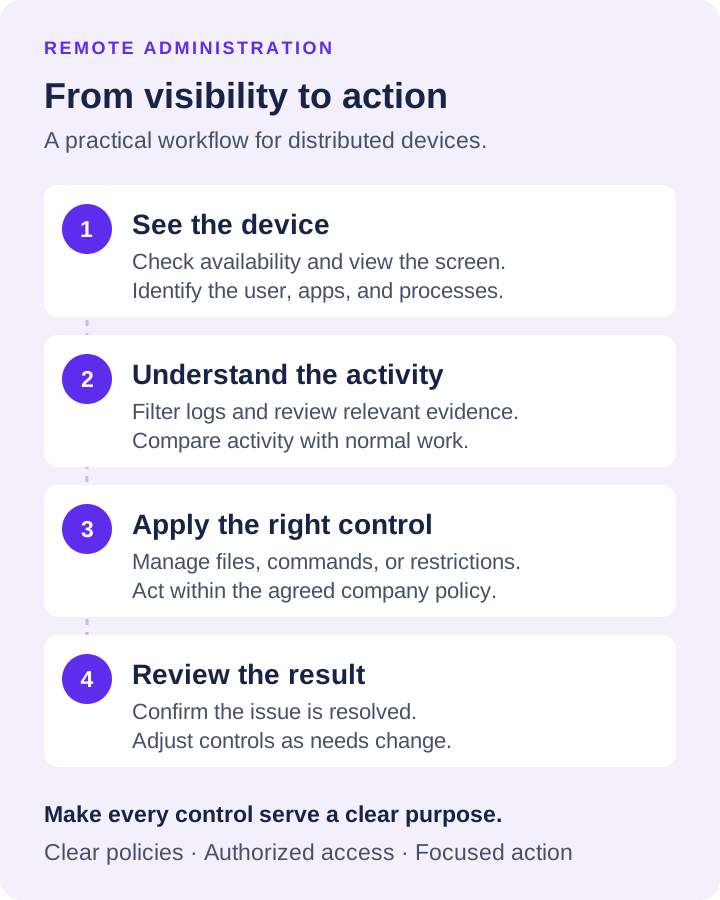
04Prowadź rejestr pomocy i drogę odzyskiwania
Rekord wsparcia powinien łączyć autoryzację ze zweryfikowanym wynikiem. Zachowaj numer zgłoszenia, technika, urządzenie, oryginalną konfigurację, zatwierdzoną wymianę, czas działania, zaobserwowany wynik i instrukcje odzyskiwania. Nagranie ekranu może uzupełnić ten zapis, jeśli jest to uzasadnione, ale go nie zastępuje.
Trzymaj kopię odzyskiwania w miejscu, do którego technik będzie mógł dotrzeć, jeśli komputer docelowy przestanie odpowiadać. Drugi plik na tym samym niedostępnym laptopie nie jest pełnym planem odzyskiwania. Potwierdź autoryzowany lokalny kontakt lub alternatywną ścieżkę wsparcia przed zakłócającą zmianą.
Nagrania mają własne wymagania dotyczące dostępu i przechowywania. Użyj przewodnika nagrywania ekranu do przechwytywania i odzyskiwania; przechowuj oddzielnie kopie zapasowe plików biznesowych i zapisy zmian administracyjnych. Pytaniem oceniającym jest to, czy zespół może odzyskać zadanie, a nie liczba oferowanych miejsc docelowych nagrywania.
05Praktyczne podejście do wdrożenia
Przeprowadź pilotaż przepływu pracy pomocy technicznej na małym, reprezentatywnym zestawie autoryzowanych urządzeń. Uwzględnij różne systemy operacyjne i warunki połączenia faktycznie używane przez firmę. Wyświetl listę niedostępnych uprawnień, nieosiągalnych punktów końcowych i kroków wymagających pomocy pracownika, zamiast oznaczać pomyślny przebieg całego okresu próbnego.
Ustal stan początkowy: potwierdź otwarcie aplikacji, zidentyfikuj plik do zastąpienia i zapisz odpowiednią konfigurację. Wprowadzaj jedną zatwierdzoną zmianę na raz. Dzięki temu można wyjaśnić, które działanie pomogło i w razie potrzeby przywrócić poprzedni stan.
Zamknij przykładowe zgłoszenie dopiero po sprawdzeniu pliku docelowego, ponownym połączeniu po zatwierdzonym ponownym uruchomieniu i poproszeniu pracownika o powtórzenie danego zadania. Rejestruj czas pracy technika i przerwy. Rozszerzaj się na kolejne urządzenie tylko wtedy, gdy procedura i etapy odzyskiwania są powtarzalne.
Net Monitor for Employees Pro łączy te funkcje dla organizacji, które potrzebują podglądu na żywo na ekranie, nagrań, dzienników aktywności, raportów, ograniczeń witryn i aplikacji, zarządzania plikami, kontroli zasilania i zdalnych poleceń z jednej platformy administracyjnej. w pełni funkcjonalna wersja próbna daje liderom IT i operacyjnym szansę przetestowania przepływu pracy na prawdziwych urządzeniach firmowych przed podjęciem decyzji o zakupie licencji.
06Wybierz kontrolę dostosowaną do rzeczywistego ryzyka
Najlepsze wdrożenie niekoniecznie to to, w którym włączona jest największa liczba ustawień nadzoru. To ten, który zapewnia Twojej firmie wystarczającą widoczność, aby chronić zasoby, weryfikować pracę, rozwiązywać problemy z punktami końcowymi i egzekwować jasne zasady bez zasypywania administratorów niepotrzebnymi danymi.
Wybierz oprogramowanie, korzystając z ukończonych zadań wsparcia: czy technik może się połączyć, wprowadzić zatwierdzoną zmianę, poradzić sobie z nieudaną próbą i udowodnić, że zadanie ponownie się udało? Użyj mapy funkcji kontroli punktu końcowego, aby uzyskać szersze ograniczenia, jednocześnie skupiając się na tej liście kontrolnej na bezpiecznej administracji.