Administração remota/Guia prático
Software de administração remota de computador : Lista de verificação SMB
Siga um ticket de suporte desde o acesso autorizado até uma alteração aprovada, planejamento de recuperação e resolução verificada.
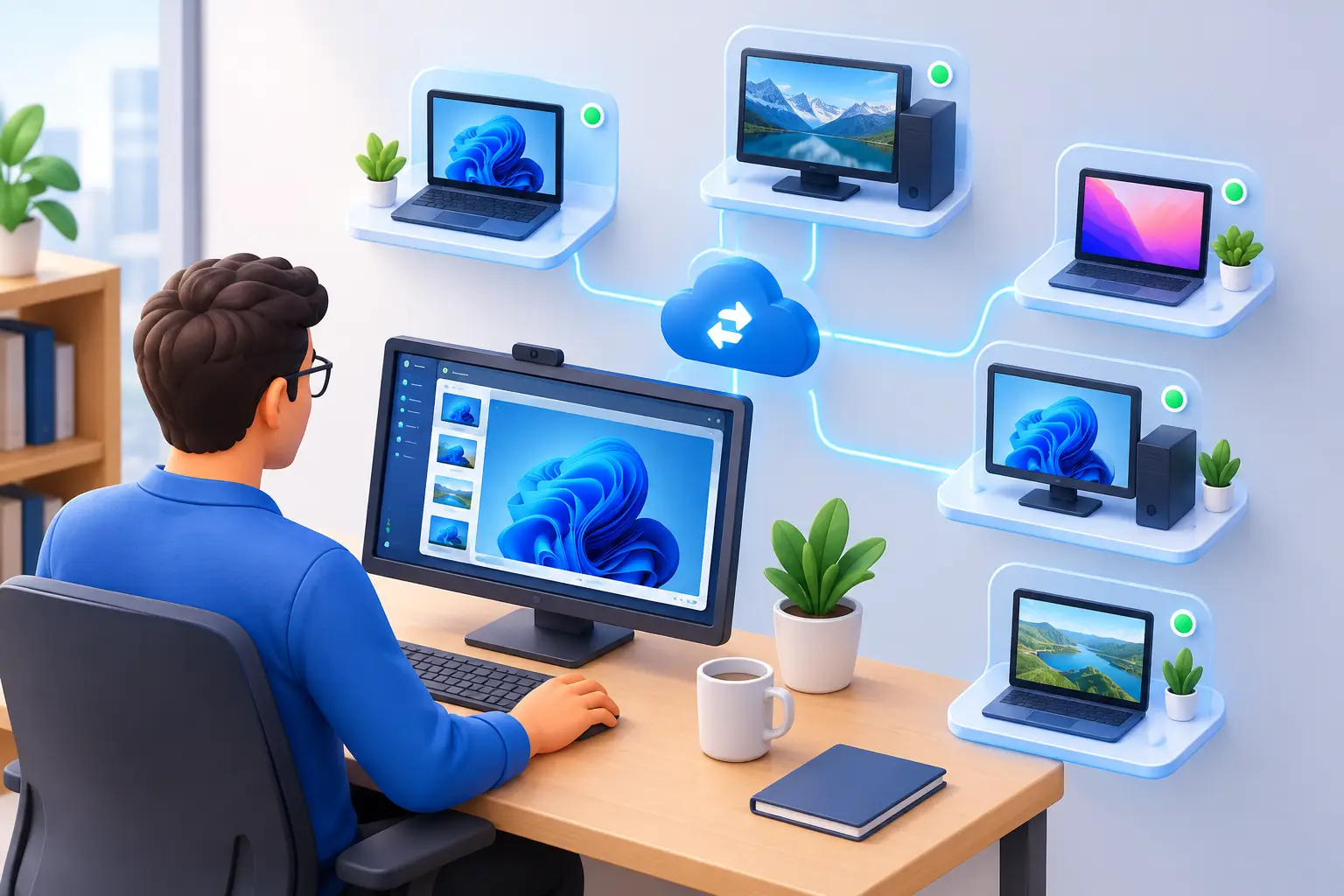
O software de administração remota de computadores oferece a uma pequena equipe de TI uma maneira prática de manter computadores em escritórios e residências. A tarefa pode ser substituir um arquivo de configuração, interromper um aplicativo com falha ou reiniciar um dispositivo após a manutenção. Sucesso significa verificar a mudança e restaurar o fluxo de trabalho do funcionário, e não apenas estabelecer uma conexão.
Para empresas que gerenciam equipes híbridas, funcionários em viagem, filiais ou equipes totalmente remotas, a questão não é simplesmente o suporte técnico. É responsabilidade. Os gerentes precisam saber se os dispositivos estão sendo usados para o trabalho, se os usuários estão seguindo as políticas e se um problema pode ser corrigido antes que se torne um tempo de inatividade, perda de dados ou um incidente de segurança.
01Tarefas de administração remota que uma SMB deve testar
Avalie o software de administração remota de computadores em relação a um tíquete de suporte real. Registre a alteração solicitada, o computador de destino, o contato do funcionário, a janela de manutenção e o técnico. Uma conexão bem-sucedida é apenas a condição inicial; o funcionário deve ser capaz de concluir a tarefa original posteriormente.
Use uma planilha de aceitação simples: tarefa, pré-requisito, resultado esperado, resultado observado e rota de recuperação. Teste um desktop de escritório e um laptop remoto autorizado separadamente. Verifique os requisitos de conexão com o guia de implantação remota; não presuma que um teste LAN bem-sucedido prova disponibilidade fora da rede.
Escolha três tarefas representativas: entregar um arquivo de substituição, inspecionar um serviço por meio de um shell aprovado e reiniciar um computador acessível. Os guias gerenciamento de arquivos, shell remoto e gerenciamento de energia cobrem essas operações. Compare a conclusão e a recuperação, não o tamanho de uma lista de recursos.
02Planejar e verificar uma tarefa de manutenção remota
Antes de trocar um computador remoto, confirme sua identidade, a disponibilidade do funcionário e uma janela de manutenção. Registre a alteração pretendida e guarde uma cópia de recuperação de qualquer configuração que você substituirá. Use o gerenciamento remoto de arquivos para colocar o arquivo aprovado no local correto e verifique o destino antes de continuar.
Execute comandos aprovados primeiro em um endpoint de teste. Verifique o resultado, reconecte após uma reinicialização permitida e confirme se o aplicativo comercial funciona. Um comando enviado não é prova de um reparo concluído. Documente falhas e etapas de recuperação antes de aplicar a mesma alteração a computadores adicionais.
Tíquete ilustrativo: uma estação de trabalho de contas precisa que um arquivo de configuração aprovado seja substituído antes do próximo turno. Registre o local do arquivo existente e o estado do aplicativo, guarde uma cópia de recuperação e identifique quem confirmará se o aplicativo de contabilidade abre corretamente após a alteração.
Defina a falha antes da execução. Se o endpoint se desconectar, o destino estiver errado ou o aplicativo falhar na verificação, interrompa a implementação adicional. Reconecte e inspecione o estado real antes de tentar novamente; repetir um comando sem saber seu primeiro resultado pode agravar o problema.
03Combine monitoramento com controle direto
O monitoramento sem a capacidade de intervir força os administradores a um fluxo de trabalho lento e manual. Eles identificam um problema, entram em contato com o funcionário, aguardam uma resposta e esperam que o problema seja resolvido corretamente. Para um problema menor, isso pode ser aceitável. Para software não autorizado, problemas de manipulação de dados ou um dispositivo que precisa de atenção imediata, é uma perda de tempo.
Uma abordagem mais prática combina observação e resposta no mesmo console administrativo. Se um administrador vir um aplicativo não aprovado em execução, ele poderá documentar a atividade, restringir o aplicativo e entrar em contato com o funcionário ou gerente. Se um aplicativo parar de responder, mas o agente e a conexão de gerenciamento ainda funcionarem, eles poderão enviar um comando apropriado ou executar uma reinicialização controlada. Se o endpoint estiver inacessível, não presuma que ele recebeu ou executou um comando. Se um arquivo de trabalho precisar ser recuperado ou transferido, o gerenciamento remoto de arquivos evita atrasos desnecessários.
Isso é particularmente útil para pequenas equipes de TI. Uma empresa com um administrador não pode passar o dia alternando entre ferramentas desconectadas para suporte remoto, relatórios de atividades, transferências de arquivos, filtragem da Web e gerenciamento de energia. A consolidação dessas funções reduz a sobrecarga administrativa e torna a fiscalização mais consistente.
Use as visualizações ao vivo com cuidado e propósito
A visualização da tela ao vivo é uma das maneiras mais rápidas de entender o que está acontecendo em um endpoint. Ele pode confirmar se um usuário está trabalhando no sistema atribuído, revelar uma mensagem de erro durante o suporte ou mostrar se uma tarefa supostamente concluída está realmente sendo executada.
No entanto, a observação contínua ao vivo nem sempre é necessária ou produtiva. Deve ser regido por uma política escrita de monitoramento de funcionários, permissões baseadas em funções e um objetivo comercial claro. Os gestores devem ter acesso às informações de que necessitam, enquanto o acesso administrativo sensível permanece restrito ao pessoal aprovado. O sistema certo apoia a autoridade gerencial sem criar acesso descontrolado aos dados dos funcionários.
Transforme registros em relatórios acionáveis
Os dados brutos de atividade têm valor limitado se não puderem ser filtrados e revisados rapidamente. Administradores e gerentes de departamento precisam de relatórios que respondam a questões práticas: quais aplicativos consomem mais tempo de trabalho? Quais sites estão sendo visitados? Quais dispositivos mostram violações repetidas da política? Quando ocorreu um evento específico?
A filtragem por funcionário, dispositivo, intervalo de datas, site, aplicativo ou processo ajuda as equipes a isolar as informações importantes. Isso é mais útil do que confiar em uma pontuação vaga de produtividade. Um relatório detalhado pode identificar um gargalo recorrente, apoiar uma conversa de coaching, documentar uma violação de política ou fornecer uma trilha de auditoria após um incidente.
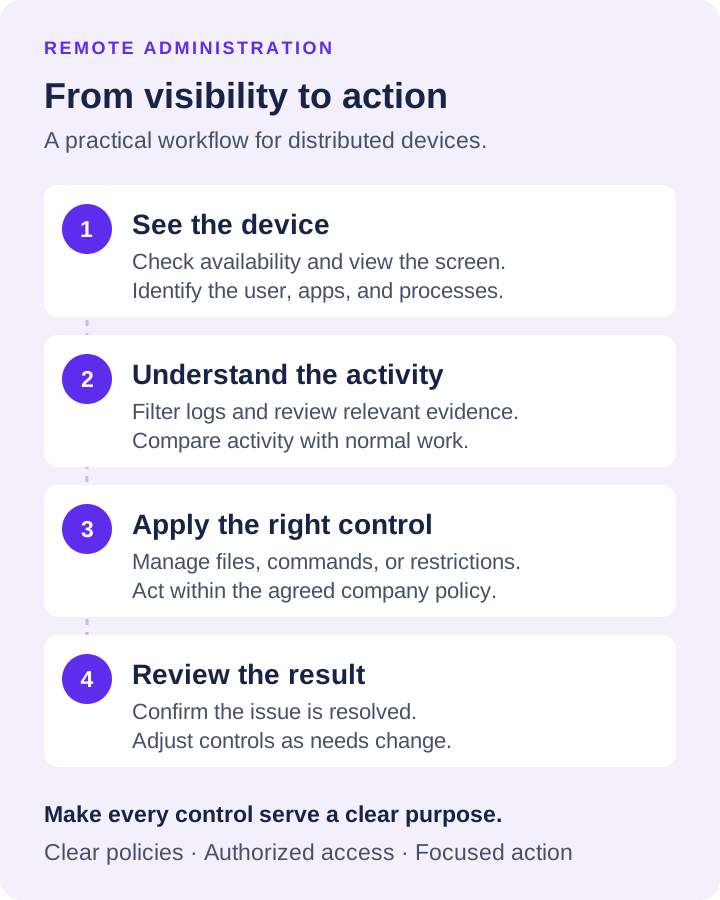
04Mantenha um registro de suporte e uma rota de recuperação
O registro de suporte deve conectar a autorização a um resultado verificado. Guarde o número do ticket, técnico, dispositivo, configuração original, substituição aprovada, tempo de ação, resultado observado e instruções de recuperação. Uma gravação de tela pode complementar esse registro quando justificado, mas não o substitui.
Mantenha a cópia de recuperação em algum lugar que o técnico ainda possa alcançar se o computador de destino parar de responder. Um segundo arquivo no mesmo laptop inacessível não é um plano de recuperação completo. Confirme o contato local autorizado ou a rota de suporte alternativa antes de uma mudança perturbadora.
As gravações têm seus próprios requisitos de acesso e retenção. Use o guia de gravação de tela para captura e recuperação; mantenha backups de arquivos comerciais e registros de alterações administrativas separados. A questão de avaliação é se a equipe consegue recuperar a tarefa, e não quantos destinos de gravação são oferecidos.
05Uma abordagem prática de implantação
Teste o fluxo de trabalho de suporte em um conjunto pequeno e representativo de dispositivos autorizados. Inclui diferentes sistemas operacionais e condições de conexão realmente utilizadas pela empresa. Liste permissões indisponíveis, endpoints inacessíveis e etapas que exigem assistência dos funcionários, em vez de marcar todo o teste como bem-sucedido.
Estabeleça o estado inicial: confirme se o aplicativo é aberto, identifique o arquivo a ser substituído e registre a configuração relevante. Execute uma alteração aprovada de cada vez. Isto torna possível explicar qual ação ajudou e restaurar o estado anterior, se necessário.
Feche o ticket de amostra somente após verificar o arquivo de destino, reconectando após qualquer reinicialização aprovada e fazendo com que o funcionário repita a tarefa afetada. Registre o tempo decorrido do técnico e as interrupções. Expanda para outro dispositivo somente quando o procedimento e as etapas de recuperação puderem ser repetidas.
Net Monitor for Employees Pro reúne essas funções para organizações que precisam de visualização de tela ao vivo, gravações, registros de atividades, relatórios, restrições de sites e aplicativos, gerenciamento de arquivos, controles de energia e comandos remotos em uma plataforma de administração. Um teste totalmente funcional oferece aos líderes de TI e operações a oportunidade de testar o fluxo de trabalho em dispositivos reais da empresa antes de se comprometerem com as licenças.
06Escolha o controle adequado ao risco real
A melhor implantação não é necessariamente aquela com mais configurações de vigilância habilitadas. É aquele que dá à sua empresa visibilidade suficiente para proteger ativos, verificar o trabalho, resolver problemas de endpoint e aplicar políticas claras sem enterrar os administradores em dados desnecessários.
Escolha o software usando trabalhos de suporte concluídos: o técnico poderia se conectar, fazer a alteração aprovada, lidar com uma tentativa fracassada e provar que a tarefa funcionou novamente? Use o mapa de recursos de controle de endpoint para restrições mais amplas, mantendo esta lista de verificação focada na administração segura.