Ovládání koncových bodů / Praktický průvodce
7 Funkce řízení koncových bodů pro ochranu pracovních stanic
Porovnejte sedm funkcí řízení koncových bodů pro bezpečnější firemní pracovní stanice. Zjistěte, co každý ovládací prvek dělá, jak testovat jeho rozsah a jak udržet schválenou práci v pohybu.
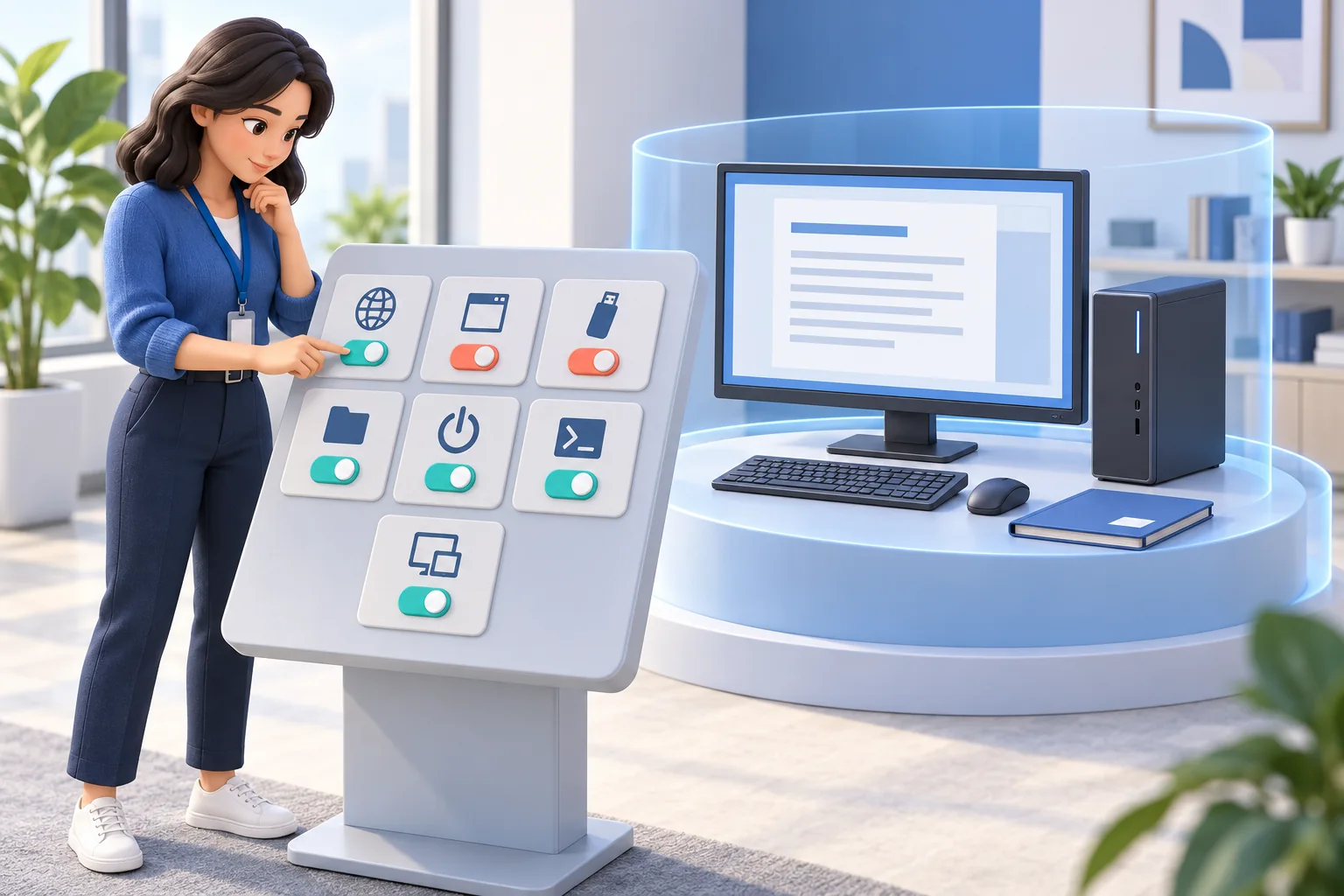
Pracovní stanice se může stát problémem se zabezpečením a produktivitou dlouho předtím, než se incident dostane na IT help desk. Zaměstnanec může instalovat neschválený software, kopírovat citlivé soubory na vyměnitelná média, trávit hodiny rušivými webovými stránkami nebo nechat vzdálený počítač spuštěný s nevyřízenou kritickou aktualizací. Funkce kontroly koncového bodu poskytují manažerům a správcům přímý způsob, jak omezit rizikové akce, vyřešit problémy se zařízením a kombinovat tyto akce se záznamy monitorování.
Pro malé a středně velké podniky není cílem proměnit každý počítač v uzamčenou schránku, kterou zaměstnanci nemohou používat. Cílem je aplikovat správná omezení na zařízení vlastněná společností, chránit obchodní data a poskytnout oprávněným správcům možnost jednat, aniž by museli čekat, až bude někdo fyzicky přítomen.
Které funkce řízení koncových bodů jsou nejdůležitější?
Začněte s omezeními webových stránek, ovládacími prvky aplikací, USB a omezeními tisku, vzdálenou správou souborů, ovládáním napájení a relací, vzdálenými příkazy a asistencí živé plochy. Vyberte každý ovládací prvek pro konkrétní obchodní riziko, potvrďte, které počítače se týká, a otestujte vynucení i návrat k normálnímu přístupu.
01Co jsou funkce ovládání koncových bodů?
Ovládací prvky koncového bodu jsou administrativní funkce, které organizaci umožňují spravovat, k čemu mají uživatelé přístup, jaké akce mohou provádět a jak se chová počítač. Monitorování vám řekne, co se stalo. Ovládací funkce vám umožní reagovat, když se problém vyskytuje, nebo zabránit jeho opakování.
Na tomto rozlišení záleží. Užitečným důkazem je zpráva o tom, že zaměstnanec navštívil rizikové webové stránky. Blokování těchto webových stránek napříč oddělením je preventivní kontrolou. Záznam, který ukazuje neoprávněný přenos souborů, pomáhá vyšetřování. Omezení úložiště USB může snížit šanci na další přenos.
Efektivní správa koncových bodů kombinuje viditelnost s akcí. Administrátoři by měli mít možnost zobrazovat obrazovky, identifikovat porušení zásad, uplatňovat omezení, spravovat soubory, odesílat příkazy a ovládat napájení počítače z jedné centrální konzoly pro správu počítače. To snižuje prodlevu mezi nalezením problému a jeho vyřešením.
Pro malý IT tým je nákupní otázka praktická: může technik přejít od nahlášeného problému k odpovídající akci na správné pracovní stanici? Vyhodnoťte přesnou kontrolu, její rozsah, podporu operačního systému a následně dostupné důkazy. Dlouhý seznam funkcí je méně užitečný než testovaný pracovní postup.
027 funkcí ovládání koncových bodů pro firemní pracovní stanice
Ne každý podnik potřebuje stejnou úroveň omezení. Návrhářský tým může potřebovat přístup k velkým cloudovým souborům a specializovaným aplikacím, zatímco účetní oddělení může vyžadovat přísnější limity pro webový přístup, externí úložiště a instalaci softwaru. Níže uvedené ovládací prvky se zabývají nejběžnějšími provozními a bezpečnostními riziky.
1. Řízení přístupu k webu
Omezení webových stránek omezuje přístup k rušivým stránkám, hazardním a streamovacím platformám, známým rizikovým doménám nebo webovým službám, které vyvolávají obavy z úniku dat. Seznam povolených omezuje procházení na schválené destinace; seznam blokovaných umožňuje širší procházení a zároveň omezuje vybrané stránky. Vyberte si přístup, který se hodí k práci.
Praktická hodnota je okamžitá: zaměstnanci si zachovávají přístup k pracovním zdrojům, zatímco IT omezuje známá rozptýlení a rizikové destinace. Blokování by však mělo být cílené. Příliš široká pravidla mohou zasahovat do legitimního výzkumu, portálů prodejců nebo nástrojů specifických pro práci. Začněte s dokumentovanými seznamy webových stránek a výjimkami, které mohou manažeři zdůvodnit.
V Net Monitor for Employees Pro podporuje Internet Control režimy povolení/blokování webových stránek a seznamy adres. Před rozšířením pravidla otestujte kompletní úlohu, včetně přesměrování přihlášení a portálů dodavatelů. Zpracování výjimek naleznete v praktickém průvodci blokováním webových stránek na pracovních počítačích.
2. Řízení aplikací a procesů
Pravidla aplikací mohou uživatelům zabránit ve spouštění neoprávněných nástrojů pro vzdálený přístup, her, klientů pro sdílení souborů nebo nelicencovaného softwaru. Ovládací prvky procesu také umožňují správci zastavit zaseknutý program, který ovlivňuje pracovní stanici. Ty slouží různým potřebám: zavření aplikace vyřeší aktuální relaci, zatímco zásada spuštění určuje, zda se může znovu spustit.
Nápověda Aplikace a procesy vysvětluje, jak kontrolovat spuštěné programy, ukončovat vybrané úlohy a konfigurovat seznamy povolení nebo blokování. Než zvolíte zásadu pouze pro povolení, vytvořte si potřebné nástroje a pomocníky na pozadí. Otestujte znovu po aktualizacích softwaru. Omezení běhu sama o sobě nebrání instalaci softwaru, takže oprávnění k instalaci spravujte samostatně.
3. USB, vyměnitelná média a omezení tisku
Jednotky USB, externí disky, optická média a tisk mohou vytvářet rizika při manipulaci s daty, kterým lze předejít. Vyjímatelná jednotka může ukládat nechtěné soubory nebo přenášet citlivé informace o zákaznících z podniku. Omezení úložiště nebo tisku USB poskytuje praktickou hranici, když tyto kanály nejsou pro roli nutné.
To je zvláště užitečné pro oddělení, která zpracovávají finanční záznamy, informace o zákaznících, duševní vlastnictví nebo regulovaná data. Pomáhá také zabránit náhodnému kopírování, když zaměstnanci používají osobní zařízení doma nebo na cestách.
Zámek USB úložiště Net Monitor for Employees Pro je specifický pro Windows; nezakládá ekvivalentní podporu pro macOS, Linux nebo ChromeOS. Otestujte rozsah, paměťové zařízení USB a schválenou alternativu. Průvodce blokováním úložiště USB vysvětluje pracovní postup. Nepředpokládejte výjimky pro jednotlivá zařízení, pokud je vybraná funkce nepodporuje.
Pomocí průvodce nástroji a omezeními zkontrolujte dostupné akce a jejich rozsah. Než omezíte kritickou obchodní cestu, potvrďte, že je k dispozici schválená alternativa přenosu nebo tisku.
4. Vzdálená správa souborů
Když uživatel nemůže najít dokument, uložil soubor na nesprávné místo nebo nechal citlivá data vystavená na vzdáleném počítači, potřebuje administrátor víc než jen lístek a příslib, že to zpracuje později. Vzdálená správa souborů umožňuje oprávněným pracovníkům vyhledávat, odesílat, shromažďovat, kopírovat nebo mazat soubory na spravovaných koncových bodech.
To může urychlit rutinní podpůrnou práci a snížit obchodní dopad chyb zaměstnanců. Je také cenná během offboardingu, interních vyšetřování a reakcí na incidenty, kdy na rychlém obnovení firemních záznamů záleží více než čekání na vrácení zařízení.
Přístup k nástrojům pro vzdálené soubory by měl být omezen na důvěryhodné správce a měl by být podporován jasnými interními postupy. Tyto funkce jsou výkonné, a právě proto záleží na schváleném úkolu, seznamu ověřených souborů a záznamu o výsledku.
vzdálený správce souborů poskytuje samostatné pracovní postupy odesílání, shromažďování, kopírování a odstraňování. Před destruktivní akcí zobrazte náhled odpovídajících souborů, ověřte cíl a chování při přepisování a potvrďte, že shromážděné záznamy jsou čitelné. Vzdálené operace se soubory podporují administraci; oprávnění ke sdíleným složkám, zálohování a ochrana před ztrátou dat s ohledem na obsah stále potřebují své vlastní kontroly.
5. Vzdálené ovládání napájení a relace pracovní stanice
Počítač, který je zamrzlý, ponechaný bez dozoru nebo pracuje mimo zásady, může vyžadovat okamžitou akci. Vzdálené ovládání napájení a relace umožňuje správcům restartovat, vypínat, zamykat nebo probouzet spravované počítače tam, kde je to podporováno. Každá akce má jiný vliv na práci zaměstnance a dostupnost počítače.
Tyto funkce pomáhají IT týmům spravovat systémy mimo běžnou pracovní dobu a zotavovat se z vybraných technických problémů. Pro malý IT tým může být snížení cestování a odstraňování problémů na stole významné. Naplánujte si restart kolem neuložené práce a aktivních přenosů. Během podezření na bezpečnostní incident dodržujte postup odezvy před vypnutím zařízení a ztrátou nestálých důkazů.
Zámek pracovní stanice chrání místní relaci; neizoluje počítač od sítě. Wake-on-LAN také závisí na konfiguraci zařízení a funkční síťové cestě. průvodce řízením spotřeby vzdáleného počítače vysvětluje, jak plánovat vypnutí a ověřit, že se zařízení mohou vrátit online.
6. Vzdálené příkazy a přístup k shellu
Spouštění příkazu podporuje administrativní úlohy bez dlouhých volání podpory. Technik může zkontrolovat službu, shromáždit výsledky diagnostiky nebo zkontrolovat nastavení na připojeném počítači. Terminál otevře interaktivní shell na vybraném vzdáleném počítači; dostupné příkazy závisí na operačním systému a shellu.
Vzdálené příkazy by měly být pečlivě testovány a vymezeny. Příkaz, který funguje správně na jedné skupině pracovních stanic, může narušit jinou skupinu, která používá různé aplikace nebo konfigurace. Pokud změny ovlivňují mnoho počítačů, použijte explicitní výběr zařízení, zdokumentované skripty a postupné zavádění.
Začněte kontrolou pouze pro čtení, potvrďte cílový počítač a před rozšířením akce ověřte výsledek. V případě potřeby ponechejte výstup příkazu s lístkem podpory. Interaktivní terminál není automaticky centrálně uchovávaným auditním záznamem příkazů nebo službou pro správu oprav.
7. Živá viditelnost pracovní plochy a vzdálená pomoc
Živé sledování obrazovky poskytuje nadřízeným a podpůrnému personálu přímý kontext. Místo toho, aby hádali, proč je úkol zpožděn nebo proč aplikace selhává, mohou vidět aktivní plochu a určit další krok. Vzdálené ovládání plochy může také pomoci manažerovi nebo technikovi vést zaměstnance procesem, aniž by potřeboval fyzický přístup k zařízení.
Pro správu produktivity může viditelnost obrazovky odhalit opakované chyby pracovního postupu, matoucí interní systémy nebo aplikaci zdržující úkol. Poskytuje technikovi kontext pro konkrétní zásah. Pohled na obrazovku sám o sobě nevysvětluje snahu zaměstnance ani nevysvětluje veškerý čas mimo klávesnici; porovnejte to s prací a vysvětlením zaměstnance.
Používejte tyto možnosti v rámci psané zásady monitorování pracoviště. Zaměstnanci by měli rozumět pravidlům společnosti pro správu zařízení, účelu monitorování, kdo může kontrolovat záznamy a jak dlouho jsou záznamy uchovávány. Nechte zavedení zkontrolovat z hlediska povinností, které se vztahují na pracovní sílu.
Sledování aktivity poskytuje viditelnost obrazovky, zatímco Ovládání na dálku umožňuje praktickou pomoc. Vyberte nejméně rušivý přístup, který problém vyřeší, a poté ověřte, že zaměstnanec může úkol dokončit.
03Před změnou pracovní stanice zkontrolujte rozsah ovládání
Kontrola může být technicky správná a přesto ovlivnit nesprávné osoby. Než jej použijete, odpovězte na tři otázky: jedná se o okamžitou akci nebo probíhající pravidlo, které počítače je obdrží a co se stane po restartu nebo opětovném připojení?
- Vybrané počítače: okamžité akce v Tools cílí na vybrané počítače. Než budete jednat, potvrďte výběr.
- Globální omezení: karta Restrictions aplikuje trvalá nastavení globálně, nikoli pouze na vybrané počítače. Výběr pilotního počítače tato nastavení nezúží.
- Zásady webových stránek a aplikací: zkontrolujte jejich možnosti sdíleného nastavení. Tam, kde je podporována konfigurace pro jednotlivé počítače, ponechte zamýšlený rozsah explicitní.
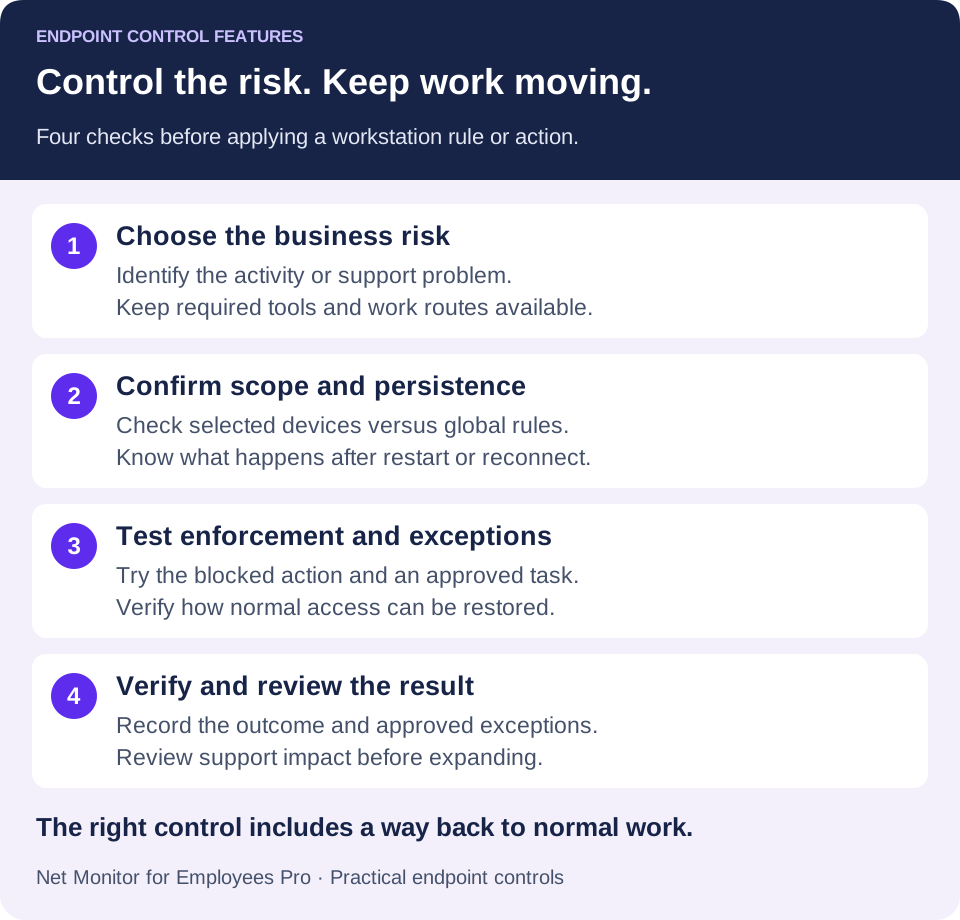
Účetní tým může například potřebovat omezené úložiště USB, zatímco návrhářský tým potřebuje schválenou trasu přenosu souborů. Stanovte požadované zásady pro každý tým a poté ověřte, že vybraná funkce může tento rozsah vynutit. Před použitím v širším spravovaném prostředí otestujte globální nastavení v samostatném omezeném testovacím nastavení.
04Spárujte ovládací prvky koncového bodu s relevantními záznamy monitorování
Samotná omezení neposkytují úplný obrázek. Neúspěšná testovací návštěva může ukázat, že pravidlo webu funguje, zatímco relevantní záznamy o aktivitě a žádosti o podporu pomohou vysvětlit, zda je potřeba legitimní výjimka. Ověřte, které události jsou skutečně zaznamenány; nepředpokládejte, že každý zablokovaný pokus se objeví ve zprávě.
Kombinujte ovládací prvky se záznamy potřebnými pro daný úkol: webové stránky a zprávy aplikací pro vzorce použití, vybrané záznamy obrazovky pro vizuální kontext a lístek podpory nebo incidentu dokumentující akci. Citlivější shromažďování údajů, jako jsou záznamy o úhoze, vyžaduje samostatný odůvodněný účel a vhodná ochranná opatření. Užitečná důkazní stopa kombinuje relevantní fakta spíše než se spoléhat na izolovaný snímek obrazovky nebo neúplné tvrzení.
Uchovávání nahrávek si zaslouží plánování. Podniky by měly určit, co je třeba uchovat, kdo to může získat, jak dlouho zůstanou záznamy k dispozici a kde jsou nahrávky uloženy. Možnosti úložiště nahrávek mohou podporovat místní infrastrukturu nebo schválené cloudové úložiště, ale dříve, než dojde ke sporu nebo porušení, by měla být definována přístupová oprávnění a limity uchovávání.
U každé změny zaznamenejte důvod, dotčené počítače, správce, čas, pravidlo nebo akci, pozorovaný výsledek a jakoukoli schválenou výjimku. Uchovávejte tento záznam změn ve svém zavedeném procesu vydávání vstupenek. Monitorovací zprávy a záznamy administrativních změn slouží souvisejícím účelům, ale nemělo by se předpokládat, že dokumentují každou událost automaticky.
05Nasazení ovládacích prvků koncového bodu bez přerušení provozu
Nejrychlejším způsobem, jak vytvořit odpor, je aplikovat přísné kontroly na každého zaměstnance bez ohledu na to, jak každé oddělení funguje. Lepší zavádění začíná u systémů s nejvyšším rizikem a nejjasnějších zásad. Finance, HR, zákaznická podpora, vzdálení zaměstnanci nakládající s citlivými daty a sdílené pracovní stanice jsou často rozumnými výchozími body.
Před povolením omezení identifikujte schválené aplikace, webové stránky, umístění úložiště a typy zařízení, které každá skupina skutečně vyžaduje. Definujte požadavky založené na rolích a poté je přiřaďte k rozsahu konfigurace, který software podporuje. Během prvních několika týdnů zkontrolujte dostupné záznamy, výsledky testů a žádosti o výjimky. Pokud zaměstnanci opakovaně potřebují legitimní zdroj, upravte zásady. Než vyvodíte závěr, prozkoumejte opakovanou zakázanou činnost v kontextu.
- Definujte měřitelný problém. Vyberte si konkrétní cíl, jako je zabránění spuštění neschválené aplikace nebo omezení ručních návštěv pro rutinní sběr souborů.
- Připravte pilotní verzi. Potvrďte firemní zařízení, podporované operační systémy, administrátorský přístup a konektivitu. Zdokumentujte základní pracovní úkoly.
- Otestujte zamýšlený rozsah. Zahrňte kontroly restartu a opětovného připojení na trvalá pravidla. Potvrďte, že neovlivnění uživatelé mohou stále pracovat.
- Otestujte proces výjimky. Zaznamenejte, kdo schvaluje přístup, jak je obnoven a kdy bude dočasná výjimka zkontrolována nebo odstraněna.
- Změřte výsledek. Před rozšířením zkontrolujte úspěšné vymáhání, dobu podpory, zbytečné blokování a problémy s obnovou.
Net Monitor for Employees Pro pomáhá organizacím kombinovat živou viditelnost, záznamy aktivit, omezení, akce se vzdálenými soubory a ovládání počítače v jednom systému zaměřeném na správce. Plně funkční zkušební verze je praktický způsob, jak otestovat pravidla v omezeném testovacím prostředí, než se zapojíte do širšího nasazení.
06Co ověřit při výběru softwaru pro řízení koncových bodů
Použijte zkušební verzi k prokázání pracovních postupů, na kterých budete závislí. Úspěšná demonstrace by měla odpovědět na tyto otázky:
- Funguje každé požadované řízení na skutečných operačních systémech pracovních stanic a konfiguracích agentů?
- Může schválený software, obchodní webové stránky a trasy přenosu souborů zůstat k dispozici?
- Jsou akce na vybraných počítačích jasně odlišeny od globálních politik?
- Chovají se trvalá pravidla po restartování a opětovném připojení podle očekávání?
- Mohou technici obnovit normální přístup a ověřit výsledek?
- Může podnik uchovávat záznamy monitorování, které potřebuje, s odpovídajícími limity přístupu a uchovávání?
Ovládací prvky koncových bodů fungují nejlépe jako rutinní provozní nástroje. Manažeři mohou včas zkontrolovat opakující se problémy s workflow, IT může zastavit používání neschváleného softwaru a oprávněný personál může omezit zbytečné trasy přenosu dat. Tyto ovládací prvky doplňují antivirus nebo EDR, opravy, správu přístupu a zálohování; tyto ochrany nenahrazují.
Začněte s ovládacími prvky spojenými s vašimi nejdražšími riziky: neautorizovaný software, citlivý pohyb souborů, nebezpečné používání webu, nespravované vzdálené systémy a zpoždění podpory. Poté zkontrolujte důkazy, které tyto kontroly produkují. Správná politika koncových bodů dává zaměstnancům jasné hranice a dává podniku pravomoc je prosazovat, když se to počítá.
07Funkce ovládání koncového bodu: běžné otázky
Jaký je rozdíl mezi monitorováním koncového bodu a kontrolou koncového bodu?
Monitoring shromažďuje nebo zobrazuje informace o aktivitě, jako je zpráva aplikace nebo živá obrazovka. Ovládání mění, co může pracovní stanice nebo uživatel dělat, jako je blokování webové stránky, omezení úložiště USB nebo restartování vybraného počítače. Kombinace obou pomáhá IT prozkoumat problém a ověřit vhodnou reakci.
Kterými funkcemi řízení koncového bodu by měl SMB začít?
Začněte s ovládacími prvky spojenými se zdokumentovaným obchodním problémem. Pravidla webových stránek a aplikací se zabývají neschválenými nástroji a cíli. Omezení USB řeší jednu trasu přenosu dat. Vzdálené soubory, příkazy a pomoc mohou zkrátit zpoždění podpory. Před rozšířením otestujte malý počet ovládacích prvků s jasnými kritérii úspěchu.
Mohou omezení USB zabránit všem druhům ztráty dat?
č. Omezení úložiště USB řeší konkrétní trasu. Soubory mohou také odejít prostřednictvím e-mailu, cloudových služeb, tisku nebo jiných kanálů. V případě potřeby zkombinujte omezení zařízení s příslušnými přístupovými oprávněními, schválenými metodami přenosu, zálohami a dalšími nástroji na ochranu dat.
Fungují ovládací prvky koncových bodů na vzdálených počítačích zaměstnanců?
Podporované ovládací prvky lze použít na spravovaných vzdálených počítačích, pokud agent, operační systém, oprávnění a připojení splňují požadavky. Otestujte skutečné nastavení sítě zaměstnance a znovu se připojte. Offline provoz, schopnost probuzení a dostupnost funkcí by měly být kontrolovány jednotlivě.
Izoluje zámek obrazovky ohroženou pracovní stanici?
Ne. Uzamčení uživatelské relace nebo místního vstupu neodpojí přístup k síti. Máte-li podezření na kompromitaci, postupujte podle postupu organizace pro reakci na incidenty a použijte vhodné nástroje pro omezení. Před provedením rušivých akcí si uložte potřebné důkazy.