Shell-beheer op afstand / Praktische handleiding
Shell-beheer op afstand: CMD, PowerShell, sh & ksh
Los problemen met bedrijfscomputers op, kies de juiste shell en zet opdrachten op afstand om in herhaalbaar onderhoud met duidelijke reikwijdte en geverifieerde resultaten.
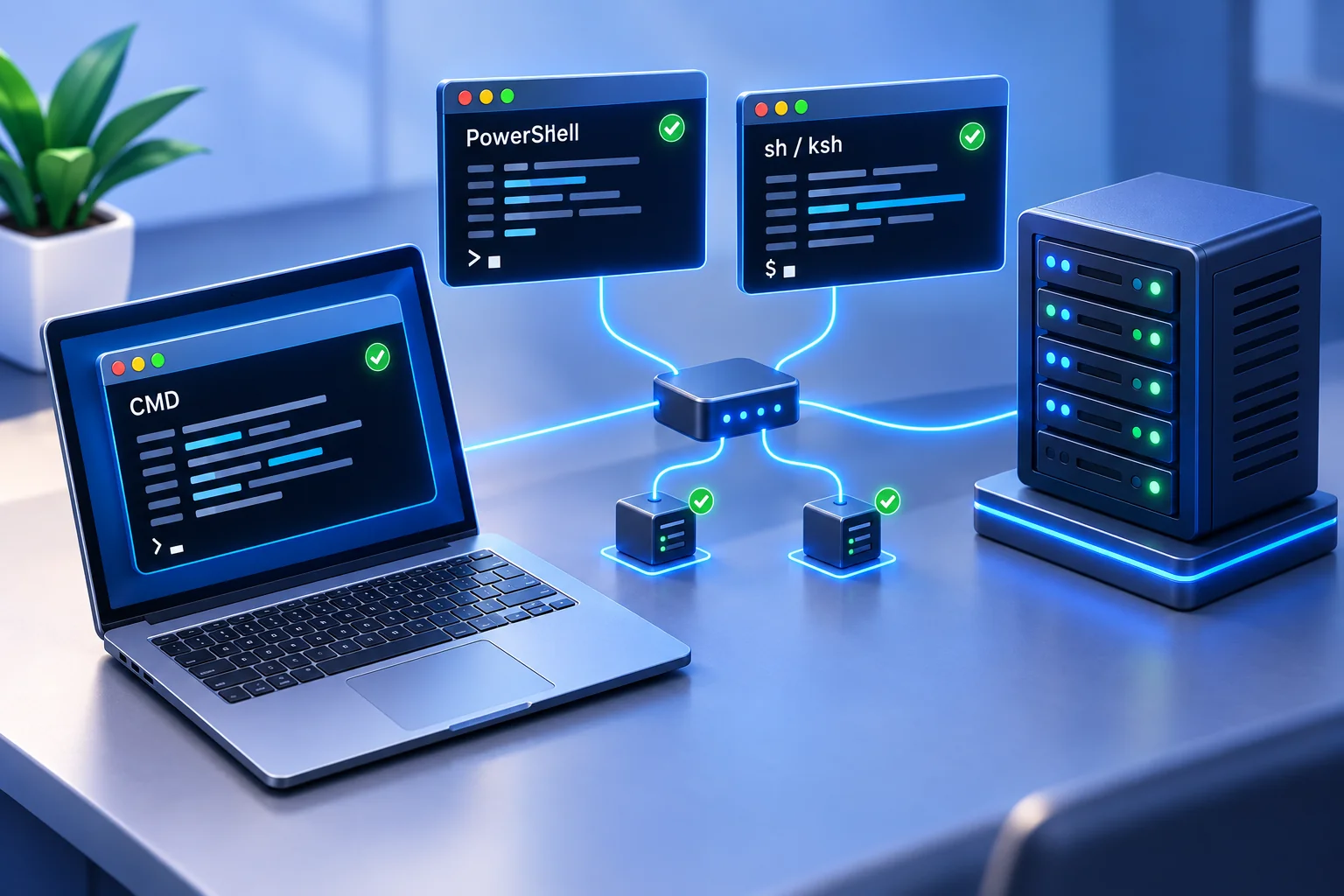
Bij een vastgelopen werkstation hoeft een technicus niet door het gebouw te lopen, een medewerker te bellen of te wachten tot er een externe medewerker beschikbaar komt. Extern shellbeheer geeft geautoriseerd IT-personeel een directe manier om bedrijfseindpunten te inspecteren, repareren en configureren met behulp van opdrachtregelprogramma's zoals CMD, PowerShell, sh en ksh. De waarde komt voort uit het bereiken van de juiste computer, het uitvoeren van een gecontroleerde actie en het verifiëren van het resultaat.
Voor kleine en middelgrote bedrijven helpt externe shell-toegang ervoor te zorgen dat systemen blijven werken, vertragingen worden weggenomen, beleid wordt afgedwongen en wijzigingen worden gedocumenteerd. In combinatie met een duidelijk administratief proces verandert routinematig eindpuntonderhoud in herhaalbaar werk in plaats van in een reeks onderbrekingen.
01Waarom shell-beheer op afstand belangrijk is voor IT-teams
Grafische tools voor extern bureaublad zijn handig wanneer een beheerder precies wil zien wat een gebruiker ziet. Voor herhaald onderhoud kan een terminal op afstand een directere route bieden. Een specifieke taak kan zijn het controleren van de schijfcapaciteit, het opvragen van een service, het verzamelen van een logboek, het inspecteren van een geïnstalleerd programma, het wijzigen van een instelling of het uitvoeren van een goedgekeurd onderhoudsscript.
De bedrijfswaarde is duidelijk. Sneller herstel kan de downtime verminderen. Geteste opdrachten verkleinen de kans dat twee technici hetzelfde probleem anders oplossen. Een centrale beheerworkflow helpt ook de verantwoordelijkheid te behouden wanneer het team opdrachten en resultaten registreert naast de relevante eindpunt- en ondersteuningsgeschiedenis.
Shell-toegang op afstand is vooral waardevol wanneer personeel op kantoren, thuis, bij klanten en op reislocaties werkt. Er hoeft geen computer fysiek in de buurt te zijn om te controleren of een proces actief is, een beveiligingsagent actief is of een instelling is toegepast, op voorwaarde dat er een geautoriseerde verbinding beschikbaar is. Die zichtbaarheid is van belang wanneer een klein probleem een beveiligingslek of een verloren werkdag kan worden.
Gebruik deze handleiding voor probleemoplossing en onderhoud vanaf de opdrachtregel. Voor een bredere kijk op bestandsverwerking, ondersteuning op afstand en eindpuntbeheer raadpleegt u onze handleiding voor software voor computerbeheer op afstand.
02Kies CMD, PowerShell, sh of ksh voor de taak
De shell moet overeenkomen met het besturingssysteem, de taak en de gevestigde beheerpraktijken van het team. Bevestig welke tolk op het eindpunt is geïnstalleerd en onder welk account deze wordt uitgevoerd. Een bekend commando is alleen nuttig als de syntaxis, machtigingen en het verwachte gedrag ervan overeenkomen met die omgeving.
CMD voor directe Windows-controles en bestaande batchscripts
-opdrachtprompt blijft nuttig voor bekende Windows-beheeropdrachten en oudere batchscripts. Het kan netwerkinstellingen opvragen, connectiviteit testen, lopende taken onderzoeken, lokale bestanden beheren of stroomacties initiëren wanneer het account over de vereiste rechten beschikt. Voor een eenvoudige, gecontroleerde taak op een Windows-eindpunt kan CMD een kort pad zijn van instructie naar resultaat.
CMD is minder geschikt voor het verwerken van gestructureerde systeemobjecten en het bouwen van complexe, onderhoudbare automatisering dan PowerShell. Gebruik het voor gevestigde opdrachten en eenvoudige taken. In de CMD-opdrachtreferentie van Microsoft wordt de syntaxis van opdrachten, aanhalingstekens en hoe opdrachten aan elkaar worden gekoppeld uitgelegd; die details zijn van belang als paden spaties bevatten of als een vervolgactie afhankelijk is van succes.
PowerShell voor gestructureerd beheer en automatisering
PowerShell is een goede keuze voor Windows-eindpuntbeheer. Met de juiste opdrachten, modules en machtigingen kan het details ophalen over services, processen, gebeurtenislogboeken, gebruikers, applicaties en configuratie. Goedgekeurde scripts kunnen een taak ook standaardiseren op meerdere computers via een implementatie- of externe workflow die dat bereik ondersteunt.
Een beheerder kan bijvoorbeeld de beschikbare schijfruimte controleren, een vereiste service verifiëren of een goedgekeurde softwareverwijdering uitvoeren. Herhaalbaarheid is het voordeel: een zorgvuldig getest script volgt dezelfde stappen in plaats van te vertrouwen op handmatige klikken of ongedocumenteerde gewoonten van technici. Bepaal hoe fouten worden gerapporteerd en hoe de operator de gewenste status bevestigt.
Die macht vereist discipline. Een PowerShell-opdracht met een slecht bereik kan snel grote wijzigingen aanbrengen. Gebruik goedgekeurde scripts, test ze op een beperkte groep en vermijd verhoogde uitvoering, tenzij de taak dit nodig heeft. Controleer de geïnstalleerde PowerShell-editie en de beschikbaarheid van de module voordat u ervan uitgaat dat een script zich op elk eindpunt identiek gedraagt.
sh en ksh voor compatibele Unix-achtige omgevingen
Op systemen waarop ze zijn geïnstalleerd, bieden sh en ksh opdrachtregeltoegang voor Linux, Unix en andere Unix-achtige omgevingen. Samen met de beschikbare systeemhulpprogramma's kunnen ze logboekcontrole, opslagcontroles, bestandsbeheer, machtigingenwerk en procesbeheer ondersteunen. Servicebeheeropdrachten en beheerdersrechten zijn afhankelijk van het besturingssysteem.
De keuze tussen sh en ksh hangt vaak af van het systeem en bestaande scripts. Compatibiliteit is de praktische zorg. Een script geschreven voor sh mag geen KornShell-specifieke kenmerken aannemen; een ksh-script heeft een compatibele KornShell-installatie nodig. Bevestig het tolkpad, de accountmachtigingen en de syntaxis van de opdracht voordat deze op afstand wordt uitgevoerd. De KornShell-projectdocumentatie biedt implementatie- en platforminformatie. Ga er niet vanuit dat ksh vooraf is geïnstalleerd of dat de beschikbaarheid van een shell betekent dat een product voor extern beheer dat besturingssysteem ondersteunt.
03Begrijp de externe verbinding voordat u opdrachten uitvoert
Een shell interpreteert opdrachten; de externe verbinding vervoert invoer en uitvoer tussen computers. Het openen van PowerShell binnen een bestaande externe terminal verschilt van het maken van een systeemeigen externe PowerShell-sessie. CMD, sh en ksh hebben eveneens een geautoriseerd verbindingsmechanisme nodig om op afstand te kunnen gebruiken.
Microsoft's PowerShell externe vereisten beschrijven de Windows WinRM-gebaseerde aanpak en SSH-ondersteuning in PowerShell 7 en hoger. Deze methoden hebben hun eigen configuratie- en authenticatievereisten. Ze staan los van het gebruik van de Terminal-functie via een bestaande Net Monitor for Employees Pro-verbinding.
Voor bedrijfscomputers die worden beheerd met Net Monitor for Employees Pro, configureert u de console en agent met behulp van het lokale netwerk en de VPN installatiehandleiding of de handleiding voor internetverbinding en cloudlicenties. Voor cloudtoegang zijn het juiste cloudaccount en abonnement vereist. Controleer of de beoogde computer is aangesloten voordat u een terminalsessie start.
04Gebruik de externe terminal in Net Monitor for Employees Pro
Net Monitor for Employees Pro bevat een interactieve Terminal voor de geselecteerde verbonden externe computer. De remote Terminal help documenteert hoe sessies starten, hoe invoer en uitvoer werken en wanneer een sessie moet worden gereset. Voorbeelden hiervan zijn cmd.exe op Windows en /bin/bash op Linux/macOS.
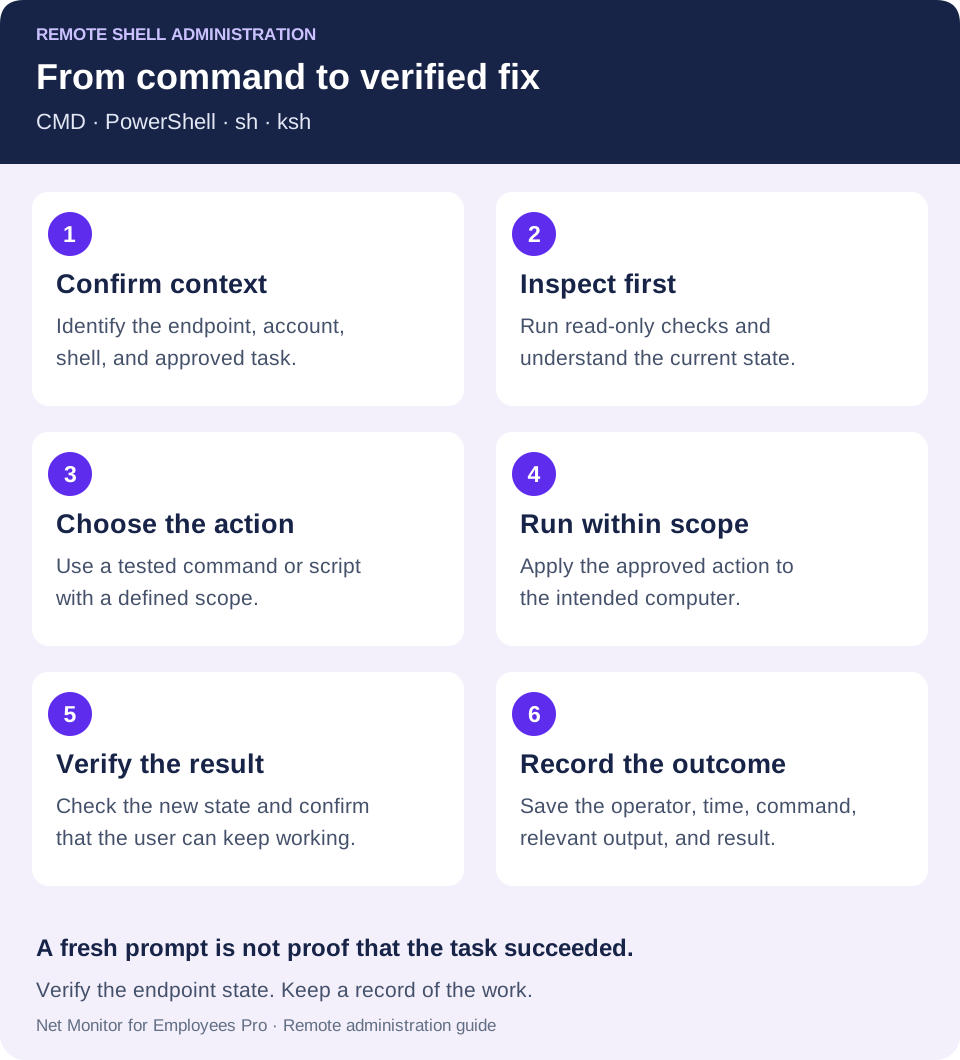
- Selecteer de beoogde computer. Bevestig de identiteit van het apparaat, de verbinding en de onderhoudstaak. Controleer het besturingssysteem van het eindpunt en de accountcontext die beschikbaar is voor de terminal.
- Terminal openen. Als u het tabblad Terminal selecteert, wordt automatisch een sessie gestart voor de huidige verbonden externe computer. Toetsenbordinvoer gaat rechtstreeks naar de shell van die computer en de uitvoer verschijnt in realtime.
- Bevestig de shell en begin met een alleen-lezen-controle. Gebruik opdrachten die geschikt zijn voor de tolk die u daadwerkelijk heeft. Als uw workflow PowerShell, sh of ksh vereist, controleer dan eerst of de tolk beschikbaar is en dat het aanroepen ervan wordt ondersteund door de eindpuntconfiguratie.
- Voer de goedgekeurde actie uit en bekijk het resultaat. Werk op de geselecteerde computer, inspecteer fouten en verifieer daarna de status. Een terminalsessie op een geselecteerde computer mag niet worden behandeld als een functie voor bulkopdrachtimplementatie.
- Houd de context van elke computer duidelijk. De terminal houdt de uitvoer gescheiden bij het schakelen tussen computers. Bevestig het actieve doel elke keer voordat u een opdracht typt of plakt.
- Gebruik Terminal resetten indien nodig. Reset terminal stopt de huidige shell en start een nieuwe sessie wanneer de prompt wordt verbroken, de shell vast lijkt te zitten of de uitvoer onverwachts stopt. Het is een sessiereset, geen ongedaanmakingsbewerking voor reeds uitgevoerde opdrachten.
Zichtbare terminaluitvoer helpt bij het oplossen van problemen, maar ga er niet vanuit dat dit een behouden audittrail is van elke opdracht. Stel de opname-, bewaar- en toegangscontroles in die uw team afzonderlijk nodig heeft, en bewaar relevante resultaten voordat u een sessie opnieuw instelt of sluit.
05Maak van het uitvoeren van opdrachten op afstand een herhaalbare controle
Externe shell-toegang creëert waarde wanneer deze is gekoppeld aan een gedefinieerd administratief proces. Onbeperkte uitvoering van opdrachten voor elke manager of technicus zorgt voor onnodige risico's. Geef op welke rollen er gebruik van kunnen maken, op welke apparaten en voor welke onderhouds- of onderzoekstaken.
Beperk de toegang tot geautoriseerd IT- en beveiligingspersoneel. Gebruik individueel toewijsbare beheerdersreferenties waar ondersteund, en pas de minimale machtigingen toe die nodig zijn voor de rol. Een helpdesktechnicus die een service opnieuw moet opstarten, heeft mogelijk geen toestemming nodig om lokale beheerders aan te maken, beveiligingsinstellingen te wijzigen of bestanden te wissen. Controleer het effectieve account in plaats van aan te nemen dat de shell de identiteit van de ingelogde werknemer gebruikt.
Definieer goedgekeurde opdrachtcategorieën voor routinewerk. Alleen-lezen-controles, het verzamelen van logboeken, software-inventarisatie en bestaande herstelmaatregelen kunnen vaak worden gestandaardiseerd. Acties zoals accountwijzigingen, firewallbewerkingen, softwareverwijdering, brede bestandsbewerkingen, herstarten van services en afsluiten vereisen controles die evenredig zijn aan hun impact en een gedocumenteerd goedkeuringspad indien nodig.
Leg vast wie de actie heeft geïnitieerd, welk eindpunt deze heeft ontvangen, wanneer deze is uitgevoerd, de exacte opdracht- of scriptversie, de relevante uitvoer en het geverifieerde resultaat. Als een medewerker meldt dat een applicatie niet meer werkt of een instelling is gewijzigd, helpt dit record om vast te stellen wat er is gebeurd. Bewaar het in het goedgekeurde ondersteunings-, wijzigingsbeheer- of logsysteem; een terminalvenster alleen garandeert geen retentie of volledigheid van de audit.
Een nuttig commandorecord bevat de reden voor de taak, het doelbereik, de verwachte output, rollback-instructies (indien van toepassing) en de vervolgcontrole. Vermijd het plaatsen van wachtwoorden of andere geheimen in opdrachttekst of tickets. Beperk de toegang tot verzamelde logbestanden op basis van hun inhoud en doel.
06Combineer shell-resultaten met schermzichtbaarheid
Een opdrachtresultaat verklaart niet altijd de volledige toestand van een werkstation. Er kan een proces actief zijn terwijl de medewerker een foutmelding, een vastgelopen applicatie of onverwacht browsergedrag ziet. Live schermweergave en desktopbediening op afstand voegen die operationele context toe.
Net Monitor for Employees Pro ondersteunt deze gecombineerde workflow met schermzichtbaarheid, activiteitenrapportage, bediening op afstand en de Terminal-functie. In plaats van te raden waarom een opdracht het probleem niet oploste, kan de IT-afdeling de gebruikerservaring verifiëren, Bestandsbeheer gebruiken om een benodigd bestand over te dragen, een applicatie inspecteren of indien nodig een herstart regelen. Elke actie moet de toegangs- en wijzigingsprocedures van het team volgen.
Wanneer een applicatie de opdrachtregelcontrole niet doorstaat, gebruik dan live scherminspectie om het zichtbare resultaat van de medewerker te verifiëren. Een succesvolle opdracht en een succesvolle gebruikerstaak zijn afzonderlijke controles. Leg beide vast en gebruik de beheerchecklist om de herstelroute en het ticketresultaat te behouden.
07Praktische shell-checks op afstand voor bedrijfscomputers
De nuttigste commando's hebben een duidelijk zakelijk resultaat. Door de uptime te controleren, kunnen apparaten worden geïdentificeerd die mogelijk een herstartcyclus hebben gemist. Bij het beoordelen van processen kan software die veel middelen vergt of onbekend is, aan het licht komen. Het uitvoeren van query's op services kan helpen bevestigen of een back-up-, beveiligings- of monitoringagent actief is, hoewel een actief proces alleen niet bewijst dat de service in orde is.
Begin met alleen-lezen-controles
Deze kleine voorbeelden illustreren de inspectie nadat u een geautoriseerde verbinding tot stand heeft gebracht. Voer ze allemaal uit in de aangegeven shell op een compatibel eindpunt; ze brengen zelf geen verbinding op afstand tot stand.
- CMD op Windows:
hostnamegeeft de computernaam weer;whoamirapporteert de accountidentiteit;tasklistbevat actieve processen. - PowerShell op Windows:
Get-Servicegeeft een overzicht van services en hun status.Get-PSDrive -PSProvider FileSystemtoont bestandssysteemstations, inclusief beschikbare ruimte indien gerapporteerd. - sh of ksh op een compatibel Unix-achtig systeem:
id -ungeeft de effectieve gebruikersnaam weer,uname -sidentificeert de naam van het besturingssysteem endf -Prapporteert de bestandssysteemruimte. Controleer of de hulpprogramma's beschikbaar zijn op het doelsysteem.
Gebruik de resultaten om de volgende stap te bepalen. Een rapport met weinig ruimte vraagt om het identificeren van de oorzaak en het beoordelen van het doelpad vóór het opruimen. Bij een onbekend proces moet de eigenaar en het doel ervan worden gecontroleerd voordat het wordt gestopt. Alleen-lezen uitvoer kan nog steeds operationele informatie bevatten, dus bewaar deze in het goedgekeurde ondersteuningsrecord.
Incidentonderzoek en dossierbeheer
Shell-tools op afstand kunnen vertragingen tijdens de respons op incidenten verminderen. Afhankelijk van de incidentprocedure moet de IT-afdeling mogelijk logboeken verzamelen, een problematisch proces stopzetten, een risicovolle service uitschakelen of de toegang isoleren. Bewaar relevant bewijsmateriaal vóór eventuele wijzigingen. Voor externe medewerkers vermijdt een voorbereide reactie dat de gebruiker complexe instructies moet opvolgen terwijl een probleem onopgelost blijft.
Bestandsbeheer is een ander praktisch gebruik. Beheerders kunnen controleren of vereiste bestanden bestaan, goedgekeurde tijdelijke gegevens verwijderen die opslagruimte in beslag nemen, of een eindpunt voorbereiden op een update. Commando's die bestanden wijzigen of verwijderen verdienen extra zorg: bevestig het opgeloste doelpad, gebruik een duidelijke naamgeving en vermijd brede jokertekens tenzij het hele bereik is geverifieerd. Plan hoe u toegang kunt behouden als een wijziging van invloed is op de netwerkverbinding.
08Voorkom shell-fouten op afstand die meer downtime veroorzaken
Een opdrachtvenster moet onderdeel zijn van wijzigingsbeheer. Snelle actie is waardevol, maar niet-geteste opdrachten kunnen gebruikers storen, benodigde gegevens verwijderen of verschillende computers met inconsistente configuraties achterlaten. Bevestig de betrokken apparaten en het vereiste resultaat vóór uitvoering.
Bouw een kleine bibliotheek met goedgekeurde opdrachten en scripts voor terugkerende taken. Documenteer wat iedereen doet, welke machtigingen en shell het nodig heeft, de uitvoer die succes aangeeft en hoe de verandering indien mogelijk ongedaan kan worden gemaakt. Test op een representatief apparaat vóór breder gebruik, vooral wanneer besturingssystemen, PowerShell-modules of eindpuntconfiguraties verschillen.
Timing is belangrijk. Het herstarten van een dienst kan het actieve werk onderbreken; het opnieuw opstarten van een computer kan niet-opgeslagen sessies beëindigen. Een technisch succesvolle opdracht kan nog steeds een slechte beslissing zijn tijdens de loonverwerking, klantenondersteuning of een deadline. Gebruik schermzichtbaarheid, gebruikerscommunicatie en uw onderhoudsplanningsproces wanneer de actie gevolgen heeft voor werknemers.
Gebruik externe shell-toegang alleen op door het bedrijf geautoriseerde apparaten volgens het schriftelijke toegangsbeleid van de organisatie en de toepasselijke mededelingen aan werknemers. Houd machtigingen, toegang tot documenten en retentie afgestemd op het doel van de taak. Administratieve controle moet bedrijfssystemen en gegevens beschermen zonder een onbeheerde bron van blootstelling te creëren.
Shell-beheer op afstand werkt het beste als een gecontroleerd, herhaalbaar proces: de juiste technicus voert de juiste opdracht uit op het juiste eindpunt, verifieert het resultaat, registreert de uitkomst en houdt het bedrijf in beweging.
09Vragen over shell-beheer op afstand
Wat is het verschil tussen een externe shell en een extern bureaublad?
Een externe shell verzendt tekstopdrachten naar een externe computer en retourneert uitvoer. Met een extern bureaublad kan de technicus communiceren met de grafische interface. Gebruik een shell voor specifieke controles en herhaalbaar onderhoud, en schermweergave of bediening op afstand wanneer de visuele context van de gebruiker ertoe doet.
Moet ik CMD of PowerShell gebruiken voor beheer op afstand?
CMD is geschikt voor bekende Windows-opdrachten en bestaande batchbestanden. PowerShell is handig voor gestructureerde systeeminformatie en onderhoudbare automatisering. Kies de tolk die de taak ondersteunt en controleer vervolgens de versie, beschikbare opdrachten en uitvoeringsaccount.
Kan ik sh en ksh op elke externe computer gebruiken?
Nee. De shell en de vereiste hulpprogramma's moeten op een compatibel systeem worden geïnstalleerd en uw externe toegangsmethode moet dat eindpunt ondersteunen. Controleer het daadwerkelijke tolkpad. Een script dat ksh-functies vereist, mag niet onder sh worden uitgevoerd zonder de compatibiliteit te testen.
Biedt de uitvoer van een externe terminal een volledig auditlogboek?
Niet op zichzelf. Terminaluitvoer is handig tijdens een sessie, maar duurzame records zijn afhankelijk van de logboekregistratie en retentie die u configureert. Bewaar de operator, het eindpunt, de tijd, de opdracht- of scriptversie, de relevante uitvoer en het geverifieerde resultaat in uw goedgekeurde systeem.
Kan Reset terminal wijzigingen die door opdrachten zijn aangebracht, ongedaan maken?
Nee. Het stopt de huidige shell en start een schone sessie. Bestanden, instellingen of andere statussen die al door een opdracht zijn gewijzigd, hebben hun eigen herstelprocedure nodig.