Amministrazione remota della shell / Guida pratica
Amministrazione della shell remota: CMD, PowerShell, sh e ksh
Risolvi i problemi dei computer aziendali, scegli la shell giusta e trasforma i comandi remoti in manutenzione ripetibile con ambito chiaro e risultati verificati.
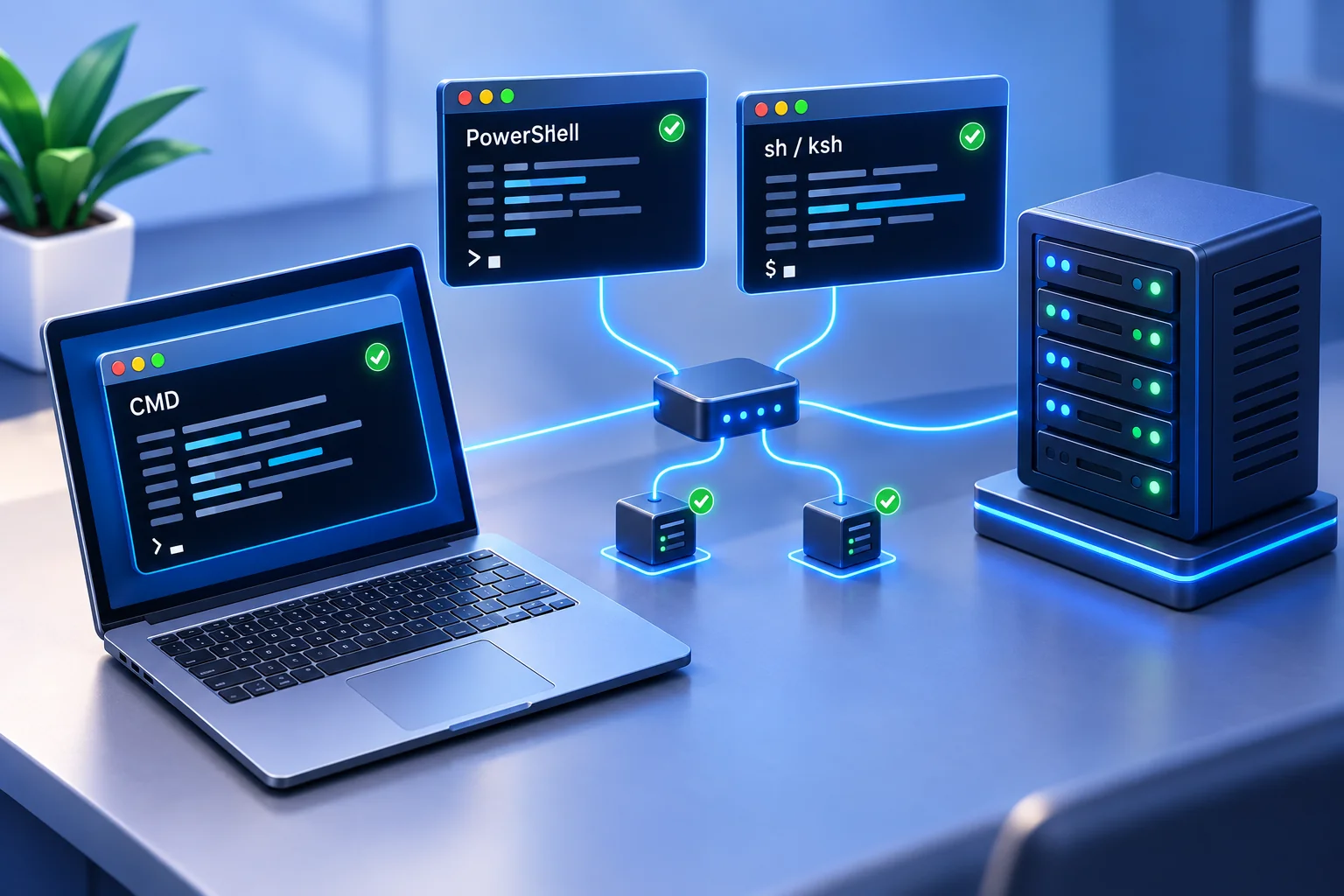
Una workstation bloccata non dovrebbe richiedere a un tecnico di attraversare l'edificio, chiamare un dipendente o attendere che un lavoratore remoto diventi disponibile. L'amministrazione remota della shell offre al personale IT autorizzato un modo diretto per ispezionare, riparare e configurare gli endpoint aziendali utilizzando strumenti da riga di comando come CMD, PowerShell, sh e ksh. Il valore deriva dal raggiungere il computer giusto, eseguire un'azione controllata e verificare il risultato.
Per le piccole e medie imprese, l'accesso remoto alla shell aiuta a mantenere i sistemi funzionanti, eliminare ritardi, applicare policy e documentare le modifiche. Utilizzato con un processo amministrativo chiaro, trasforma la manutenzione di routine degli endpoint in un lavoro ripetibile anziché in una catena di interruzioni.
01Perché l'amministrazione della shell remota è importante per i team IT
Gli strumenti grafici del desktop remoto sono utili quando un amministratore ha bisogno di vedere esattamente ciò che vede un utente. Per la manutenzione ripetitiva, un terminale remoto può fornire un percorso più diretto. Un'attività specifica potrebbe essere quella di verificare la capacità del disco, interrogare un servizio, raccogliere un registro, ispezionare un programma installato, modificare un'impostazione o eseguire uno script di manutenzione approvato.
Il valore aziendale è semplice. Una riparazione più rapida può ridurre i tempi di inattività. I comandi testati riducono la possibilità che due tecnici risolvano lo stesso problema in modo diverso. Un flusso di lavoro di amministrazione centrale aiuta inoltre a preservare la responsabilità quando il team registra comandi e risultati insieme all'endpoint pertinente e alla cronologia del supporto.
L'accesso remoto alla shell è particolarmente utile quando il personale lavora in uffici, case, sedi di clienti e luoghi di viaggio. Non è necessario che un computer sia fisicamente nelle vicinanze affinché l'IT possa verificare se un processo è in esecuzione, un agente di sicurezza è attivo o è stata applicata un'impostazione, a condizione che sia disponibile una connessione autorizzata. Questa visibilità è importante quando un problema minore potrebbe trasformarsi in una lacuna di sicurezza o in una giornata lavorativa persa.
Utilizza questa guida per la risoluzione dei problemi e la manutenzione della riga di comando. Per una visione più ampia della gestione dei file, del supporto remoto e della gestione degli endpoint, consulta la nostra guida al software di amministrazione remota del computer.
02Scegli CMD, PowerShell, sh o ksh per l'attività
La shell deve corrispondere al sistema operativo, all'attività e alle pratiche amministrative stabilite dal team. Conferma quale interprete è installato sull'endpoint e con quale account viene eseguito. Un comando familiare è utile solo se la sua sintassi, i permessi e il comportamento previsto corrispondono a quell'ambiente.
CMD per controlli diretti Windows e script batch esistenti
rimane utile per i comandi amministrativi Windows familiari e gli script batch legacy. Può interrogare le impostazioni di rete, testare la connettività, esaminare le attività in esecuzione, gestire file locali o avviare azioni di alimentazione quando l'account dispone dei diritti richiesti. Per un'attività semplice e controllata su un endpoint Windows, CMD può essere un percorso breve dall'istruzione al risultato.
CMD è meno adatto alla gestione di oggetti di sistema strutturati e alla creazione di un'automazione complessa e gestibile rispetto a PowerShell. Usalo per comandi stabiliti e attività semplici. Il riferimento ai comandi CMD di Microsoft spiega la sintassi dei comandi, le virgolette e il modo in cui i comandi vengono concatenati; questi dettagli contano quando i percorsi contengono spazi o un'azione di follow-up dipende dal successo.
PowerShell per amministrazione strutturata e automazione
PowerShell è una scelta efficace per l'amministrazione degli endpoint Windows. Con i comandi, i moduli e le autorizzazioni appropriati, può recuperare dettagli su servizi, processi, registri eventi, utenti, applicazioni e configurazione. Gli script approvati possono anche standardizzare un'attività su più computer tramite un flusso di lavoro di distribuzione o remoto che supporti tale ambito.
Ad esempio, un amministratore può controllare lo spazio su disco disponibile, verificare un servizio richiesto o eseguire una rimozione software approvata. Il vantaggio è la ripetibilità: uno script attentamente testato segue gli stessi passaggi invece di fare affidamento su clic manuali o abitudini non documentate dei tecnici. Definire come segnala i guasti e come l'operatore conferma lo stato desiderato.
Quel potere richiede disciplina. Un comando di PowerShell con ambito limitato può apportare rapidamente modifiche di ampia portata. Utilizza script approvati, testali su un gruppo limitato ed evita l'esecuzione con privilegi elevati a meno che l'attività non lo richieda. Controlla l'edizione di PowerShell installata e la disponibilità del modulo prima di dare per scontato che uno script si comporti in modo identico su ogni endpoint.
sh e ksh per ambienti compatibili di tipo Unix
Sui sistemi in cui sono installati, sh e ksh forniscono l'accesso alla riga di comando per Linux, Unix e altri ambienti simili a Unix. Insieme alle utilità di sistema disponibili, possono supportare la revisione dei registri, i controlli di archiviazione, la gestione dei file, il lavoro sulle autorizzazioni e l'amministrazione dei processi. I comandi di gestione del servizio e i diritti amministrativi dipendono dal sistema operativo.
La scelta tra sh e ksh spesso dipende dal sistema e dagli script esistenti. La compatibilità è la preoccupazione pratica. Uno script scritto per sh non dovrebbe assumere funzionalità specifiche di KornShell; uno script ksh necessita di un'installazione KornShell compatibile. Confermare il percorso dell'interprete, le autorizzazioni dell'account e la sintassi dei comandi prima dell'esecuzione remota. La documentazione del progetto KornShell fornisce informazioni sull'implementazione e sulla piattaforma. Non dare per scontato che ksh sia preinstallato o che la disponibilità di una shell significhi che un prodotto di gestione remota supporta quel sistema operativo.
03Comprendere la connessione remota prima di eseguire i comandi
Una shell interpreta i comandi; la connessione remota trasporta input e output tra computer. L'apertura di PowerShell all'interno di un terminale remoto esistente è diversa dalla creazione di una sessione remota di PowerShell nativa. Anche CMD, sh e ksh necessitano di un meccanismo di connessione autorizzato per essere utilizzati in remoto.
requisiti remoti di PowerShell di Microsoft descrivono l'approccio basato su WinRM Windows e il supporto SSH in PowerShell 7 e versioni successive. Questi metodi hanno i propri requisiti di configurazione e autenticazione. Sono separati dall'utilizzo della funzione Terminale su una connessione Net Monitor for Employees Pro stabilita.
Per i computer aziendali gestiti con Net Monitor for Employees Pro, configurare la console e l'agente utilizzando la rete locale e la VPN o la guida alla connessione Internet e alle licenze cloud. L'accesso al cloud richiede l'account Cloud e l'abbonamento appropriati. Verificare che il computer desiderato sia connesso prima di avviare una sessione terminale.
04Utilizza il terminale remoto in Net Monitor for Employees Pro
Net Monitor for Employees Pro include un Terminal interattivo per il computer remoto connesso selezionato. La guida del terminale remoto documenta come iniziano le sessioni, come funzionano l'input e l'output e quando reimpostare una sessione. I suoi esempi includono cmd.exe su Windows e /bin/bash su Linux/macOS.
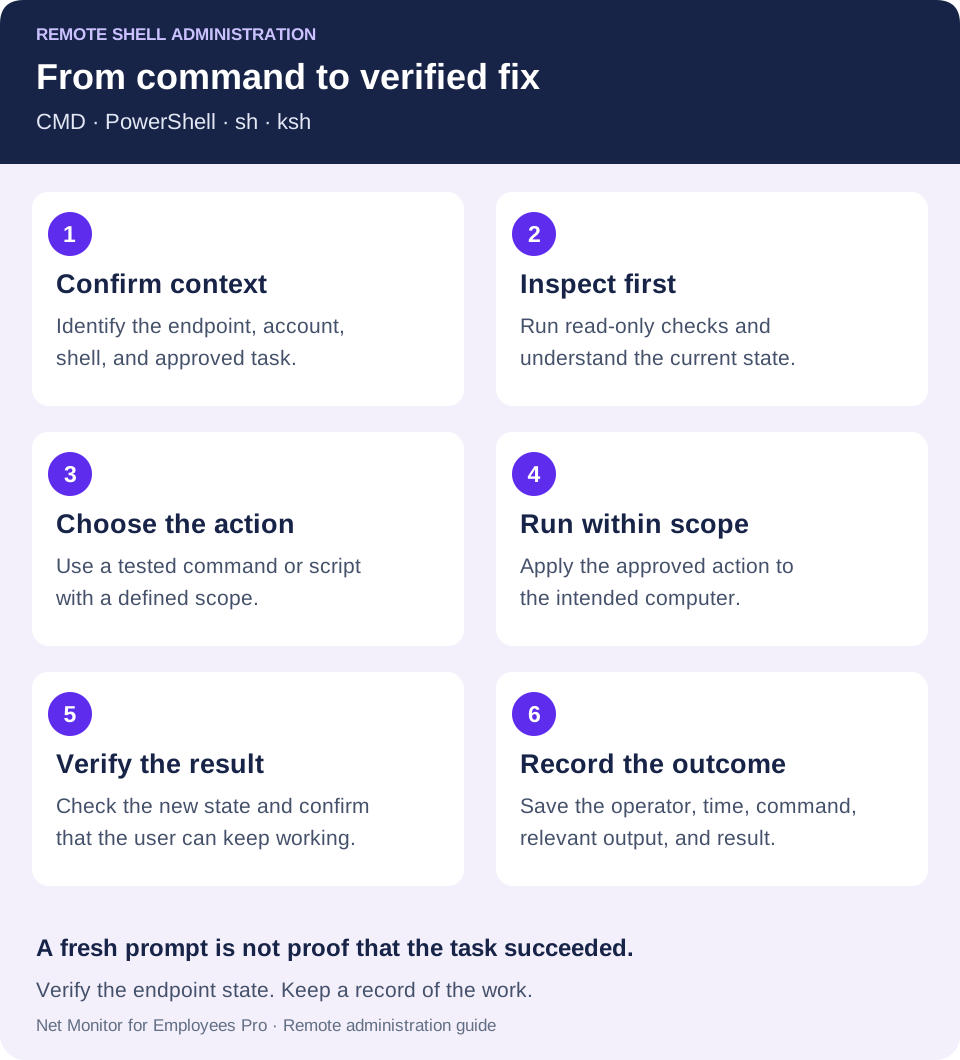
- Seleziona il computer desiderato. Conferma l'identità del dispositivo, la connessione e l'attività di manutenzione. Controlla il sistema operativo dell'endpoint e il contesto dell'account disponibile per il terminale.
- Apri Terminale. Selezionando la scheda Terminal si avvia automaticamente una sessione per il computer remoto attualmente connesso. L'input da tastiera arriva direttamente alla shell del computer e l'output appare in tempo reale.
- Conferma la shell e inizia con un controllo di sola lettura. Utilizza i comandi appropriati per l'interprete di cui disponi effettivamente. Se il tuo flusso di lavoro richiede PowerShell, sh o ksh, conferma innanzitutto che l'interprete è disponibile e che il suo richiamo è supportato dalla configurazione dell'endpoint.
- Esegui l'azione approvata ed esamina il risultato. Lavora sul computer selezionato, esamina gli errori e verifica successivamente lo stato. Una sessione del terminale del computer selezionato non deve essere trattata come una funzionalità di distribuzione di comandi in blocco.
- Mantieni chiaro il contesto di ciascun computer. Il terminale mantiene l'output separato quando si passa da un computer all'altro. Conferma ogni volta il target attivo prima di digitare o incollare un comando.
- Utilizza Reset terminal quando necessario. Reset terminal arresta la shell corrente e avvia una nuova sessione quando il prompt viene interrotto, la shell appare bloccata o l'output si interrompe in modo imprevisto. Si tratta di un ripristino della sessione, non di un'operazione di annullamento per comandi già eseguiti.
L'output del terminale visibile aiuta nella risoluzione dei problemi, ma non dare per scontato che si tratti di una traccia di controllo conservata di ogni comando. Stabilisci separatamente i controlli di registrazione, conservazione e accesso di cui il tuo team ha bisogno e conserva i risultati rilevanti prima di reimpostare o chiudere una sessione.
05Rendi l'esecuzione del comando remoto un controllo ripetibile
L'accesso remoto alla shell crea valore quando è legato a un processo amministrativo definito. L'esecuzione illimitata dei comandi per ogni manager o tecnico crea rischi inutili. Specifica quali ruoli possono utilizzarlo, su quali dispositivi e per quali attività di manutenzione o indagine.
Limitare l'accesso al personale IT e di sicurezza autorizzato. Utilizzare credenziali amministrative attribuibili individualmente, ove supportato, e applicare le autorizzazioni minime necessarie per il ruolo. Un tecnico dell'help desk che deve riavviare un servizio potrebbe non aver bisogno dell'autorizzazione per creare amministratori locali, modificare le impostazioni di sicurezza o cancellare file. Verifica l'account effettivo anziché presumere che la shell utilizzi l'identità del dipendente che ha effettuato l'accesso.
Definire le categorie di comandi approvate per il lavoro di routine. I controlli di sola lettura, la raccolta dei registri, l'inventario del software e le soluzioni correttive stabilite possono spesso essere standardizzati. Azioni come modifiche all'account, modifiche al firewall, rimozione di software, operazioni su file di grandi dimensioni, riavvii e arresti di servizi necessitano di controlli proporzionati al loro impatto e di un percorso di approvazione documentato quando richiesto.
Registra chi ha avviato l'azione, quale endpoint l'ha ricevuta, quando è stata eseguita, l'esatta versione del comando o dello script, l'output pertinente e il risultato verificato. Se un dipendente segnala che un'applicazione ha smesso di funzionare o che un'impostazione è cambiata, questo record aiuta a stabilire cosa è successo. Conservarlo nel sistema di supporto, gestione delle modifiche o registrazione approvato; una finestra terminale da sola non stabilisce la conservazione o la completezza del controllo.
Un record di comando utile include il motivo dell'attività, l'ambito di destinazione, l'output previsto, le istruzioni di rollback ove applicabile e il controllo di follow-up. Evitare di inserire password o altri segreti nel testo del comando o nei ticket. Limita l'accesso ai log raccolti in base al loro contenuto e scopo.
06Combina i risultati della shell con la visibilità sullo schermo
Il risultato di un comando non sempre spiega le condizioni complete di una workstation. Un processo potrebbe essere attivo mentre il dipendente visualizza un messaggio di errore, un'applicazione bloccata o un comportamento imprevisto del browser. la visualizzazione dello schermo live e il controllo desktop remoto aggiungono quel contesto operativo.
Net Monitor for Employees Pro supporta questo flusso di lavoro combinato con visibilità dello schermo, reporting delle attività, controllo remoto e funzionalità Terminale. Invece di indovinare perché un comando non ha risolto il problema, l'IT può verificare l'esperienza dell'utente, utilizzare il File Manager per trasferire un file necessario, ispezionare un'applicazione o organizzare un riavvio quando appropriato. Ogni azione dovrebbe seguire le procedure di accesso e modifica del team.
Quando un'applicazione non supera il controllo della riga di comando, utilizza l'ispezione dello schermo in tempo reale per verificare il risultato visibile del dipendente. Un comando riuscito e un'attività utente riuscita sono controlli separati. Registrali entrambi e utilizza la lista di controllo di amministrazione per conservare il percorso di recupero e l'esito del ticket.
07Controlli pratici della shell remota per i computer aziendali
I comandi più utili hanno un chiaro risultato aziendale. Il controllo del tempo di attività può identificare i dispositivi a cui potrebbero essere mancati cicli di riavvio. I processi di revisione possono rivelare software pesante in termini di risorse o sconosciuto. L'esecuzione di query sui servizi può aiutare a confermare se un agente di backup, sicurezza o monitoraggio è in esecuzione, sebbene un processo in esecuzione da solo non dimostri che il suo servizio sia integro.
Inizia con controlli di sola lettura
Questi piccoli esempi illustrano l'ispezione dopo aver stabilito una connessione autorizzata. Esegui ciascuno nella shell indicata su un endpoint compatibile; non stabiliscono da soli una connessione remota.
- CMD su Windows:
hostnamevisualizza il nome del computer;whoamisegnala l'identità dell'account;tasklistelenca i processi in esecuzione. - PowerShell su Windows:
Get-Serviceelenca i servizi e il loro stato.Get-PSDrive -PSProvider FileSystemmostra le unità del file system, incluso lo spazio disponibile dove segnalato. - sh o ksh su un sistema compatibile Unix-like:
id -unvisualizza il nome utente effettivo,uname -sidentifica il nome del sistema operativo edf -Psegnala lo spazio del filesystem. Conferma che le utilità sono disponibili sul sistema di destinazione.
Utilizza i risultati per decidere il passaggio successivo. Un rapporto con spazio ridotto richiede l'identificazione della causa e la revisione del percorso target prima della pulizia. Un processo sconosciuto richiede di verificarne il proprietario e lo scopo prima di interromperlo. L'output di sola lettura può comunque contenere informazioni operative, quindi conservalo nel record di supporto approvato.
Indagine sugli incidenti e gestione dei file
Gli strumenti della shell remota possono ridurre i ritardi durante la risposta agli incidenti. A seconda della procedura dell'incidente, l'IT potrebbe dover raccogliere registri, interrompere un processo problematico, disattivare un servizio rischioso o isolare l'accesso. Conservare le prove rilevanti prima delle modifiche, ove richiesto. Per i dipendenti remoti, una risposta preparata evita di fare affidamento sull'utente per seguire istruzioni complesse mentre un problema rimane irrisolto.
La gestione dei file è un altro uso pratico. Gli amministratori possono verificare se esistono i file richiesti, rimuovere i dati temporanei approvati che consumano spazio di archiviazione o preparare un endpoint per un aggiornamento. I comandi che alterano o eliminano i file meritano particolare attenzione: conferma il percorso di destinazione risolto, utilizza nomi chiari ed evita caratteri jolly generici a meno che non venga verificato l'intero ambito. Pianifica come mantenere l'accesso se una modifica influisce sulla connessione di rete.
08Evita errori della shell remota che creano più tempi di inattività
Una finestra di comando dovrebbe far parte della gestione delle modifiche. L'azione rapida è preziosa, ma i comandi non testati possono disturbare gli utenti, rimuovere i dati necessari o lasciare computer diversi con configurazioni incoerenti. Conferma i dispositivi interessati e il risultato richiesto prima dell'esecuzione.
Crea una piccola libreria di comandi e script approvati per attività ricorrenti. Documenta ciò che fa ciascuno, le autorizzazioni e la shell di cui ha bisogno, l'output che indica il successo e come annullare la modifica quando possibile. Testalo su un dispositivo rappresentativo prima di un uso più ampio, soprattutto quando i sistemi operativi, i moduli PowerShell o le configurazioni degli endpoint differiscono.
Il tempismo è importante. Il riavvio di un servizio può interrompere il lavoro attivo; il riavvio di un computer può terminare le sessioni non salvate. Un comando tecnicamente riuscito potrebbe comunque rappresentare una decisione sbagliata durante l'elaborazione delle buste paga, l'assistenza clienti o una scadenza. Utilizza la visibilità dello schermo, la comunicazione con l'utente e il processo di pianificazione della manutenzione quando l'azione interessa i dipendenti.
Utilizza l'accesso remoto alla shell solo sui dispositivi autorizzati dall'azienda in base alle politiche di accesso scritte dell'organizzazione e agli avvisi applicabili ai dipendenti. Mantieni le autorizzazioni, l'accesso ai record e la conservazione allineati allo scopo dell'attività. Il controllo amministrativo dovrebbe proteggere i sistemi e i dati aziendali senza creare una fonte di esposizione non gestita.
L'amministrazione della shell remota funziona al meglio come processo controllato e ripetibile: il tecnico giusto esegue il comando giusto sull'endpoint giusto, verifica il risultato, registra il risultato e mantiene l'azienda in movimento.
09Domande sull'amministrazione della shell remota
Qual è la differenza tra una shell remota e un desktop remoto?
Una shell remota invia comandi di testo a un computer remoto e restituisce output. Il desktop remoto consente al tecnico di interagire con l'interfaccia grafica. Utilizza una shell per controlli specifici e manutenzione ripetibile, nonché per la visualizzazione dello schermo o il controllo remoto quando il contesto visivo dell'utente è importante.
Devo utilizzare CMD o PowerShell per l'amministrazione remota?
CMD si adatta ai comandi Windows familiari e ai file batch esistenti. PowerShell è utile per informazioni di sistema strutturate e automazione gestibile. Scegli l'interprete che supporta l'attività, quindi controlla la sua versione, i comandi disponibili e l'account di esecuzione.
Posso utilizzare sh e ksh su ogni computer remoto?
No. La shell e le utilità richieste devono essere installate su un sistema compatibile e il metodo di accesso remoto deve supportare tale endpoint. Controlla il percorso effettivo dell'interprete. Uno script che richiede funzionalità ksh non dovrebbe essere eseguito sotto sh senza testare la compatibilità.
L'output del terminale remoto fornisce un registro di controllo completo?
Non da solo. L'output del terminale è utile durante una sessione, ma i record durevoli dipendono dalla registrazione e dalla conservazione configurate. Conserva l'operatore, l'endpoint, l'ora, la versione del comando o dello script, l'output pertinente e il risultato verificato nel tuo sistema approvato.
Reimposta terminale annulla le modifiche apportate dai comandi?
No. Arresta la shell corrente e avvia una sessione pulita. File, impostazioni o altri stati già modificati da un comando necessitano di una propria procedura di ripristino.