Zdalna administracja powłoką / Poradnik praktyczny
Zdalna administracja powłoką: CMD, PowerShell, sh i ksh
Rozwiązuj problemy z komputerami firmowymi, wybierz odpowiednią powłokę i zamień zdalne polecenia w powtarzalną konserwację z jasnym zakresem i zweryfikowanymi wynikami.
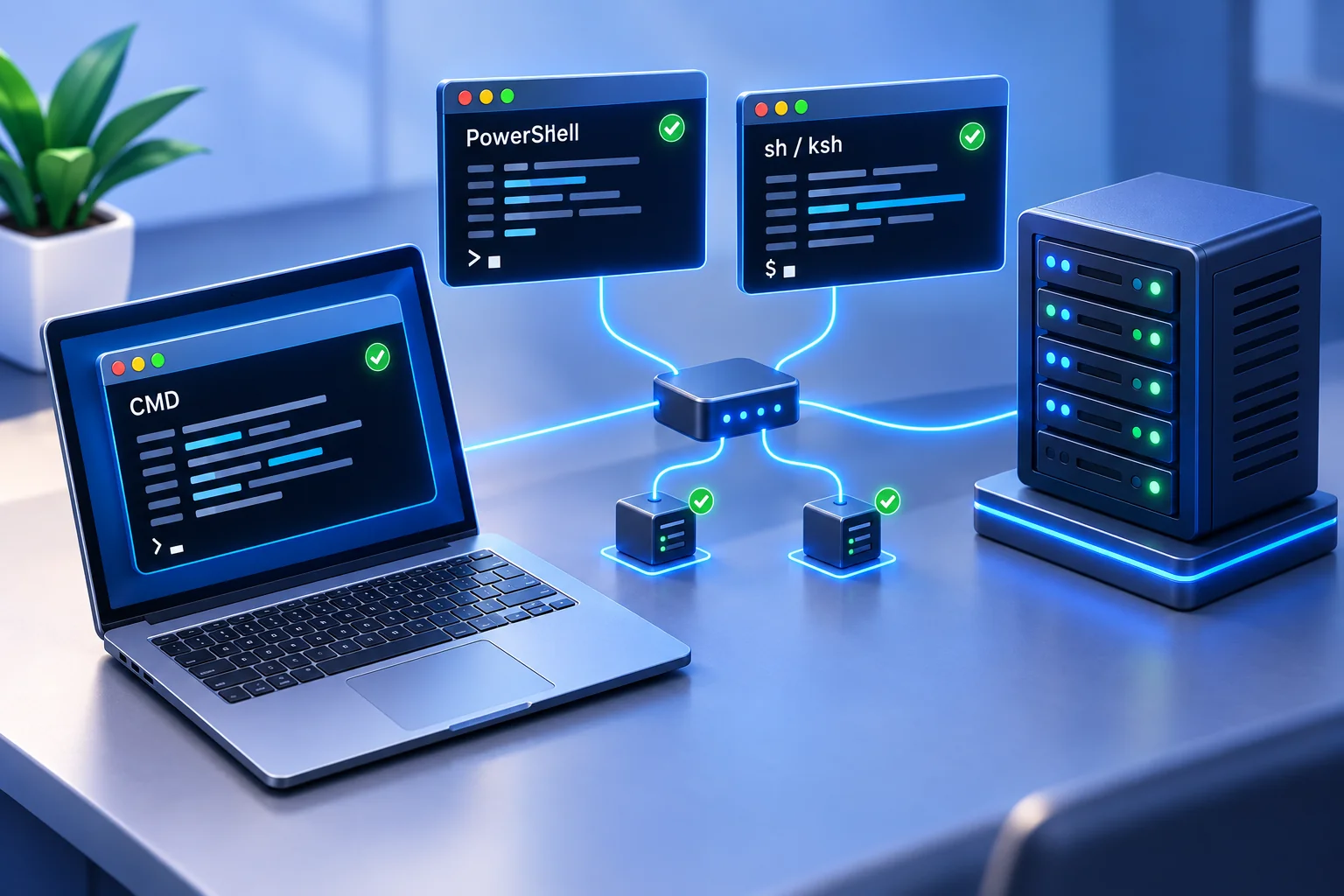
Zablokowana stacja robocza nie powinna wymagać od technika przejścia przez budynek, wezwania pracownika ani czekania, aż pracownik zdalny stanie się dostępny. Zdalna administracja powłoką umożliwia autoryzowanemu personelowi IT bezpośrednią kontrolę, naprawę i konfigurację punktów końcowych firmy przy użyciu narzędzi wiersza poleceń, takich jak CMD, PowerShell, sh i ksh. Wartość wynika z dotarcia do odpowiedniego komputera, wykonania kontrolowanej akcji i sprawdzenia wyniku.
W przypadku małych i średnich firm zdalny dostęp do powłoki pomaga w utrzymaniu działania systemów, usuwaniu opóźnień, egzekwowaniu zasad i dokumentowaniu zmian. Używany w połączeniu z przejrzystym procesem administracyjnym, zmienia rutynową konserwację punktów końcowych w powtarzalną pracę zamiast w łańcuch przerw.
01Dlaczego zdalne administrowanie powłoką jest ważne dla zespołów IT
Graficzne narzędzia zdalnego pulpitu są przydatne, gdy administrator musi zobaczyć dokładnie to, co widzi użytkownik. W przypadku powtarzalnej konserwacji terminal zdalny może zapewnić bardziej bezpośrednią trasę. Konkretnym zadaniem może być sprawdzenie pojemności dysku, wysłanie zapytania do usługi, zebranie dziennika, sprawdzenie zainstalowanego programu, zmiana ustawień lub uruchomienie zatwierdzonego skryptu konserwacyjnego.
Wartość biznesowa jest prosta. Szybsza naprawa może skrócić przestoje. Testowane polecenia zmniejszają ryzyko, że dwóch techników rozwiąże ten sam problem w różny sposób. Centralny przepływ pracy administracyjnej pomaga również zachować odpowiedzialność, gdy zespół rejestruje polecenia i wyniki wraz z odpowiednim punktem końcowym i historią wsparcia.
Zdalny dostęp do powłoki jest szczególnie cenny, gdy pracownicy pracują w biurach, domach, siedzibach klientów i lokalizacjach podróży. Komputer nie musi być fizycznie w pobliżu, aby dział IT mógł sprawdzić, czy proces jest uruchomiony, agent bezpieczeństwa jest aktywny lub zastosowano ustawienie, pod warunkiem, że dostępne jest autoryzowane połączenie. Ta widoczność ma znaczenie, gdy drobny problem może stać się luką w zabezpieczeniach lub straconym dniem pracy.
Użyj tego przewodnika do rozwiązywania problemów i konserwacji z poziomu wiersza poleceń. Aby uzyskać szersze spojrzenie na obsługę plików, zdalną pomoc techniczną i zarządzanie punktami końcowymi, zapoznaj się z naszym przewodnikiem po oprogramowaniu do zdalnego administrowania komputerem.
02Wybierz CMD, PowerShell, sh lub ksh dla zadania
Powłoka powinna pasować do systemu operacyjnego, zadania i ustalonych praktyk administracyjnych zespołu. Sprawdź, który interpreter jest zainstalowany na punkcie końcowym i na którym koncie jest uruchamiany. Znane polecenie jest przydatne tylko wtedy, gdy jego składnia, uprawnienia i oczekiwane zachowanie odpowiadają danemu środowisku.
CMD do bezpośrednich kontroli Windows i istniejących skryptów wsadowych
Wiersz poleceń pozostaje przydatny w przypadku znanych poleceń administracyjnych Windows i starszych skryptów wsadowych. Może wysyłać zapytania do ustawień sieciowych, testować łączność, sprawdzać uruchomione zadania, zarządzać plikami lokalnymi lub inicjować działania związane z zasilaniem, jeśli konto ma wymagane uprawnienia. W przypadku prostego, kontrolowanego zadania w punkcie końcowym Windows, CMD może oznaczać krótką ścieżkę od instrukcji do wyniku.
CMD jest mniej odpowiedni do obsługi ustrukturyzowanych obiektów systemowych i budowania złożonej, łatwej w utrzymaniu automatyzacji niż PowerShell. Używaj go do ustalonych poleceń i prostych zadań. Dokument Microsoftu CMD dotyczący poleceń wyjaśnia składnię poleceń, cytowanie i sposób łączenia poleceń; te szczegóły mają znaczenie, gdy ścieżki zawierają spacje lub dalsze działanie zależy od powodzenia.
PowerShell do zorganizowanej administracji i automatyzacji
PowerShell to dobry wybór do administrowania punktem końcowym Windows. Za pomocą odpowiednich poleceń, modułów i uprawnień może uzyskać szczegółowe informacje o usługach, procesach, dziennikach zdarzeń, użytkownikach, aplikacjach i konfiguracji. Zatwierdzone skrypty mogą również standaryzować zadania na wielu komputerach poprzez przepływ pracy dotyczący wdrażania lub komunikacji zdalnej, który obsługuje ten zakres.
Administrator może na przykład sprawdzić dostępne miejsce na dysku, zweryfikować wymaganą usługę lub przeprowadzić zatwierdzone usunięcie oprogramowania. Powtarzalność jest zaletą: dokładnie przetestowany skrypt wykonuje te same kroki, zamiast polegać na ręcznych kliknięciach lub nieudokumentowanych nawykach technika. Określ, w jaki sposób zgłasza awarie i w jaki sposób operator potwierdza pożądany stan.
Ta władza wymaga dyscypliny. Polecenie PowerShell o słabym zakresie może szybko wprowadzić szerokie zmiany. Używaj zatwierdzonych skryptów, testuj je na ograniczonej grupie i unikaj podwyższonego wykonywania, chyba że zadanie tego wymaga. Zanim założysz, że skrypt zachowuje się identycznie na każdym punkcie końcowym, sprawdź zainstalowaną edycję PowerShell i dostępność modułu.
sh i ksh dla zgodnych środowisk uniksowych
W systemach, w których są zainstalowane, sh i ksh zapewniają dostęp z wiersza poleceń dla Linux, Uniksa i innych środowisk uniksopodobnych. Wraz z dostępnymi narzędziami systemowymi mogą wspierać przeglądanie logów, sprawdzanie pamięci, zarządzanie plikami, pracę z uprawnieniami i administrację procesami. Polecenia zarządzania usługami i uprawnienia administracyjne zależą od systemu operacyjnego.
Wybór pomiędzy sh i ksh często zależy od systemu i istniejących skryptów. Kompatybilność jest kwestią praktyczną. Skrypt napisany dla sh nie powinien zakładać funkcji specyficznych dla KornShell; skrypt ksh wymaga kompatybilnej instalacji KornShell. Przed zdalnym wykonaniem potwierdź ścieżkę interpretera, uprawnienia konta i składnię poleceń. Dokumentacja projektu KornShell zawiera informacje o implementacji i platformie. Nie zakładaj, że ksh jest preinstalowany lub że dostępność powłoki oznacza, że produkt do zdalnego zarządzania obsługuje ten system operacyjny.
03Przed uruchomieniem poleceń zapoznaj się ze zdalnym połączeniem
Powłoka interpretuje polecenia; połączenie zdalne przenosi dane wejściowe i wyjściowe między komputerami. Otwieranie PowerShell w istniejącym zdalnym terminalu różni się od tworzenia natywnej sesji zdalnej PowerShell. CMD, sh i ksh również potrzebują autoryzowanego mechanizmu połączenia, aby można było ich używać zdalnie.
Wymagania firmy Microsoft dotyczące PowerShell komunikacji zdalnej opisują podejście oparte na Windows WinRM i obsługę SSH w PowerShell 7 i nowszych wersjach. Metody te mają własne wymagania dotyczące konfiguracji i uwierzytelniania. Różnią się one od korzystania z funkcji terminala za pośrednictwem ustanowionego połączenia Net Monitor for Employees Pro.
W przypadku komputerów firmowych zarządzanych za pomocą Net Monitor for Employees Pro skonfiguruj konsolę i agenta, korzystając z sieci lokalnej i VPN przewodnika konfiguracji lub połączenia internetowego i licencjonowania chmury. Dostęp do chmury wymaga odpowiedniego konta w chmurze i subskrypcji. Przed rozpoczęciem sesji terminalowej sprawdź, czy odpowiedni komputer jest podłączony.
04Użyj zdalnego terminala w Net Monitor for Employees Pro
Net Monitor for Employees Pro zawiera interaktywny Terminal dla wybranego podłączonego komputera zdalnego. pomoc zdalnego terminala dokumentuje, jak rozpoczynają się sesje, jak działają wejścia i wyjścia oraz kiedy zresetować sesję. Jego przykłady obejmują cmd.exe na Windows i /bin/bash na Linux/macOS.
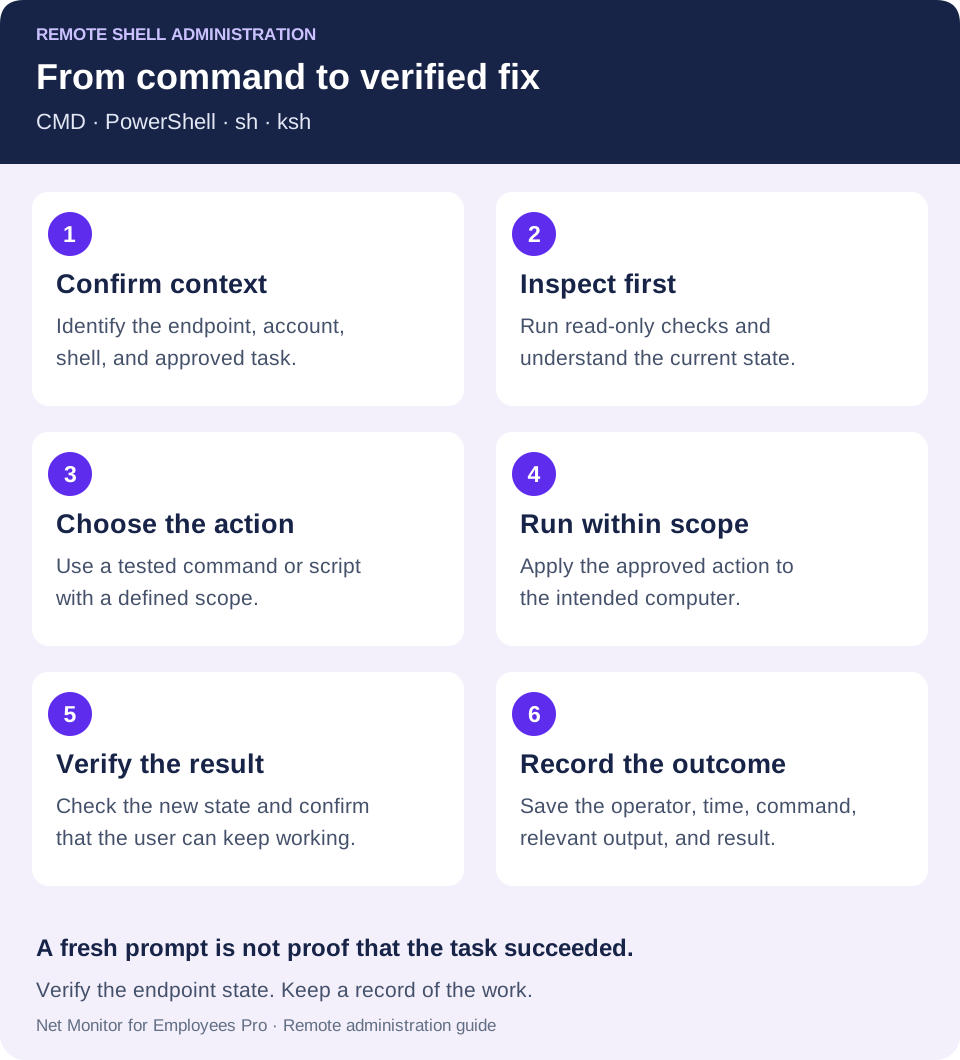
- Wybierz odpowiedni komputer. Potwierdź tożsamość urządzenia, połączenie i zadanie konserwacji. Sprawdź system operacyjny punktu końcowego i kontekst konta dostępny dla terminala.
- Otwórz terminal. Wybranie karty Terminal automatycznie rozpoczyna sesję dla aktualnie podłączonego komputera zdalnego. Dane wprowadzane z klawiatury trafiają bezpośrednio do powłoki komputera, a dane wyjściowe pojawiają się w czasie rzeczywistym.
- Potwierdź powłokę i rozpocznij od sprawdzenia tylko do odczytu. Używaj poleceń odpowiednich dla interpretera, którego faktycznie używasz. Jeśli Twój przepływ pracy wymaga PowerShell, sh lub ksh, najpierw sprawdź, czy interpreter jest dostępny i czy jego wywołanie jest obsługiwane przez konfigurację punktu końcowego.
- Uruchom zatwierdzoną akcję i sprawdź wynik. Pracuj na wybranym komputerze, sprawdź błędy, a następnie zweryfikuj stan. Sesja terminala na wybranym komputerze nie powinna być traktowana jako funkcja zbiorczego wdrażania poleceń.
- Utrzymuj przejrzysty kontekst każdego komputera. Terminal oddziela dane wyjściowe podczas przełączania między komputerami. Potwierdź aktywny cel za każdym razem przed wpisaniem lub wklejeniem polecenia.
- W razie potrzeby użyj resetowania terminala. Reset terminal zatrzymuje bieżącą powłokę i rozpoczyna nową sesję, gdy monit zostanie uszkodzony, powłoka wygląda na zablokowaną lub nieoczekiwane zatrzymanie danych wyjściowych. Jest to reset sesji, a nie operacja cofania poleceń już wykonanych.
Widoczne dane wyjściowe terminala pomagają w rozwiązywaniu problemów, ale nie zakładaj, że jest to zachowana ścieżka audytu każdego polecenia. Ustal osobno mechanizmy kontroli nagrywania, przechowywania i dostępu, których potrzebuje Twój zespół, i zachowaj odpowiednie wyniki przed zresetowaniem lub zamknięciem sesji.
05Uczyń zdalne wykonywanie poleceń powtarzalnym sterowaniem
Zdalny dostęp do powłoki tworzy wartość, gdy jest powiązany ze zdefiniowanym procesem administracyjnym. Nieograniczone wykonywanie poleceń przez każdego menedżera lub technika stwarza niepotrzebne ryzyko. Określ, które role mogą z niego korzystać, na jakich urządzeniach i do jakich zadań konserwacyjnych lub dochodzeniowych.
Ogranicz dostęp do autoryzowanego personelu IT i bezpieczeństwa. Jeśli jest to możliwe, użyj indywidualnie przypisanych poświadczeń administracyjnych i zastosuj minimalne uprawnienia wymagane dla tej roli. Technik pomocy technicznej, który musi ponownie uruchomić usługę, może nie potrzebować uprawnień do tworzenia administratorów lokalnych, zmiany ustawień zabezpieczeń lub usuwania plików. Zweryfikuj efektywne konto, zamiast zakładać, że powłoka używa tożsamości zalogowanego pracownika.
Zdefiniuj zatwierdzone kategorie poleceń do rutynowej pracy. Kontrole tylko do odczytu, gromadzenie dzienników, inwentaryzacja oprogramowania i ustalone środki zaradcze często można ujednolicić. Działania takie jak zmiany kont, modyfikacje zapory sieciowej, usuwanie oprogramowania, szerokie operacje na plikach, ponowne uruchamianie i zamykanie usług wymagają kontroli proporcjonalnej do ich wpływu oraz, w razie potrzeby, udokumentowanej ścieżki zatwierdzenia.
Zapisz, kto zainicjował akcję, który punkt końcowy ją odebrał, kiedy została uruchomiona, dokładną wersję polecenia lub skryptu, odpowiednie dane wyjściowe i zweryfikowany wynik. Jeśli pracownik zgłosi, że aplikacja przestała działać lub ustawienie uległo zmianie, ten zapis pomoże ustalić, co się stało. Przechowuj go w zatwierdzonym systemie wsparcia, zarządzania zmianami lub rejestrowania; samo okno terminala nie pozwala na ustalenie przechowywania ani kompletności audytu.
Przydatny rekord polecenia zawiera przyczynę wykonania zadania, zakres docelowy, oczekiwany wynik, instrukcje wycofywania, jeśli ma to zastosowanie, oraz kontrolę uzupełniającą. Unikaj umieszczania haseł lub innych tajemnic w tekście poleceń lub biletach. Ogranicz dostęp do zebranych logów zgodnie z ich zawartością i przeznaczeniem.
06Połącz wyniki powłoki z widocznością na ekranie
Wynik polecenia nie zawsze wyjaśnia pełny stan stacji roboczej. Proces może być aktywny, gdy pracownik widzi komunikat o błędzie, zawieszoną aplikację lub nieoczekiwane zachowanie przeglądarki. Podgląd ekranu na żywo i zdalne sterowanie z pulpitu dodają ten kontekst operacyjny.
Net Monitor for Employees Pro obsługuje ten połączony przepływ pracy z widocznością ekranu, raportowaniem aktywności, zdalnym sterowaniem i funkcją terminala. Zamiast zgadywać, dlaczego polecenie nie rozwiązało problemu, dział IT może sprawdzić wrażenia użytkownika, użyć Menedżera plików do przesłania potrzebnego pliku, sprawdzenia aplikacji lub, jeśli to konieczne, zorganizować ponowne uruchomienie. Każde działanie powinno być zgodne z procedurami zespołu dotyczącymi dostępu i zmian.
Jeśli aplikacja nie przejdzie pomyślnie kontroli z wiersza poleceń, użyj kontroli ekranu na żywo, aby zweryfikować widoczny wynik pracownika. Pomyślne polecenie i pomyślne zadanie użytkownika to oddzielne kontrole. Zapisz oba zdarzenia i skorzystaj z administracyjnej listy kontrolnej, aby zachować drogę powrotu do zdrowia i wynik zgłoszenia.
07Praktyczne zdalne sprawdzanie powłoki komputerów firmowych
Najbardziej przydatne polecenia mają jasny wynik biznesowy. Sprawdzanie czasu pracy może zidentyfikować urządzenia, które mogły przegapić cykle ponownego uruchamiania. Przeglądanie procesów może ujawnić oprogramowanie wymagające dużej ilości zasobów lub nieznane. Wysyłanie zapytań do usług może pomóc w potwierdzeniu, czy agent kopii zapasowych, zabezpieczeń lub monitoringu jest uruchomiony, chociaż sam działający proces nie dowodzi, że jego usługa jest w dobrym stanie.
Zacznij od kontroli tylko do odczytu
Te małe przykłady ilustrują kontrolę po nawiązaniu autoryzowanego połączenia. Uruchom każdy w podanej powłoce na kompatybilnym punkcie końcowym; sami nie ustanawiają połączenia zdalnego.
- CMD na Windows:
hostnamewyświetla nazwę komputera;whoamizgłasza tożsamość konta;tasklistzawiera listę uruchomionych procesów. - PowerShell w Windows:
Get-Servicewyświetla listę usług i ich status.Get-PSDrive -PSProvider FileSystempokazuje dyski systemu plików, w tym dostępne miejsce, jeśli zostało zgłoszone. - sh lub ksh w kompatybilnym systemie uniksowym:
id -unwyświetla efektywną nazwę użytkownika,uname -sidentyfikuje nazwę systemu operacyjnego, adf -Ppodaje miejsce w systemie plików. Sprawdź, czy narzędzia są dostępne w systemie docelowym.
Wykorzystaj wyniki, aby podjąć decyzję o kolejnym kroku. Raport zajmujący mało miejsca wymaga zidentyfikowania przyczyny i przejrzenia ścieżki docelowej przed oczyszczeniem. Nieznany proces wymaga sprawdzenia jego właściciela i celu przed jego zatrzymaniem. Dane wyjściowe tylko do odczytu mogą nadal zawierać informacje operacyjne, dlatego przechowuj je w zatwierdzonym rejestrze pomocy technicznej.
Badanie incydentów i obsługa dokumentacji
Narzędzia powłoki zdalnej mogą zmniejszyć opóźnienia w reakcji na incydent. W zależności od procedury związanej z incydentem może zaistnieć potrzeba zebrania dzienników, zatrzymania problematycznego procesu, wyłączenia ryzykownej usługi lub odizolowania dostępu. W razie potrzeby należy zachować odpowiednie dowody przed wprowadzeniem zmian. W przypadku pracowników zdalnych przygotowana reakcja pozwala uniknąć polegania na tym, że użytkownik wykona złożone instrukcje, dopóki problem nie zostanie rozwiązany.
Zarządzanie plikami to kolejne praktyczne zastosowanie. Administratorzy mogą sprawdzić, czy istnieją wymagane pliki, usunąć zatwierdzone dane tymczasowe zajmujące miejsce lub przygotować punkt końcowy do aktualizacji. Polecenia zmieniające lub usuwające pliki zasługują na szczególną uwagę: potwierdź ustaloną ścieżkę docelową, używaj przejrzystych nazw i unikaj ogólnych symboli wieloznacznych, chyba że zweryfikowany zostanie cały zakres. Zaplanuj, jak zachować dostęp, jeśli zmiana wpłynie na połączenie sieciowe.
08Unikaj błędów powłoki zdalnej, które powodują dłuższe przestoje
Okno poleceń powinno być częścią zarządzania zmianami. Szybkie działanie jest cenne, ale nieprzetestowane polecenia mogą zakłócać działanie użytkowników, usuwać potrzebne dane lub pozostawiać różne komputery w niespójnych konfiguracjach. Przed wykonaniem potwierdź dotknięte urządzenia i wymagany wynik.
Zbuduj małą bibliotekę zatwierdzonych poleceń i skryptów do powtarzających się zadań. Udokumentuj, co każdy z nich robi, jakie uprawnienia i powłokę potrzebuje, dane wyjściowe wskazujące na sukces i jak cofnąć zmianę, jeśli to możliwe. Przetestuj na reprezentatywnym urządzeniu przed szerszym użyciem, zwłaszcza gdy różnią się systemy operacyjne, moduły PowerShell lub konfiguracje punktów końcowych.
Wyczucie czasu ma znaczenie. Ponowne uruchomienie usługi może przerwać aktywną pracę; ponowne uruchomienie komputera może zakończyć niezapisane sesje. Technicznie skuteczne polecenie może nadal być złą decyzją podczas przetwarzania listy płac, obsługi klienta lub terminu. Korzystaj z widoczności ekranu, komunikacji z użytkownikiem i procesu planowania konserwacji, gdy działanie ma wpływ na pracowników.
Korzystaj ze zdalnego dostępu do powłoki tylko na urządzeniach autoryzowanych przez firmę zgodnie z pisemnymi zasadami dostępu organizacji i obowiązującymi powiadomieniami dla pracowników. Dostosuj uprawnienia, dostęp do rekordów i ich przechowywanie do celu zadania. Kontrola administracyjna powinna chronić systemy biznesowe i dane bez tworzenia niezarządzanego źródła narażenia.
Zdalna administracja powłoką najlepiej sprawdza się jako kontrolowany, powtarzalny proces: odpowiedni technik uruchamia właściwe polecenie na właściwym punkcie końcowym, weryfikuje wynik, rejestruje wynik i utrzymuje firmę w ruchu.
09Pytania dotyczące zdalnego administrowania powłoką
Jaka jest różnica między zdalną powłoką a zdalnym pulpitem?
Zdalna powłoka wysyła polecenia tekstowe do zdalnego komputera i zwraca dane wyjściowe. Pulpit zdalny umożliwia technikowi interakcję z interfejsem graficznym. Użyj powłoki do określonych kontroli i powtarzalnej konserwacji oraz przeglądania ekranu lub zdalnego sterowania, gdy liczy się kontekst wizualny użytkownika.
Czy powinienem używać CMD czy PowerShell do zdalnej administracji?
CMD pasuje do znanych poleceń Windows i istniejących plików wsadowych. PowerShell jest przydatny w przypadku uporządkowanych informacji o systemie i łatwej w utrzymaniu automatyzacji. Wybierz interpreter obsługujący zadanie, a następnie sprawdź jego wersję, dostępne polecenia i konto wykonania.
Czy mogę używać sh i ksh na każdym zdalnym komputerze?
Nie. Powłoka i wymagane narzędzia muszą być zainstalowane w kompatybilnym systemie, a metoda dostępu zdalnego musi obsługiwać ten punkt końcowy. Sprawdź rzeczywistą ścieżkę interpretera. Skrypt wymagający funkcji ksh nie powinien być uruchamiany pod sh bez sprawdzenia zgodności.
Czy dane wyjściowe terminala zdalnego zapewniają pełny dziennik kontroli?
Nie samodzielnie. Dane wyjściowe terminala są przydatne podczas sesji, ale trwałe zapisy zależą od skonfigurowanego rejestrowania i przechowywania. Zachowaj operatora, punkt końcowy, czas, wersję polecenia lub skryptu, odpowiednie dane wyjściowe i zweryfikowane wyniki w zatwierdzonym systemie.
Czy Reset terminala odwraca zmiany wprowadzone za pomocą poleceń?
Nie. Zatrzymuje bieżącą powłokę i rozpoczyna czystą sesję. Pliki, ustawienia lub inny stan już zmieniony poleceniem wymagają własnej procedury odzyskiwania.