Administração remota de shell / Guia prático
Administração remota de Shell: CMD, PowerShell, sh & ksh
Solucione problemas nos computadores da empresa, escolha o shell correto e transforme comandos remotos em manutenção repetível com escopo claro e resultados verificados.
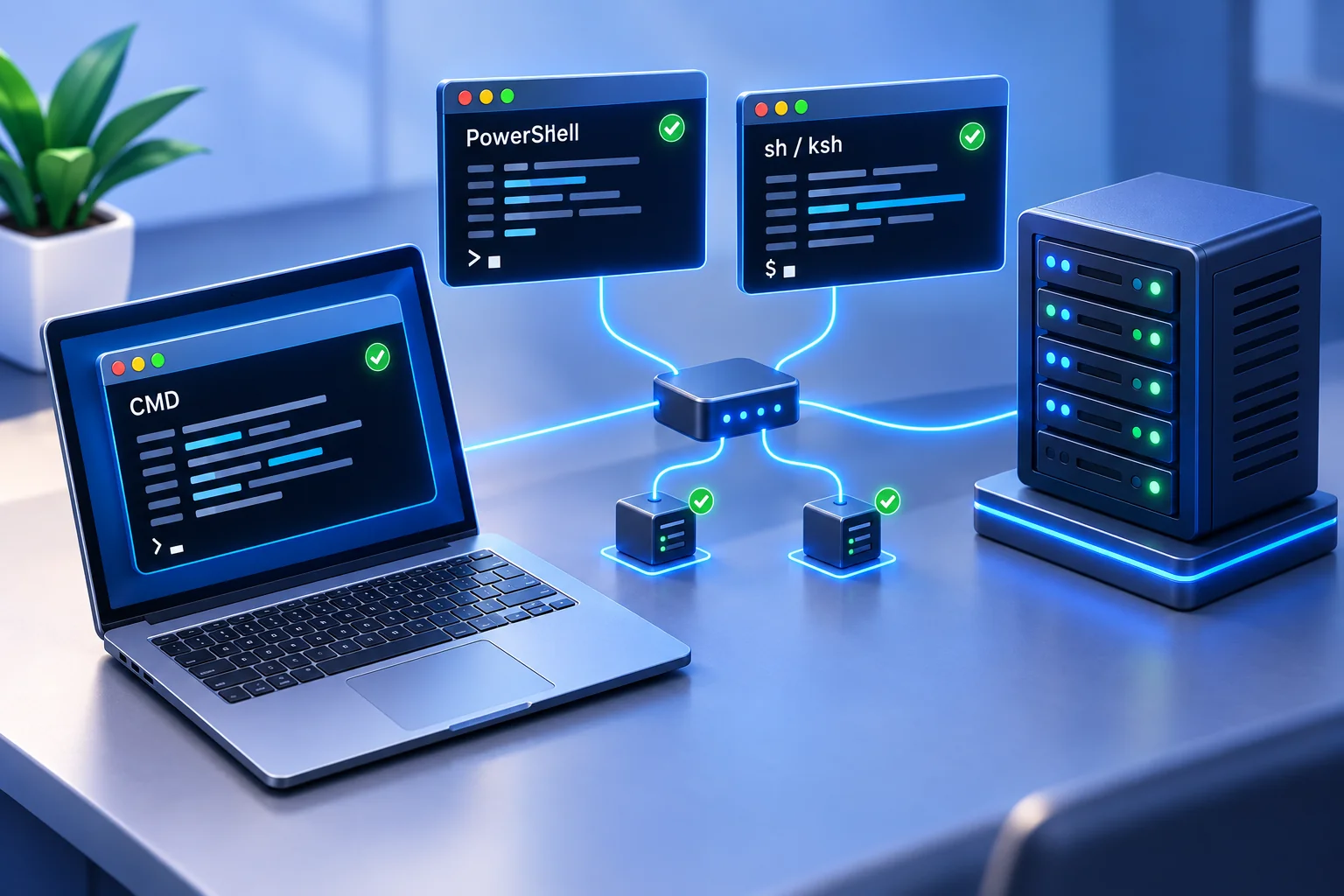
Uma estação de trabalho parada não deve exigir que um técnico atravesse o prédio, ligue para um funcionário ou espere que um trabalhador remoto esteja disponível. A Administração remota de shell oferece à equipe de TI autorizada uma maneira direta de inspecionar, reparar e configurar endpoints da empresa usando ferramentas de linha de comando como CMD, PowerShell, sh e ksh. O valor vem de chegar ao computador certo, executar uma ação controlada e verificar o resultado.
Para pequenas e médias empresas, o acesso remoto ao shell ajuda a manter os sistemas funcionando, eliminar atrasos, aplicar políticas e documentar alterações. Usado com um processo administrativo claro, ele transforma a manutenção rotineira de endpoints em um trabalho repetível, em vez de uma cadeia de interrupções.
01Por que a administração remota de shell é importante para as equipes de TI
As ferramentas gráficas de área de trabalho remota são úteis quando um administrador precisa ver exatamente o que o usuário vê. Para manutenção repetitiva, um terminal remoto pode fornecer uma rota mais direta. Uma tarefa específica pode ser verificar a capacidade do disco, consultar um serviço, coletar um log, inspecionar um programa instalado, alterar uma configuração ou executar um script de manutenção aprovado.
O valor comercial é direto. Uma correção mais rápida pode reduzir o tempo de inatividade. Os comandos testados reduzem a chance de dois técnicos resolverem o mesmo problema de maneira diferente. Um fluxo de trabalho de administração central também ajuda a preservar a responsabilidade quando a equipe registra comandos e resultados junto com o endpoint relevante e o histórico de suporte.
O acesso remoto ao shell é particularmente valioso quando a equipe trabalha em escritórios, residências, locais de clientes e locais de viagem. Um computador não precisa estar fisicamente próximo para que a TI verifique se um processo está em execução, se um agente de segurança está ativo ou se uma configuração foi aplicada, desde que uma conexão autorizada esteja disponível. Essa visibilidade é importante quando um problema menor pode se tornar uma falha de segurança ou uma perda de dia de trabalho.
Use este guia para solução de problemas e manutenção na linha de comando. Para uma visão mais ampla sobre manipulação de arquivos, suporte remoto e gerenciamento de endpoints, consulte nosso guia para software de administração remota de computadores.
02Escolha CMD, PowerShell, sh ou ksh para a tarefa
O shell deve corresponder ao sistema operacional, à tarefa e às práticas de administração estabelecidas pela equipe. Confirme qual intérprete está instalado no endpoint e em qual conta ele é executado. Um comando familiar só será útil se sua sintaxe, permissões e comportamento esperado corresponderem ao ambiente.
CMD para verificações diretas Windows e scripts em lote existentes
O prompt de comando continua útil para comandos administrativos familiares Windows e scripts em lote legados. Ele pode consultar configurações de rede, testar a conectividade, examinar tarefas em execução, gerenciar arquivos locais ou iniciar ações de energia quando a conta tiver os direitos necessários. Para uma tarefa simples e controlada em um endpoint Windows, CMD pode ser um caminho curto da instrução ao resultado.
CMD é menos adequado para lidar com objetos de sistema estruturados e construir automação complexa e sustentável do que PowerShell. Use-o para comandos estabelecidos e tarefas simples. A referência de comando CMD da Microsoft explica a sintaxe do comando, aspas e como os comandos são encadeados; esses detalhes são importantes quando os caminhos contêm espaços ou uma ação de acompanhamento depende do sucesso.
PowerShell para administração estruturada e automação
PowerShell é uma forte escolha para administração de endpoint Windows. Com os comandos, módulos e permissões apropriados, ele pode recuperar detalhes sobre serviços, processos, logs de eventos, usuários, aplicativos e configuração. Os scripts aprovados também podem padronizar uma tarefa em vários computadores por meio de uma implantação ou fluxo de trabalho remoto que ofereça suporte a esse escopo.
Por exemplo, um administrador pode verificar o espaço disponível em disco, verificar um serviço necessário ou realizar uma remoção de software aprovada. A repetibilidade é a vantagem: um script cuidadosamente testado segue as mesmas etapas em vez de depender de cliques manuais ou hábitos técnicos não documentados. Defina como ele reporta falhas e como o operador confirma o estado desejado.
Esse poder requer disciplina. Um comando PowerShell com escopo insuficiente pode fazer grandes alterações rapidamente. Use scripts aprovados, teste-os em um grupo limitado e evite execução elevada, a menos que a tarefa precise. Verifique a edição PowerShell instalada e a disponibilidade do módulo antes de assumir que um script se comporta de forma idêntica em cada endpoint.
sh e ksh para ambientes compatíveis do tipo Unix
Em sistemas onde estão instalados, sh e ksh fornecem acesso de linha de comando para Linux, Unix e outros ambientes semelhantes a Unix. Juntamente com os utilitários de sistema disponíveis, eles podem oferecer suporte à revisão de logs, verificações de armazenamento, gerenciamento de arquivos, trabalho de permissões e administração de processos. Os comandos de gerenciamento de serviços e os direitos administrativos dependem do sistema operacional.
A escolha entre sh e ksh geralmente depende do sistema e dos scripts existentes. A compatibilidade é a preocupação prática. Um script escrito para sh não deve assumir recursos específicos do KornShell; um script ksh precisa de uma instalação compatível do KornShell. Confirme o caminho do intérprete, as permissões da conta e a sintaxe do comando antes da execução remota. A documentação do projeto KornShell fornece informações de implementação e plataforma. Não presuma que o ksh está pré-instalado ou que a disponibilidade de um shell significa que um produto de gerenciamento remoto oferece suporte a esse sistema operacional.
03Entenda a conexão remota antes de executar comandos
Um shell interpreta comandos; a conexão remota transporta entrada e saída entre computadores. Abrir PowerShell dentro de um terminal remoto existente é diferente de criar uma sessão remota nativa PowerShell. CMD, sh e ksh também precisam de um mecanismo de conexão autorizado para serem usados remotamente.
Os PowerShell requisitos de comunicação remota da Microsoft descrevem a abordagem baseada em WinRM do Windows e o suporte SSH no PowerShell 7 e versões posteriores. Esses métodos têm seus próprios requisitos de configuração e autenticação. Eles são separados do uso do recurso Terminal em uma conexão Net Monitor for Employees Pro estabelecida.
Para computadores da empresa gerenciados com Net Monitor for Employees Pro, configure o console e o agente usando o guia de configuração de rede local e VPN ou o guia de licenciamento de nuvem e conexão com a Internet. O acesso à nuvem requer a conta e assinatura da nuvem apropriadas. Verifique se o computador pretendido está conectado antes de iniciar uma sessão de terminal.
04Use o terminal remoto em Net Monitor for Employees Pro
Net Monitor for Employees Pro inclui um Terminal interativo para o computador remoto conectado selecionado. A ajuda do terminal remoto documenta como as sessões são iniciadas, como a entrada e a saída funcionam e quando redefinir uma sessão. Seus exemplos incluem cmd.exe em Windows e /bin/bash em Linux/macOS.
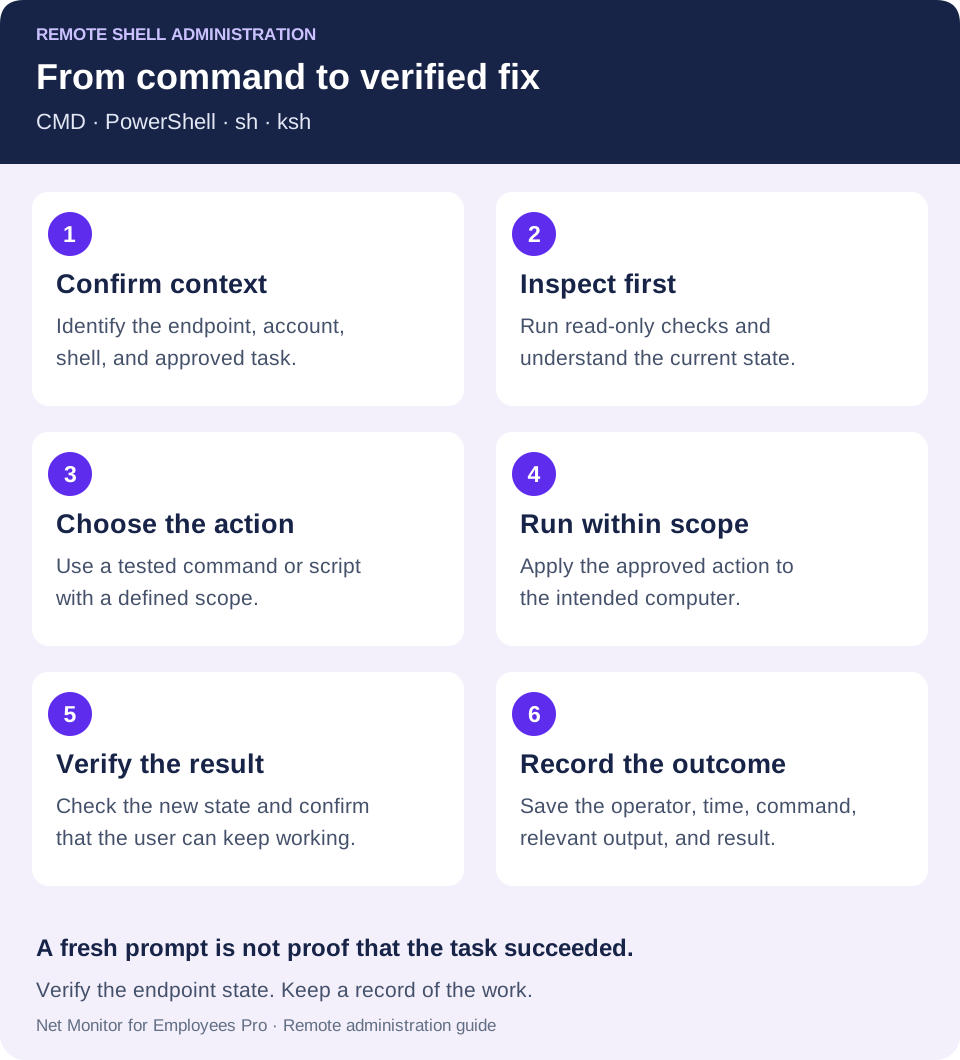
- Selecione o computador pretendido. Confirme a identidade do dispositivo, a conexão e a tarefa de manutenção. Verifique o sistema operacional do endpoint e o contexto da conta disponível para o terminal.
- Abrir Terminal. Selecionar a guia Terminal inicia uma sessão automaticamente para o computador remoto atualmente conectado. A entrada do teclado vai diretamente para o shell do computador e a saída aparece em tempo real.
- Confirme o shell e comece com uma verificação somente leitura. Use comandos apropriados ao interpretador que você realmente possui. Se o seu fluxo de trabalho exigir PowerShell, sh ou ksh, primeiro confirme se o interpretador está disponível e se a invocação dele é suportada pela configuração do endpoint.
- Execute a ação aprovada e examine o resultado. Trabalhe no computador selecionado, inspecione os erros e depois verifique o estado. Uma sessão de terminal de computador selecionado não deve ser tratada como um recurso de implantação de comando em massa.
- Mantenha o contexto de cada computador claro. O terminal mantém a saída separada ao alternar entre computadores. Confirme o alvo ativo sempre antes de digitar ou colar um comando.
- Use Redefinir terminal quando necessário. Reset terminal interrompe o shell atual e inicia uma nova sessão quando o prompt é interrompido, o shell parece travado ou a saída é interrompida inesperadamente. É uma redefinição de sessão, não uma operação de desfazer para comandos já executados.
A saída visível do terminal ajuda na solução de problemas, mas não presuma que seja uma trilha de auditoria retida de cada comando. Estabeleça separadamente os controles de gravação, retenção e acesso que sua equipe precisa e preserve os resultados relevantes antes de redefinir ou encerrar uma sessão.
05Torne a execução remota de comandos um controle repetível
O acesso remoto ao shell cria valor quando está vinculado a um processo administrativo definido. A execução irrestrita de comandos para cada gerente ou técnico cria riscos desnecessários. Especifique quais funções podem usá-lo, em quais dispositivos e para quais tarefas de manutenção ou investigação.
Limite o acesso ao pessoal autorizado de TI e segurança. Use credenciais administrativas atribuíveis individualmente quando houver suporte e aplique as permissões mínimas necessárias para a função. Um técnico de suporte técnico que precisa reiniciar um serviço pode não precisar de permissão para criar administradores locais, alterar configurações de segurança ou apagar arquivos. Verifique a conta efetiva em vez de presumir que o shell usa a identidade do funcionário conectado.
Defina categorias de comandos aprovadas para trabalho de rotina. Verificações somente leitura, coleta de logs, inventário de software e correções estabelecidas muitas vezes podem ser padronizadas. Ações como alterações de conta, edições de firewall, remoção de software, operações amplas de arquivos, reinicializações e desligamentos de serviços precisam de controles proporcionais ao seu impacto e de um caminho de aprovação documentado quando necessário.
Registre quem iniciou a ação, qual endpoint a recebeu, quando foi executada, o comando exato ou versão do script, a saída relevante e o resultado verificado. Se um funcionário relatar que um aplicativo parou de funcionar ou uma configuração foi alterada, esse registro ajuda a estabelecer o que aconteceu. Mantenha-o no sistema aprovado de suporte, gerenciamento de mudanças ou registro; uma janela de terminal por si só não estabelece retenção ou integridade de auditoria.
Um registro de comando útil inclui o motivo da tarefa, o escopo de destino, a saída esperada, instruções de reversão quando aplicável e a verificação de acompanhamento. Evite colocar senhas ou outros segredos em textos de comando ou tickets. Limite o acesso aos registros coletados de acordo com seu conteúdo e finalidade.
06Combinar resultados de shell com visibilidade de tela
O resultado de um comando nem sempre explica a condição completa de uma estação de trabalho. Um processo pode estar ativo enquanto o funcionário vê uma mensagem de erro, um aplicativo travado ou um comportamento inesperado do navegador. Visualização de tela ao vivo e controle remoto da área de trabalho adicionam esse contexto operacional.
Net Monitor for Employees Pro oferece suporte a esse fluxo de trabalho combinado com visibilidade de tela, relatórios de atividades, controle remoto e o recurso Terminal. Em vez de adivinhar por que um comando não resolveu o problema, a TI pode verificar a experiência do usuário, usar o Gerenciador de arquivos para transferir um arquivo necessário, inspecionar um aplicativo ou organizar uma reinicialização quando apropriado. Cada ação deverá seguir os procedimentos de acesso e alteração da equipe.
Quando um aplicativo falha em uma verificação de linha de comando, use a inspeção de tela ao vivo para verificar o resultado visível do funcionário. Um comando bem-sucedido e uma tarefa de usuário bem-sucedida são verificações separadas. Registre ambos e use a lista de verificação de administração para manter a rota de recuperação e o resultado do ticket.
07Verificações práticas de shell remoto para computadores da empresa
Os comandos mais úteis têm um resultado comercial claro. A verificação do tempo de atividade pode identificar dispositivos que podem ter perdido ciclos de reinicialização. A revisão de processos pode revelar software com muitos recursos ou desconhecido. Consultar serviços pode ajudar a confirmar se um agente de backup, segurança ou monitoramento está em execução, embora um processo em execução por si só não prove que seu serviço está íntegro.
Comece com verificações somente leitura
Estes pequenos exemplos ilustram a inspeção após você ter estabelecido uma conexão autorizada. Execute cada um no shell indicado em um endpoint compatível; eles próprios não estabelecem uma conexão remota.
- CMD em Windows:
hostnameexibe o nome do computador;whoamiinforma a identidade da conta;tasklistlista os processos em execução. - PowerShell em Windows:
Get-Servicelista os serviços e seus status.Get-PSDrive -PSProvider FileSystemmostra as unidades do sistema de arquivos, incluindo o espaço disponível quando relatado. - sh ou ksh em um sistema semelhante ao Unix compatível:
id -unexibe o nome de usuário efetivo,uname -sidentifica o nome do sistema operacional edf -Prelata o espaço do sistema de arquivos. Confirme se os utilitários estão disponíveis no sistema de destino.
Use os resultados para decidir o próximo passo. Um relatório de pouco espaço exige a identificação da causa e a revisão do caminho de destino antes da limpeza. Um processo desconhecido exige a verificação de seu proprietário e propósito antes de interrompê-lo. A saída somente leitura ainda pode conter informações operacionais, portanto, mantenha-as no registro de suporte aprovado.
Investigação de incidentes e manutenção de arquivos
Ferramentas de shell remotas podem reduzir atrasos durante a resposta a incidentes. Dependendo do procedimento do incidente, a TI pode precisar coletar logs, interromper um processo problemático, desabilitar um serviço arriscado ou isolar o acesso. Preservar as evidências relevantes antes das alterações, quando necessário. Para funcionários remotos, uma resposta preparada evita depender do usuário para seguir instruções complexas enquanto um problema permanece sem solução.
O gerenciamento de arquivos é outro uso prático. Os administradores podem verificar se existem arquivos necessários, remover dados temporários aprovados que consomem armazenamento ou preparar um endpoint para uma atualização. Comandos que alteram ou excluem arquivos merecem cuidado extra: confirme o caminho de destino resolvido, use nomenclatura clara e evite caracteres curinga amplos, a menos que todo o escopo seja verificado. Planeje como manter o acesso caso uma alteração afete a conexão de rede.
08Evite erros de shell remoto que geram mais tempo de inatividade
Uma janela de comando deve fazer parte do gerenciamento de mudanças. Ações rápidas são valiosas, mas comandos não testados podem atrapalhar os usuários, remover dados necessários ou deixar computadores diferentes com configurações inconsistentes. Confirme os dispositivos afetados e o resultado necessário antes da execução.
Crie uma pequena biblioteca de comandos e scripts aprovados para tarefas recorrentes. Documente o que cada um faz, as permissões e o shell necessários, a saída que indica sucesso e como reverter a alteração quando possível. Teste em um dispositivo representativo antes do uso mais amplo, especialmente quando os sistemas operacionais, módulos PowerShell ou configurações de endpoint forem diferentes.
O tempo é importante. Reiniciar um serviço pode interromper o trabalho ativo; reiniciar um computador pode encerrar sessões não salvas. Um comando tecnicamente bem-sucedido ainda pode ser uma decisão errada durante o processamento da folha de pagamento, suporte ao cliente ou prazo. Use a visibilidade da tela, a comunicação do usuário e o processo de agendamento de manutenção quando a ação afetar os funcionários.
Use o acesso remoto ao shell somente em dispositivos autorizados pela empresa, de acordo com as políticas de acesso por escrito da organização e os avisos aplicáveis aos funcionários. Mantenha as permissões, o acesso aos registros e a retenção alinhados com o propósito da tarefa. O controle administrativo deve proteger os sistemas e dados empresariais sem criar uma fonte de exposição não gerenciada.
A administração remota de shell funciona melhor como um processo controlado e repetível: o técnico certo executa o comando certo no endpoint certo, verifica o resultado, registra o resultado e mantém o negócio em movimento.
09Perguntas sobre administração remota de shell
Qual é a diferença entre um shell remoto e uma área de trabalho remota?
Um shell remoto envia comandos de texto para um computador remoto e retorna a saída. A área de trabalho remota permite que o técnico interaja com a interface gráfica. Use um shell para verificações específicas e manutenção repetível, além de visualização de tela ou controle remoto quando o contexto visual do usuário for importante.
Devo usar CMD ou PowerShell para administração remota?
CMD combina com comandos familiares Windows e arquivos em lote existentes. PowerShell é útil para informações estruturadas do sistema e automação sustentável. Escolha o interpretador que suporta a tarefa e verifique sua versão, comandos disponíveis e conta de execução.
Posso usar sh e ksh em todos os computadores remotos?
Não. O shell e os utilitários necessários devem ser instalados em um sistema compatível e seu método de acesso remoto deve suportar esse terminal. Verifique o caminho real do intérprete. Um script que requer recursos ksh não deve ser executado em sh sem testar a compatibilidade.
A saída do terminal remoto fornece um registro de auditoria completo?
Não por si só. A saída do terminal é útil durante uma sessão, mas os registros duráveis dependem do registro em log e da retenção que você configura. Preserve o operador, o endpoint, a hora, o comando ou a versão do script, a saída relevante e o resultado verificado em seu sistema aprovado.
A redefinição do terminal reverte as alterações feitas pelos comandos?
Não. Ele interrompe o shell atual e inicia uma sessão limpa. Arquivos, configurações ou outros estados já alterados por um comando precisam de seu próprio procedimento de recuperação.