Administrare shell de la distanță / Ghid practic
Administrare Shell de la distanță: CMD, PowerShell, sh & ksh
Depanați computerele companiei, alegeți shell-ul potrivit și transformați comenzile de la distanță în întreținere repetabilă, cu un scop clar și cu rezultate verificate.
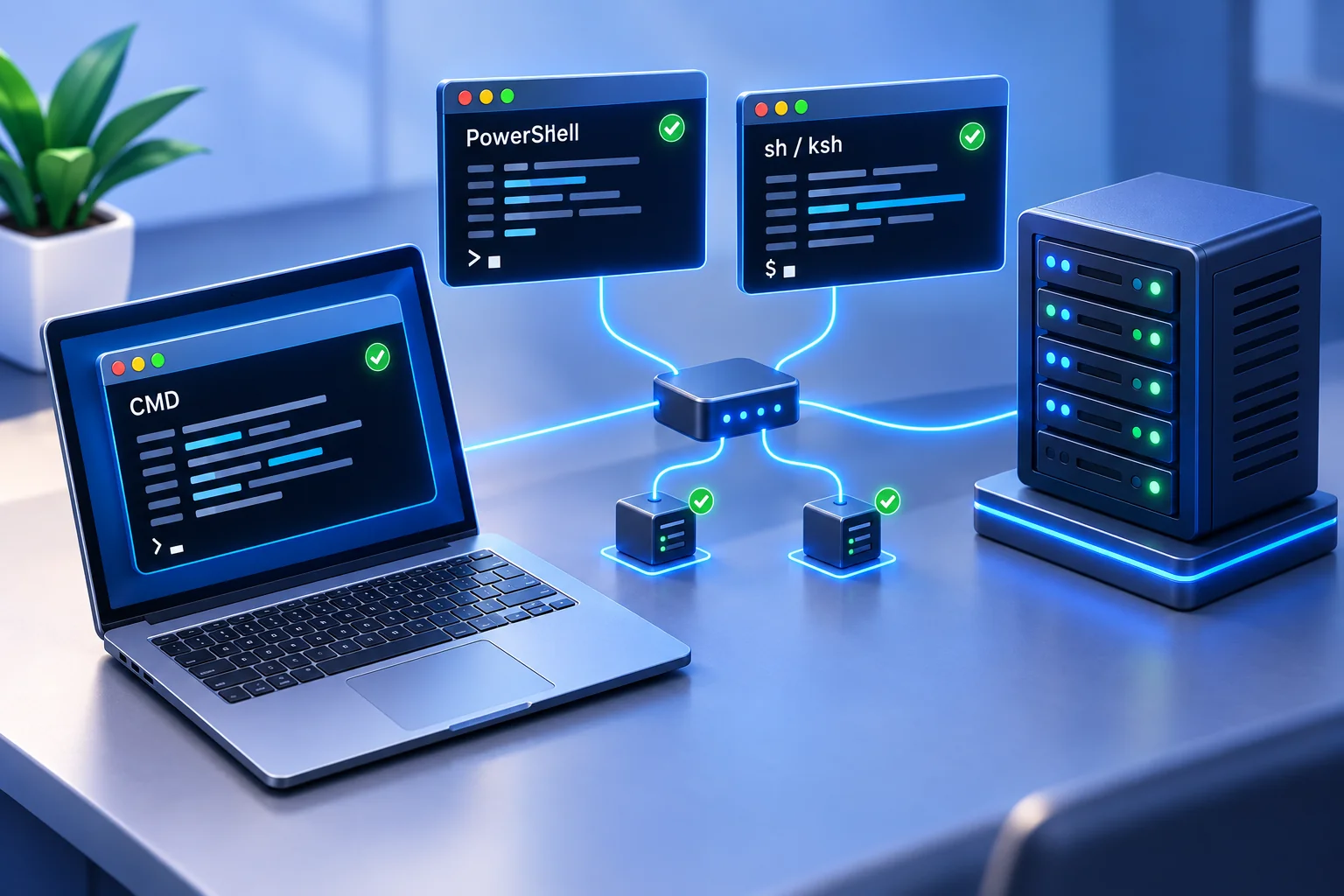
O stație de lucru blocată nu ar trebui să necesite ca un tehnician să traverseze clădirea, să sune un angajat sau să aștepte ca un lucrător de la distanță să devină disponibil. Administrarea shell de la distanță oferă personalului IT autorizat o modalitate directă de a inspecta, repara și configura punctele finale ale companiei folosind instrumente de linie de comandă, cum ar fi CMD, PowerShell, sh și ksh. Valoarea provine din ajungerea la computerul potrivit, executarea unei acțiuni controlate și verificarea rezultatului.
Pentru întreprinderile mici și mijlocii, accesul de la distanță ajută la menținerea funcționării sistemelor, la eliminarea întârzierilor, la aplicarea politicii și la documentarea modificărilor. Folosit cu un proces administrativ clar, transformă întreținerea de rutină a punctelor finale într-o muncă repetabilă, în locul unui lanț de întreruperi.
01De ce este importantă administrarea de la distanță pentru echipele IT
Instrumentele grafice pentru desktop la distanță sunt utile atunci când un administrator trebuie să vadă exact ceea ce vede un utilizator. Pentru întreținerea repetitivă, un terminal la distanță poate oferi o rută mai directă. O sarcină specifică ar putea fi verificarea capacității discului, interogarea unui serviciu, colectarea unui jurnal, inspectarea unui program instalat, modificarea unei setari sau rularea unui script de întreținere aprobat.
Valoarea afacerii este simplă. O remediere mai rapidă poate reduce timpul de nefuncționare. Comenzile testate reduc șansa ca doi tehnicieni să rezolve aceeași problemă în mod diferit. Un flux de lucru de administrare centrală ajută, de asemenea, la menținerea responsabilității atunci când echipa înregistrează comenzi și rezultate alături de punctul final relevant și istoricul de asistență.
Accesul shell de la distanță este deosebit de valoros atunci când personalul lucrează în birouri, case, site-uri ale clienților și locații de călătorie. Un computer nu trebuie să fie fizic în apropiere pentru ca IT să verifice dacă un proces rulează, un agent de securitate este activ sau a fost aplicată o setare, cu condiția ca o conexiune autorizată să fie disponibilă. Această vizibilitate contează atunci când o problemă minoră poate deveni o lacună de securitate sau o zi de lucru pierdută.
Utilizați acest ghid pentru depanarea și întreținerea pe linia de comandă. Pentru o vedere mai amplă a gestionării fișierelor, asistenței de la distanță și gestionării punctelor finale, consultați ghidul nostru pentru software de administrare la distanță a computerului.
02Alegeți CMD, PowerShell, sh sau ksh pentru sarcină
shell-ul trebuie să se potrivească cu sistemul de operare, cu sarcina și cu practicile de administrare stabilite ale echipei. Confirmați ce interpret este instalat pe punctul final și în ce cont rulează. O comandă familiară este utilă numai dacă sintaxa, permisiunile și comportamentul așteptat se potrivesc cu acel mediu.
CMD pentru verificări directe Windows și scripturi batch existente
Promptul de comandă rămâne util pentru comenzile administrative familiare Windows și scripturile batch vechi. Poate interoga setările de rețea, poate testa conectivitatea, poate examina sarcinile care rulează, poate gestiona fișierele locale sau poate iniția acțiuni de alimentare atunci când contul are drepturile necesare. Pentru o sarcină simplă și controlată pe un punct final Windows, CMD poate fi o cale scurtă de la instrucțiune la rezultat.
CMD este mai puțin potrivit pentru a gestiona obiecte de sistem structurate și pentru a construi automatizări complexe, care pot fi întreținute decât PowerShell. Utilizați-l pentru comenzi stabilite și sarcini simple. Referința la comandă CMD Microsoft explică sintaxa comenzilor, ghilimele și modul în care comenzile sunt înlănțuite; aceste detalii contează când căile conțin spații sau o acțiune ulterioară depinde de succes.
PowerShell pentru administrare structurată și automatizare
PowerShell este o alegere puternică pentru administrarea punctului final Windows. Cu comenzile, modulele și permisiunile corespunzătoare, poate prelua detalii despre servicii, procese, jurnalele de evenimente, utilizatori, aplicații și configurație. Scripturile aprobate pot, de asemenea, standardiza o sarcină pe mai multe computere printr-un flux de lucru de implementare sau de la distanță care acceptă acel domeniu.
De exemplu, un administrator poate verifica spațiul disponibil pe disc, poate verifica un serviciu necesar sau poate efectua o eliminare aprobată de software. Repetabilitate este avantajul: un script atent testat urmează aceiași pași în loc să se bazeze pe clicuri manuale sau pe obiceiurile nedocumentate ale tehnicienilor. Definiți modul în care raportează defecțiunile și modul în care operatorul confirmă starea dorită.
Acea putere necesită disciplină. O comandă PowerShell cu domeniul de aplicare slab poate face rapid modificări ample. Utilizați scripturi aprobate, testați-le pe un grup limitat și evitați execuția ridicată, cu excepția cazului în care sarcina are nevoie. Verificați ediția instalată PowerShell și disponibilitatea modulului înainte de a presupune că un script se comportă identic la fiecare punct final.
sh și ksh pentru medii compatibile asemănătoare Unix
Pe sistemele în care sunt instalate, sh și ksh oferă acces la linia de comandă pentru Linux, Unix și alte medii asemănătoare Unix. Împreună cu utilitățile de sistem disponibile, acestea pot suporta revizuirea jurnalelor, verificările stocării, gestionarea fișierelor, lucrul cu permisiuni și administrarea proceselor. Comenzile de gestionare a serviciilor și drepturile administrative depind de sistemul de operare.
Alegerea dintre sh și ksh depinde adesea de sistem și de scripturile existente. Compatibilitatea este problema practică. Un script scris pentru sh nu ar trebui să asume caracteristici specifice KornShell; un script ksh necesită o instalare KornShell compatibilă. Confirmați calea interpretului, permisiunile contului și sintaxa comenzii înainte de executarea de la distanță. Documentația proiectului KornShell oferă informații despre implementare și platformă. Nu presupuneți că ksh este preinstalat sau că disponibilitatea unui shell înseamnă că un produs de management de la distanță acceptă acel sistem de operare.
03Înțelegeți conexiunea la distanță înainte de a rula comenzi
Un shell interpretează comenzile; conexiunea de la distanță transportă intrare și ieșire între computere. Deschiderea PowerShell în interiorul unui terminal la distanță existent este diferită de crearea unei sesiuni native de telecomandă PowerShell. CMD, sh și ksh au nevoie de asemenea de un mecanism de conectare autorizat pentru a fi utilizat de la distanță.
Cerințele Microsoft PowerShell de la distanță descriu abordarea bazată pe Windows WinRM și suportul SSH în PowerShell 7 și versiuni ulterioare. Aceste metode au propriile lor cerințe de configurare și autentificare. Acestea sunt separate de utilizarea caracteristicii Terminal printr-o conexiune Net Monitor for Employees Pro stabilită.
Pentru computerele companiei gestionate cu Net Monitor for Employees Pro, configurați consola și agentul folosind rețeaua locală și ghidul de configurare VPN sau ghidul de conexiune la internet și licențiere Cloud. Accesul la cloud necesită un cont și un abonament Cloud corespunzătoare. Verificați dacă computerul dorit este conectat înainte de a începe o sesiune de terminal.
04Utilizați terminalul de la distanță în Net Monitor for Employees Pro
Net Monitor for Employees Pro include un Terminal interactiv pentru computerul la distanță conectat selectat. Ajutorul Remote Terminal documentează cum încep sesiunile, cum funcționează intrarea și ieșirea și când să resetați o sesiune. Exemplele sale includ cmd.exe pe Windows și /bin/bash pe Linux/macOS.
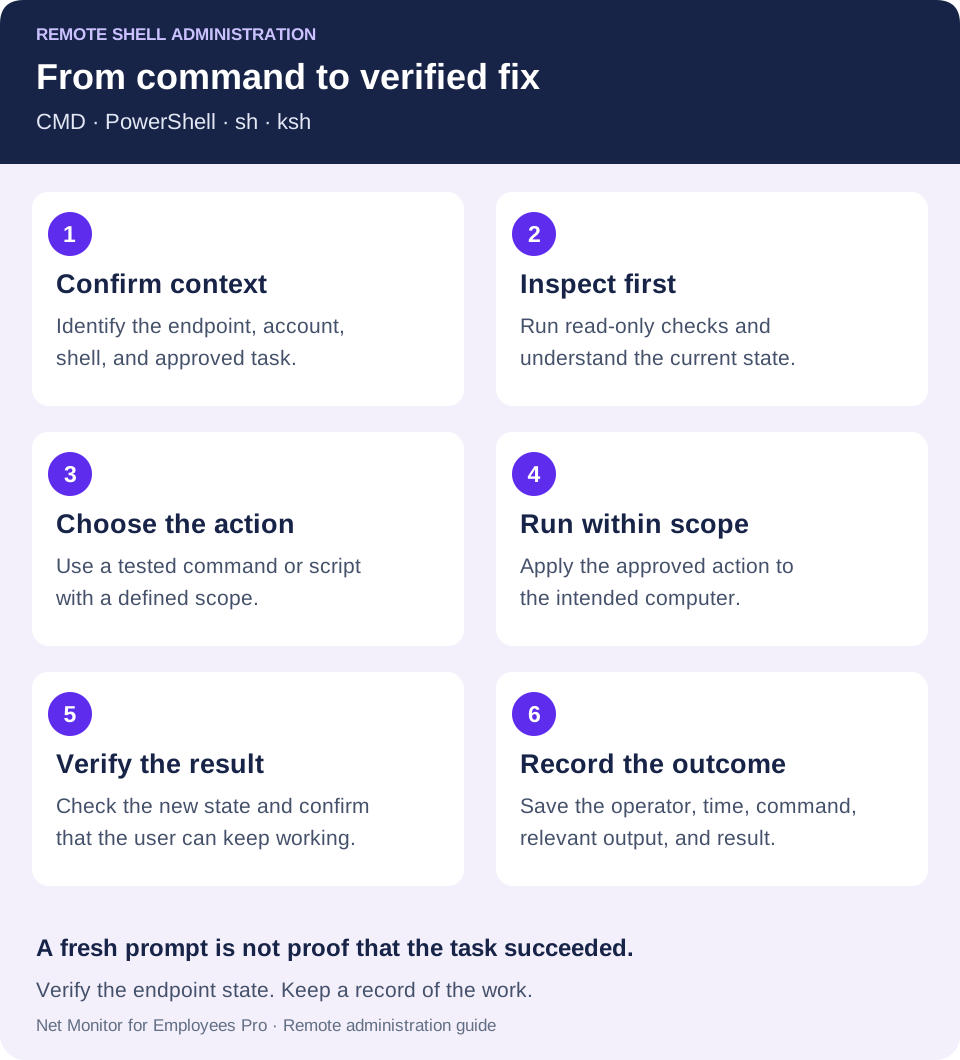
- Selectați computerul dorit. Confirmați identitatea dispozitivului, conexiunea și sarcina de întreținere. Verificați sistemul de operare al punctului final și contextul contului disponibil terminalului.
- Deschideți terminalul. Selectarea filei Terminal începe automat o sesiune pentru computerul aflat la distanță conectat curent. Intrarea de la tastatură merge direct în shell-ul computerului, iar ieșirea apare în timp real.
- Confirmați shell-ul și începeți cu o verificare numai în citire. Folosiți comenzi adecvate interpretului pe care îl aveți de fapt. Dacă fluxul dvs. de lucru necesită PowerShell, sh sau ksh, mai întâi confirmați că interpretul este disponibil și că invocarea acestuia este acceptată de configurația punctului final.
- Rulați acțiunea aprobată și examinați rezultatul. Lucrați la computerul selectat, inspectați erorile și verificați ulterior starea. O sesiune de terminal de computer selectat nu trebuie tratată ca o caracteristică de implementare a comenzilor în bloc.
- Păstrați clar contextul fiecărui computer. Terminalul păstrează ieșirea separată atunci când comutați între computere. Confirmați ținta activă de fiecare dată înainte de a tasta sau a lipi o comandă.
- Utilizați terminalul Reset atunci când este necesar. Reset terminal oprește shell-ul curent și începe o nouă sesiune când promptul este întrerupt, shell-ul pare blocat sau ieșirea se oprește în mod neașteptat. Este o resetare a sesiunii, nu o operație de anulare pentru comenzile deja executate.
Ieșirea vizibilă a terminalului ajută la depanarea, dar nu presupuneți că este o pistă de audit reținută pentru fiecare comandă. Stabiliți separat controalele de înregistrare, păstrare și acces de care are nevoie echipa dvs. și păstrați rezultatele relevante înainte de a reseta sau de a închide o sesiune.
05Faceți din execuția comenzilor de la distanță un control repetabil
Accesul shell de la distanță creează valoare atunci când este legat de un proces administrativ definit. Execuția nerestricționată a comenzii pentru fiecare manager sau tehnician creează riscuri inutile. Specificați ce roluri îl pot folosi, pe ce dispozitive și pentru ce sarcini de întreținere sau investigare.
Limitați accesul personalului IT și de securitate autorizat. Folosiți acreditări administrative atribuibile individual, acolo unde sunt acceptate, și aplicați permisiunile minime necesare pentru rol. Este posibil ca un tehnician de birou de asistență care trebuie să repornească un serviciu să nu aibă nevoie de permisiunea de a crea administratori locali, de a modifica setările de securitate sau de a șterge fișiere. Verificați contul efectiv în loc să presupuneți că shell-ul folosește identitatea angajatului conectat.
Definiți categoriile de comenzi aprobate pentru munca de rutină. Verificările numai în citire, colectarea jurnalelor, inventarul de software și remedierea stabilită pot fi adesea standardizate. Acțiuni precum modificările contului, modificările paravanului de protecție, eliminarea software-ului, operațiuni cu fișiere ample, reporniri ale serviciilor și opriri necesită controale proporționale cu impactul lor și o cale de aprobare documentată atunci când este necesar.
Înregistrați cine a inițiat acțiunea, ce punct final a primit-o, când a rulat, versiunea exactă a comenzii sau a scriptului, rezultatul relevant și rezultatul verificat. Dacă un angajat raportează că o aplicație a încetat să funcționeze sau o setare s-a schimbat, această înregistrare ajută la stabilirea a ceea ce s-a întâmplat. Păstrați-l în sistemul de asistență aprobat, de gestionare a schimbărilor sau de jurnal; o fereastră de terminal singură nu stabilește reținerea sau exhaustivitatea auditului.
O înregistrare utilă de comandă include motivul sarcinii, domeniul țintă, rezultatul așteptat, instrucțiunile de rollback, acolo unde este cazul, și verificarea ulterioară. Evitați să puneți parole sau alte secrete în textul de comandă sau bilete. Limitați accesul la jurnalele colectate în funcție de conținutul și scopul acestora.
06Combinați rezultatele shell-ului cu vizibilitatea ecranului
Rezultatul unei comenzi nu explică întotdeauna starea completă a unei stații de lucru. Un proces poate fi activ în timp ce angajatul vede un mesaj de eroare, o aplicație înghețată sau un comportament neașteptat al browserului. Vizualizarea în timp real a ecranului și controlul desktopului de la distanță adaugă acel context operațional.
Net Monitor for Employees Pro acceptă acest flux de lucru combinat cu vizibilitate pe ecran, raportare de activitate, control de la distanță și funcția Terminal. În loc să ghicească de ce o comandă nu a rezolvat problema, IT poate verifica experiența utilizatorului, poate folosi File Manager pentru a transfera un fișier necesar, inspecta o aplicație sau aranja o repornire atunci când este cazul. Fiecare acțiune ar trebui să urmeze procedurile de acces și modificare ale echipei.
Atunci când o aplicație nu reușește verificarea în linia de comandă, utilizați inspecția ecranului live pentru a verifica rezultatul vizibil al angajatului. O comandă reușită și o sarcină de utilizator reușită sunt verificări separate. Înregistrați ambele și utilizați lista de verificare pentru administrare pentru a păstra ruta de recuperare și rezultatul biletului.
07Verificări practice de la distanță pentru computerele companiei
Cele mai utile comenzi au un rezultat clar de afaceri. Verificarea timpului de funcționare poate identifica dispozitivele care au ratat ciclurile de repornire. Revizuirea proceselor poate dezvălui software greoi în resurse sau necunoscut. Interogarea serviciilor poate ajuta la confirmarea dacă un agent de rezervă, de securitate sau de monitorizare rulează, deși un proces care rulează singur nu dovedește că serviciul său este sănătos.
Începeți cu verificări numai în citire
Aceste exemple mici ilustrează inspecția după ce ați stabilit o conexiune autorizată. Rulați fiecare în shell-ul menționat pe un punct final compatibil; ei nu stabilesc ei înșiși o conexiune la distanță.
- CMD pe Windows:
hostnameafișează numele computerului;whoamiraportează identitatea contului;tasklistlistează procesele care rulează. - PowerShell pe Windows:
Get-Servicelistează serviciile și starea acestora.Get-PSDrive -PSProvider FileSystemarată unitățile de sistem de fișiere, inclusiv spațiul disponibil acolo unde este raportat. - sh sau ksh pe un sistem compatibil Unix:
id -unafișează numele de utilizator efectiv,uname -sidentifică numele sistemului de operare șidf -Praportează spațiul sistemului de fișiere. Confirmați că utilitățile sunt disponibile pe sistemul țintă.
Utilizați rezultatele pentru a decide următorul pas. Un raport cu spațiu redus solicită identificarea cauzei și revizuirea căii țintă înainte de curățare. Un proces necunoscut necesită verificarea proprietarului și scopului său înainte de a-l opri. Ieșirea numai în citire poate conține în continuare informații operaționale, așa că păstrați-le în evidența de asistență aprobată.
Investigarea incidentelor și întreținerea fișierelor
Instrumentele shell de la distanță pot reduce întârzierile în timpul răspunsului la incident. În funcție de procedura incidentului, IT-ul poate avea nevoie să colecteze jurnale, să oprească un proces problematic, să dezactiveze un serviciu riscant sau să izoleze accesul. Păstrați dovezile relevante înainte de modificări, acolo unde este necesar. Pentru angajații de la distanță, un răspuns pregătit evită să se bazeze pe utilizator pentru a urma instrucțiuni complexe în timp ce o problemă rămâne nerezolvată.
Gestionarea fișierelor este o altă utilizare practică. Administratorii pot verifica dacă există fișiere necesare, pot elimina datele temporare aprobate care consumă spațiu de stocare sau pot pregăti un punct final pentru o actualizare. Comenzile care modifică sau șterg fișiere merită o atenție suplimentară: confirmați calea țintă rezolvată, utilizați denumirea clară și evitați metacaracterele largi, dacă nu este verificat întregul domeniu. Planificați cum să păstrați accesul dacă o modificare afectează conexiunea la rețea.
08Evitați greșelile de la distanță care creează mai mult timp de nefuncționare
O fereastră de comandă ar trebui să facă parte din gestionarea modificărilor. Acțiunea rapidă este valoroasă, dar comenzile netestate pot perturba utilizatorii, pot elimina datele necesare sau pot lăsa diferite computere cu configurații inconsistente. Confirmați dispozitivele afectate și rezultatul necesar înainte de execuție.
Construiți o bibliotecă mică de comenzi și scripturi aprobate pentru sarcini recurente. Documentați ceea ce face fiecare, permisiunile și shell-ul de care are nevoie, rezultatul care indică succesul și cum să inversați modificarea atunci când este posibil. Testați pe un dispozitiv reprezentativ înainte de o utilizare mai largă, mai ales când sistemele de operare, modulele PowerShell sau configurațiile punctelor finale diferă.
Momentul contează. Repornirea unui serviciu poate întrerupe activitatea activă; repornirea unui computer poate încheia sesiunile nesalvate. O comandă de succes din punct de vedere tehnic poate fi totuși o decizie proastă în timpul procesării salariilor, al asistenței pentru clienți sau al unui termen limită. Utilizați vizibilitatea pe ecran, comunicarea cu utilizatorul și procesul dvs. de programare a întreținerii atunci când acțiunea afectează angajații.
Utilizați accesul la distanță shell numai pe dispozitivele autorizate de companie în conformitate cu politicile de acces scrise ale organizației și notificările aplicabile angajaților. Păstrați permisiunile, accesul la înregistrări și păstrarea aliniate cu scopul sarcinii. Controlul administrativ ar trebui să protejeze sistemele și datele de afaceri fără a crea o sursă de expunere negestionată.
Administrarea shell-ului de la distanță funcționează cel mai bine ca un proces controlat și repetabil: tehnicianul potrivit execută comanda potrivită la punctul final potrivit, verifică rezultatul, înregistrează rezultatul și menține afacerea în mișcare.
09Întrebări privind administrarea shell-ului de la distanță
Care este diferența dintre un shell la distanță și un desktop la distanță?
O shell de la distanță trimite comenzi text către un computer la distanță și returnează rezultate. Desktopul la distanță permite tehnicianului să interacționeze cu interfața grafică. Utilizați un shell pentru verificări specifice și întreținere repetabilă, precum și vizualizarea ecranului sau controlul de la distanță atunci când contextul vizual al utilizatorului contează.
Ar trebui să folosesc CMD sau PowerShell pentru administrarea de la distanță?
CMD se potrivește comenzilor Windows familiare și fișierelor batch existente. PowerShell este util pentru informații de sistem structurate și automatizare care poate fi întreținută. Alegeți interpretul care acceptă sarcina, apoi verificați versiunea acestuia, comenzile disponibile și contul de execuție.
Pot folosi sh și ksh pe fiecare computer la distanță?
Nr. Shell și utilitarele necesare trebuie să fie instalate pe un sistem compatibil, iar metoda dvs. de acces la distanță trebuie să accepte acel punct final. Verificați calea reală a interpretului. Un script care necesită caracteristici ksh nu ar trebui să fie rulat sub sh fără a testa compatibilitatea.
Ieșirea terminalului de la distanță oferă un jurnal de audit complet?
Nu de la sine. Ieșirea terminalului este utilă în timpul unei sesiuni, dar înregistrările durabile depind de înregistrarea și păstrarea pe care o configurați. Păstrați operatorul, punctul final, ora, versiunea de comandă sau script, rezultatul relevant și rezultatul verificat în sistemul dvs. aprobat.
Resetarea terminalului inversează modificările făcute de comenzi?
Nr. Oprește shell-ul curent și începe o sesiune curată. Fișierele, setările sau alte stări deja modificate de o comandă au nevoie de propria lor procedură de recuperare.