Vzdálená správa shellu / Praktický průvodce
Vzdálená správa Shell: CMD, PowerShell, sh & ksh
Odstraňte problémy s firemními počítači, vyberte si správný shell a přeměňte vzdálené příkazy na opakovatelnou údržbu s jasným rozsahem a ověřenými výsledky.
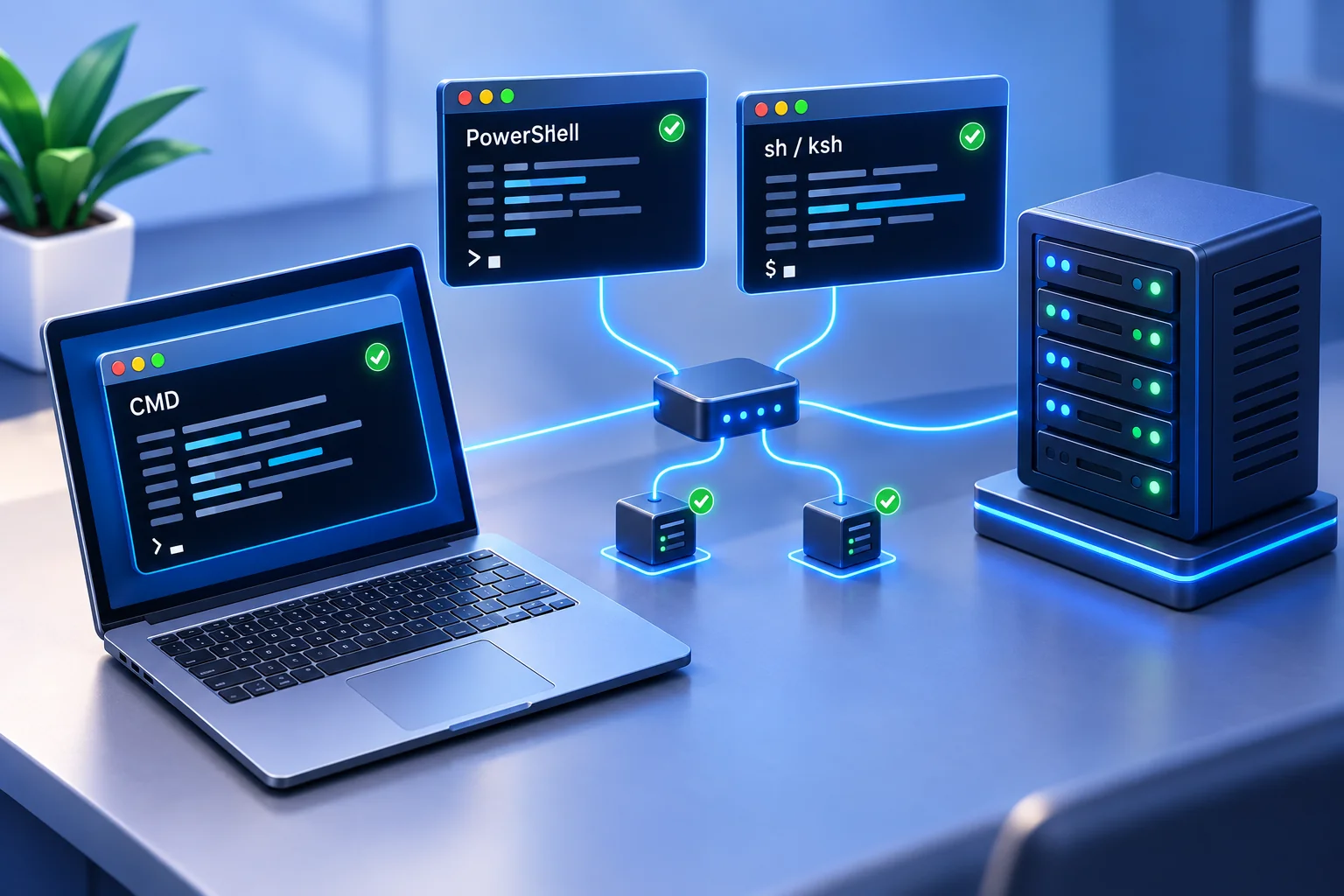
Zablokovaná pracovní stanice by neměla vyžadovat, aby technik procházel budovou, volal zaměstnanci nebo čekal, až bude k dispozici vzdálený pracovník. Vzdálená správa shellu poskytuje autorizovaným IT pracovníkům přímý způsob kontroly, opravy a konfigurace koncových bodů společnosti pomocí nástrojů příkazového řádku, jako jsou CMD, PowerShell, sh a ksh. Hodnota pochází z dosažení správného počítače, spuštění řízené akce a ověření výsledku.
U malých a středních podniků pomáhá vzdálený shell přístup udržovat systémy v chodu, odstraňovat zpoždění, prosazovat zásady a měnit dokumenty. Používá se s jasným administrativním procesem a mění rutinní údržbu koncových bodů na opakovatelnou práci namísto řetězce přerušení.
01Proč je vzdálená správa prostředí pro IT týmy důležitá
Grafické nástroje vzdálené plochy jsou užitečné, když administrátor potřebuje vidět přesně to, co vidí uživatel. Pro opakovanou údržbu může vzdálený terminál poskytnout přímější cestu. Konkrétním úkolem může být kontrola kapacity disku, dotaz na službu, shromažďování protokolu, kontrola nainstalovaného programu, změna nastavení nebo spuštění schváleného skriptu údržby.
Obchodní hodnota je přímočará. Rychlejší sanace může zkrátit prostoje. Testované příkazy snižují šanci, že dva technici vyřeší stejný problém odlišně. Pracovní postup centrální správy také pomáhá zachovat odpovědnost, když tým zaznamenává příkazy a výsledky společně s relevantním koncovým bodem a historií podpory.
Vzdálený přístup k shellu je zvláště cenný, když zaměstnanci pracují v kancelářích, domácnostech, na stránkách zákazníků a na cestách. Počítač nemusí být fyzicky poblíž, aby IT zkontrolovalo, zda běží proces, je aktivní bezpečnostní agent nebo bylo použito nastavení, za předpokladu, že je k dispozici autorizované připojení. Na této viditelnosti záleží, když se z malého problému může stát bezpečnostní mezera nebo ztracený pracovní den.
Tuto příručku použijte k odstraňování problémů a údržbě pomocí příkazového řádku. Širší pohled na práci se soubory, vzdálenou podporu a správu koncových bodů naleznete v našem průvodci softwarem pro správu vzdálených počítačů.
02Vyberte pro úkol CMD, PowerShell, sh nebo ksh
Shell by měl odpovídat operačnímu systému, úkolu a zavedeným postupům správy týmu. Ověřte, který interpret je nainstalován na koncovém bodu a pod jakým účtem běží. Známý příkaz je užitečný pouze v případě, že jeho syntaxe, oprávnění a očekávané chování odpovídají danému prostředí.
CMD pro přímé kontroly Windows a existující dávkové skripty
Příkazový řádek zůstává užitečný pro známé Windows administrativní příkazy a starší dávkové skripty. Může se dotazovat na nastavení sítě, testovat konektivitu, zkoumat spuštěné úlohy, spravovat místní soubory nebo spouštět akce napájení, když má účet požadovaná práva. Pro jednoduchý, kontrolovaný úkol na koncovém bodu Windows může být CMD krátká cesta od instrukce k výsledku.
CMD je méně vhodný pro manipulaci se strukturovanými systémovými objekty a budování složité, udržovatelné automatizace než PowerShell. Použijte jej pro zavedené příkazy a jednoduché úkoly. Odkaz na příkazy CMD společnosti Microsoft vysvětluje syntaxi příkazů, citace a způsob řetězení příkazů; na těchto detailech záleží, když cesty obsahují mezery nebo následná akce závisí na úspěchu.
PowerShell pro strukturovanou správu a automatizaci
PowerShell je silnou volbou pro administraci koncového bodu Windows. S příslušnými příkazy, moduly a oprávněními může získat podrobnosti o službách, procesech, protokolech událostí, uživatelích, aplikacích a konfiguraci. Schválené skripty mohou také standardizovat úlohu na více počítačích prostřednictvím pracovního postupu nasazení nebo vzdálené komunikace, který tento rozsah podporuje.
Administrátor může například zkontrolovat dostupné místo na disku, ověřit požadovanou službu nebo provést schválené odstranění softwaru. Výhodou je opakovatelnost: pečlivě testovaný skript se řídí stejnými kroky místo toho, aby se spoléhal na ruční kliknutí nebo nezdokumentované návyky techniků. Definujte, jak hlásí poruchy a jak operátor potvrzuje požadovaný stav.
Ta síla vyžaduje disciplínu. Příkaz PowerShell s nedostatečným rozsahem může rychle provádět rozsáhlé změny. Používejte schválené skripty, testujte je na omezené skupině a vyhněte se zvýšenému provádění, pokud to úkol nevyžaduje. Zkontrolujte nainstalovanou edici PowerShell a dostupnost modulu, než předpokládejte, že se skript chová identicky na každém koncovém bodu.
sh a ksh pro kompatibilní prostředí podobná Unixu
Na systémech, kde jsou nainstalovány, poskytují sh a ksh přístup z příkazového řádku pro Linux, Unix a další prostředí podobná Unixu. Společně s dostupnými systémovými nástroji mohou podporovat kontrolu protokolů, kontrolu úložiště, správu souborů, práci s oprávněními a správu procesů. Příkazy pro správu služeb a administrátorská práva závisí na operačním systému.
Výběr mezi sh a ksh často závisí na systému a existujících skriptech. Kompatibilita je praktickým problémem. Skript napsaný pro sh by neměl převzít vlastnosti specifické pro KornShell; ksh skript vyžaduje kompatibilní instalaci KornShell. Před vzdáleným spuštěním potvrďte cestu tlumočníka, oprávnění účtu a syntaxi příkazu. Projektová dokumentace KornShell poskytuje informace o implementaci a platformě. Nepředpokládejte, že je ksh předinstalovaný nebo že dostupnost prostředí znamená, že produkt pro vzdálenou správu podporuje daný operační systém.
03Před spuštěním příkazů porozumějte vzdálenému připojení
Shell interpretuje příkazy; vzdálené připojení přenáší vstup a výstup mezi počítači. Otevření PowerShell uvnitř existujícího vzdáleného terminálu se liší od vytvoření nativní relace vzdálené komunikace PowerShell. CMD, sh a ksh podobně potřebují autorizovaný mechanismus připojení, aby bylo možné používat vzdáleně.
Požadavky PowerShell společnosti Microsoft na vzdálenou komunikaci popisují Windows přístup založený na WinRM a podporu SSH v PowerShell 7 a novějších. Tyto metody mají své vlastní požadavky na konfiguraci a ověřování. Jsou oddělené od používání funkce Terminál přes navázané připojení Net Monitor for Employees Pro.
U firemních počítačů spravovaných pomocí Net Monitor for Employees Pro nakonfigurujte konzolu a agenta pomocí průvodce nastavením místní sítě a VPN nebo Příručka pro připojení k internetu a cloud. Přístup ke cloudu vyžaduje příslušný cloudový účet a předplatné. Před zahájením relace terminálu ověřte, že je zamýšlený počítač připojen.
04Použijte vzdálený terminál v Net Monitor for Employees Pro
Net Monitor for Employees Pro obsahuje interaktivní Terminal pro vybraný připojený vzdálený počítač. Nápověda remote Terminal dokumentuje, jak se relace spouští, jak funguje vstup a výstup a kdy je třeba relaci resetovat. Jeho příklady zahrnují cmd.exe na Windows a /bin/bash na Linux/macOS.
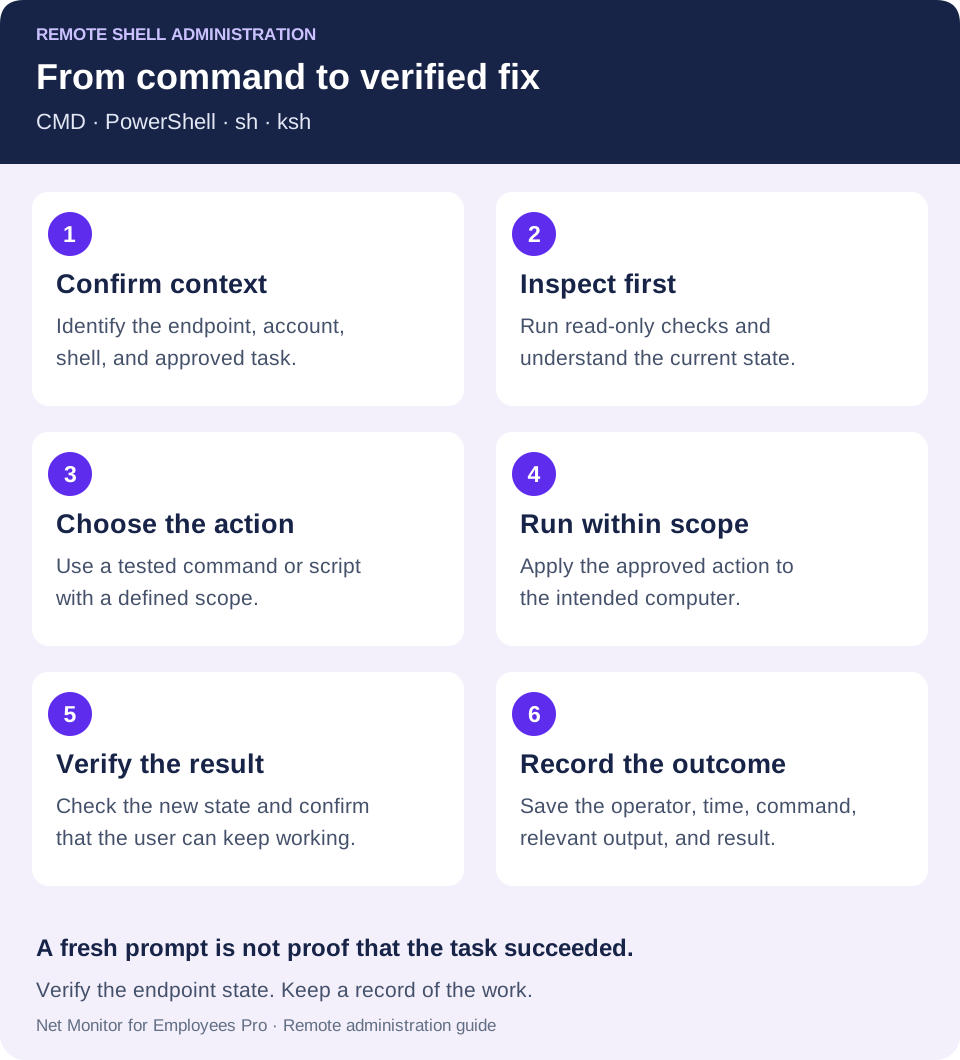
- Vyberte zamýšlený počítač. Potvrďte identitu zařízení, připojení a úlohu údržby. Zkontrolujte operační systém koncového bodu a kontext účtu dostupný pro terminál.
- Otevřít terminál. Výběrem karty Terminal se automaticky spustí relace pro aktuálně připojený vzdálený počítač. Vstup z klávesnice jde přímo do shellu tohoto počítače a výstup se objeví v reálném čase.
- Potvrďte shell a začněte s kontrolou pouze pro čtení. Použijte příkazy vhodné pro interpret, který skutečně máte. Pokud váš pracovní postup vyžaduje PowerShell, sh nebo ksh, nejprve se ujistěte, že je interpret k dispozici a že jeho vyvolání je podporováno konfigurací koncového bodu.
- Spusťte schválenou akci a zkontrolujte výsledek. Pracujte na vybraném počítači, zkontrolujte chyby a poté ověřte stav. Relace terminálu vybraného počítače by neměla být považována za funkci hromadného nasazení příkazů.
- Udržujte jasný kontext každého počítače. Terminál udržuje výstup oddělený při přepínání mezi počítači. Před každým zadáním nebo vložením příkazu potvrďte aktivní cíl.
- V případě potřeby použijte resetovací terminál. Reset terminal zastaví aktuální shell a spustí novou relaci, když je výzva přerušena, shell vypadá zaseknutý nebo se výstup neočekávaně zastaví. Jedná se o reset relace, nikoli o operaci zpět pro již provedené příkazy.
Viditelný výstup terminálu pomáhá při odstraňování problémů, ale nepředpokládejte, že jde o uchovaný auditní záznam každého příkazu. Zaveďte řízení nahrávání, uchovávání a přístupu, které váš tým potřebuje, samostatně a před resetováním nebo ukončením relace zachovejte relevantní výsledky.
05Udělejte ze vzdáleného provádění příkazů opakovatelné ovládání
Vzdálený shellový přístup vytváří hodnotu, když je vázán na definovaný administrativní proces. Neomezené provádění příkazů pro každého manažera nebo technika vytváří zbytečné riziko. Určete, které role jej mohou používat, na jakých zařízeních a pro které úkoly údržby nebo vyšetřování.
Omezte přístup na autorizované IT a bezpečnostní pracovníky. Pokud jsou podporována, použijte jednotlivě přiřaditelná pověření pro správu a použijte minimální oprávnění potřebná pro roli. Technik helpdesku, který potřebuje restartovat službu, nemusí potřebovat oprávnění k vytváření místních správců, změně nastavení zabezpečení nebo mazání souborů. Místo toho, abyste předpokládali, že shell používá identitu přihlášeného zaměstnance, ověřte skutečný účet.
Definujte schválené kategorie příkazů pro rutinní práci. Kontroly pouze pro čtení, shromažďování protokolů, inventarizace softwaru a zavedená náprava mohou být často standardizovány. Akce, jako jsou změny účtu, úpravy brány firewall, odstranění softwaru, operace se širokými soubory, restartování služeb a vypínání, vyžadují kontroly úměrné jejich dopadu a v případě potřeby zdokumentovanou cestu schválení.
Zaznamenejte, kdo akci inicioval, který koncový bod ji přijal, kdy byla spuštěna, přesnou verzi příkazu nebo skriptu, relevantní výstup a ověřený výsledek. Pokud zaměstnanec nahlásí, že aplikace přestala fungovat nebo se změnilo nastavení, tento záznam pomůže zjistit, co se stalo. Udržujte jej ve schváleném systému podpory, správy změn nebo protokolování; samotné okno terminálu nezaručuje úplnost uchovávání nebo auditu.
Užitečný záznam příkazu obsahuje důvod úkolu, cílový rozsah, očekávaný výstup, případně pokyny k vrácení a následnou kontrolu. Vyhněte se vkládání hesel nebo jiných tajemství do textu příkazu nebo lístků. Omezte přístup ke shromážděným protokolům podle jejich obsahu a účelu.
06Kombinace výsledků shellu s viditelností obrazovky
Výsledek příkazu nevysvětluje vždy úplný stav pracovní stanice. Proces může být aktivní, zatímco zaměstnanec vidí chybovou zprávu, zamrzlou aplikaci nebo neočekávané chování prohlížeče. Sledování živé obrazovky a vzdálené ovládání plochy přidávají tento provozní kontext.
Net Monitor for Employees Pro podporuje tento kombinovaný pracovní postup s viditelností obrazovky, hlášením aktivity, vzdáleným ovládáním a funkcí Terminál. Místo hádání, proč daný příkaz problém nevyřešil, může IT ověřit uživatelskou zkušenost, použít Správce souborů k přenosu potřebného souboru, zkontrolovat aplikaci nebo v případě potřeby zajistit restart. Každá akce by se měla řídit postupy přístupu a změn v týmu.
Když aplikace selže při kontrole příkazového řádku, použijte kontrolu živé obrazovky k ověření viditelného výsledku zaměstnance. Úspěšný příkaz a úspěšná uživatelská úloha jsou samostatné kontroly. Zaznamenejte si obojí a použijte kontrolní seznam administrace k uchování cesty obnovení a výsledku tiketu.
07Praktické vzdálené shellové kontroly firemních počítačů
Nejužitečnější příkazy mají jasný obchodní výsledek. Kontrola doby provozuschopnosti může identifikovat zařízení, která mohla zmeškat cykly restartu. Proces kontroly může odhalit software náročný na zdroje nebo neznámý software. Dotazovací služby mohou pomoci ověřit, zda je spuštěn zálohovací, bezpečnostní nebo monitorovací agent, ačkoli běžící proces sám o sobě neprokazuje, že jeho služba je v pořádku.
Začněte s kontrolami pouze pro čtení
Tyto malé příklady ilustrují kontrolu po navázání autorizovaného připojení. Spusťte každý v uvedeném prostředí na kompatibilním koncovém bodu; sami nenavazují vzdálené připojení.
- CMD na Windows:
hostnamezobrazuje název počítače;whoaminahlásí identitu účtu;tasklistuvádí spuštěné procesy. - PowerShell na Windows:
Get-Serviceuvádí seznam služeb a jejich stav.Get-PSDrive -PSProvider FileSystemzobrazuje jednotky souborového systému, včetně dostupného místa, pokud je hlášeno. - sh nebo ksh na kompatibilním systému podobnému Unixu:
id -unzobrazí skutečné uživatelské jméno,uname -sidentifikuje název operačního systému adf -Phlásí prostor souborového systému Potvrďte, že jsou v cílovém systému dostupné nástroje.
Použijte výsledky k rozhodnutí o dalším kroku. Zpráva o nedostatku místa vyžaduje identifikaci příčiny a kontrolu cílové cesty před vyčištěním. Neznámý proces vyžaduje kontrolu jeho vlastníka a účelu před jeho zastavením. Výstup pouze pro čtení může stále obsahovat provozní informace, proto si jej ponechte ve schváleném záznamu podpory.
Vyšetřování incidentů a vedení spisů
Nástroje vzdáleného prostředí mohou zkrátit zpoždění během reakce na incident. V závislosti na postupu incidentu může IT oddělení potřebovat shromažďovat protokoly, zastavit problematický proces, zakázat riskantní službu nebo izolovat přístup. Uchovejte relevantní důkazy před změnami tam, kde je to nutné. U vzdálených zaměstnanců se připravená odpověď vyvaruje spoléhání se na to, že uživatel bude postupovat podle složitých pokynů, zatímco problém zůstane nevyřešený.
Správa souborů je dalším praktickým využitím. Správci mohou zkontrolovat, zda existují požadované soubory, odstranit schválená dočasná data, která spotřebovávají úložiště, nebo připravit koncový bod pro aktualizaci. Příkazy, které mění nebo odstraňují soubory, si zaslouží zvláštní péči: potvrďte vyřešenou cílovou cestu, použijte jasné pojmenování a vyhněte se širokým zástupným znakům, pokud není ověřen celý rozsah. Naplánujte si, jak zachovat přístup, pokud změna ovlivní síťové připojení.
08Vyhněte se chybám vzdáleného shellu, které způsobují další prostoje
Příkazové okno by mělo být součástí správy změn. Rychlá akce je cenná, ale nevyzkoušené příkazy mohou narušit uživatele, odstranit potřebná data nebo zanechat různé počítače s nekonzistentními konfiguracemi. Před provedením potvrďte dotčená zařízení a požadovaný výsledek.
Vytvořte malou knihovnu schválených příkazů a skriptů pro opakující se úkoly. Zdokumentujte, co každý dělá, oprávnění a prostředí, které potřebuje, výstup, který indikuje úspěch, a jak zvrátit změnu, je-li to možné. Před širším použitím otestujte na reprezentativním zařízení, zejména pokud se liší operační systémy, moduly PowerShell nebo konfigurace koncových bodů.
Načasování záleží. Restartování služby může přerušit aktivní práci; restartování počítače může ukončit neuložené relace. Technicky úspěšný příkaz může být stále špatným rozhodnutím během zpracování mezd, zákaznické podpory nebo uzávěrky. Použijte viditelnost obrazovky, uživatelskou komunikaci a proces plánování údržby, když se akce týká zaměstnanců.
Používejte vzdálený shellový přístup pouze na zařízeních schválených společností podle zásad písemného přístupu organizace a příslušných upozornění pro zaměstnance. Udržujte oprávnění, přístup k záznamům a uchovávání v souladu s účelem úkolu. Administrativní kontrola by měla chránit obchodní systémy a data, aniž by vytvářela neřízený zdroj ohrožení.
Vzdálená správa shellu funguje nejlépe jako řízený a opakovatelný proces: správný technik spustí správný příkaz na správném koncovém bodu, ověří výsledek, zaznamená výsledek a udržuje firmu v pohybu.
09Dotazy týkající se správy vzdáleného shellu
Jaký je rozdíl mezi vzdáleným prostředím a vzdálenou plochou?
Vzdálený shell odesílá textové příkazy vzdálenému počítači a vrací výstup. Vzdálená plocha umožňuje technikovi pracovat s grafickým rozhraním. Použijte shell pro specifické kontroly a opakovatelnou údržbu a prohlížení obrazovky nebo dálkové ovládání, když záleží na vizuálním kontextu uživatele.
Mám pro vzdálenou správu používat CMD nebo PowerShell?
CMD vyhovuje známým příkazům Windows a existujícím dávkovým souborům. PowerShell je užitečný pro strukturované systémové informace a udržovatelnou automatizaci. Vyberte interpret, který úlohu podporuje, a poté zkontrolujte jeho verzi, dostupné příkazy a účet provádění.
Mohu používat sh a ksh na každém vzdáleném počítači?
Č. Shell a požadované nástroje musí být nainstalovány na kompatibilním systému a vaše metoda vzdáleného přístupu musí podporovat tento koncový bod. Zkontrolujte skutečnou cestu tlumočníka. Skript vyžadující funkce ksh by neměl být spouštěn pod sh bez testování kompatibility.
Poskytuje výstup vzdáleného terminálu úplný protokol auditu?
Ne samo o sobě. Výstup terminálu je užitečný během relace, ale trvalé záznamy závisí na protokolování a uchovávání, které nakonfigurujete. Zachovejte operátor, koncový bod, čas, verzi příkazu nebo skriptu, relevantní výstup a ověřený výsledek ve vašem schváleném systému.
Vrátí Reset terminálu změny provedené příkazy?
Č. Zastaví aktuální shell a spustí čistou relaci. Soubory, nastavení nebo jiný stav již změněný příkazem potřebují vlastní proceduru obnovy.