Controlli degli endpoint/Guida pratica
7 Funzionalità di controllo degli endpoint per proteggere le workstation
Confronta sette funzionalità di controllo degli endpoint per postazioni di lavoro aziendali più sicure. Scopri cosa fa ciascun controllo, come testarne l'ambito e come mantenere in movimento il lavoro approvato.
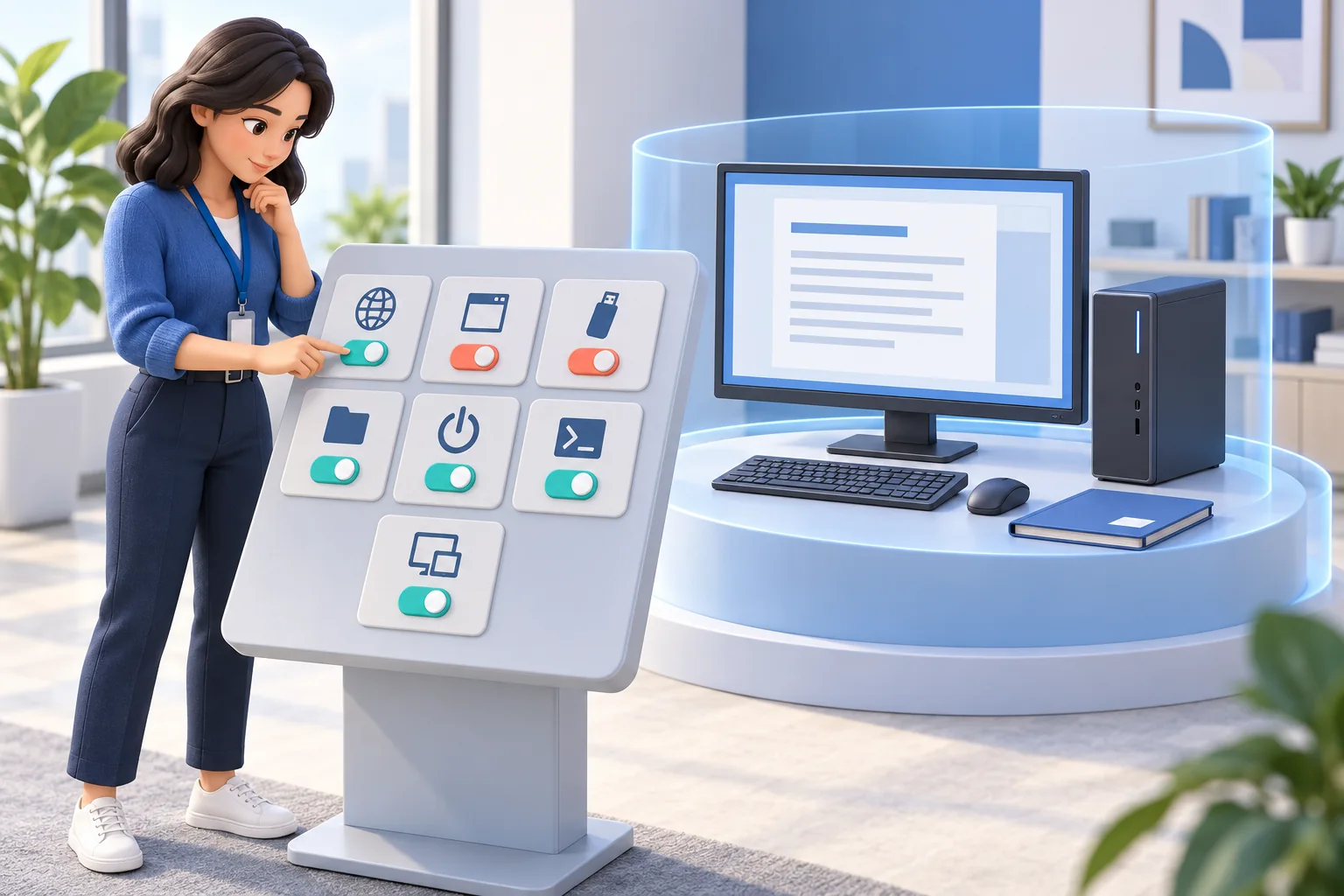
Una workstation può diventare un problema di sicurezza e produttività molto prima che un incidente raggiunga l'help desk IT. Un dipendente può installare software non approvato, copiare file sensibili su supporti rimovibili, trascorrere ore su siti Web che distraggono o lasciare un computer remoto in esecuzione con un aggiornamento critico in sospeso. Le funzionalità di controllo degli endpoint offrono a manager e amministratori un modo diretto per limitare le azioni rischiose, risolvere i problemi del dispositivo e combinare tali azioni con il monitoraggio dei record.
Per le piccole e medie imprese, l'obiettivo non è trasformare ogni computer in una scatola chiusa a chiave che i dipendenti non possono utilizzare. L’obiettivo è applicare le giuste restrizioni ai dispositivi di proprietà dell’azienda, proteggere i dati aziendali e dare agli amministratori autorizzati la possibilità di agire senza aspettare che qualcuno sia fisicamente presente.
Quali funzionalità di controllo dell'endpoint contano di più?
Inizia con restrizioni sui siti Web, controlli delle applicazioni, USB e restrizioni sulla stampa, gestione remota dei file, controlli di alimentazione e sessione, comandi remoti e assistenza desktop in tempo reale. Scegli ciascun controllo per un rischio aziendale specifico, conferma su quali computer influisce e verifica sia l'applicazione che il ripristino dell'accesso normale.
01Quali sono le funzionalità di controllo degli endpoint?
I controlli degli endpoint sono funzioni amministrative che consentono a un'organizzazione di gestire a cosa possono accedere gli utenti, quali azioni possono eseguire e come si comporta un computer. Il monitoraggio ti dice cosa è successo. Le funzionalità di controllo ti consentono di rispondere mentre il problema si verifica o di evitare che si ripeta.
Questa distinzione è importante. Un rapporto che dimostri che un dipendente ha visitato un sito Web rischioso costituisce una prova utile. Il blocco di quel sito Web in un dipartimento è un controllo preventivo. Una registrazione che mostra un trasferimento di file non autorizzato aiuta le indagini. Limitare lo spazio di archiviazione USB può ridurre la possibilità del trasferimento successivo.
Un'amministrazione efficace degli endpoint combina visibilità e azione. Gli amministratori dovrebbero essere in grado di visualizzare schermate, identificare violazioni delle policy, applicare restrizioni, gestire file, inviare comandi e controllare l'alimentazione del computer da un'unica console centrale di gestione del computer. Ciò riduce il ritardo tra l'individuazione di un problema e la sua risoluzione.
Per un piccolo team IT, la domanda d'acquisto è pratica: può un tecnico passare da un problema segnalato a un'azione appropriata sulla giusta postazione di lavoro? Valutare l'esatto controllo, la sua portata, il supporto del sistema operativo e le prove disponibili in seguito. Un lungo elenco di funzionalità è meno utile di un flusso di lavoro testato.
027 funzionalità di controllo endpoint per postazioni di lavoro aziendali
Non tutte le aziende necessitano dello stesso livello di restrizione. Un team di progettazione potrebbe aver bisogno di accedere a file cloud di grandi dimensioni e applicazioni specializzate, mentre un reparto di contabilità potrebbe richiedere limiti più severi sull'accesso al Web, sull'archiviazione esterna e sull'installazione del software. I controlli seguenti affrontano i rischi operativi e di sicurezza più comuni.
1. Controlli di accesso al sito web
Le restrizioni sui siti Web riducono l'accesso a siti che distraggono, piattaforme di gioco d'azzardo e di streaming, domini noti a rischio o servizi Web che creano problemi di fuga di dati. Un elenco consentito limita la navigazione alle destinazioni approvate; un elenco di blocco mantiene disponibile una navigazione più ampia limitando i siti selezionati. Scegli l'approccio adatto al lavoro.
Il valore pratico è immediato: i dipendenti mantengono l'accesso alle risorse lavorative mentre l'IT limita le distrazioni note e le destinazioni rischiose. Il blocco, tuttavia, dovrebbe essere mirato. Regole troppo ampie possono interferire con ricerche legittime, portali di fornitori o strumenti specifici per il lavoro. Inizia con elenchi di siti Web documentati ed eccezioni che i gestori possono giustificare.
In Net Monitor for Employees Pro, Controllo Internet supporta le modalità di autorizzazione/blocco dei siti Web e gli elenchi di indirizzi. Testa un'attività completa, inclusi i reindirizzamenti di accesso e i portali dei fornitori, prima di ampliare la regola. Consulta la guida pratica per bloccare i siti web sui computer di lavoro per la gestione delle eccezioni.
2. Controlli applicativi e di processo
Le regole dell'applicazione possono impedire agli utenti di eseguire strumenti di accesso remoto, giochi, client di condivisione file o software senza licenza non autorizzati. I controlli di processo consentono inoltre all'amministratore di arrestare un programma bloccato che interessa una workstation. Questi soddisfano esigenze diverse: la chiusura di un'applicazione risolve la sessione corrente, mentre una policy di esecuzione determina se può essere eseguita nuovamente.
La guida per applicazioni e processi spiega come ispezionare i programmi in esecuzione, terminare le attività selezionate e configurare gli elenchi consentiti o bloccati. Fai l'inventario degli strumenti necessari e degli assistenti in background prima di scegliere una policy di sola autorizzazione. Eseguire nuovamente il test dopo gli aggiornamenti del software. Le restrizioni di esecuzione non impediscono di per sé l'installazione del software, quindi gestisci le autorizzazioni di installazione separatamente.
3. USB, supporti rimovibili e restrizioni di stampa
USB unità, dischi esterni, supporti ottici e stampa possono creare rischi evitabili nella gestione dei dati. Un'unità rimovibile può introdurre file indesiderati o trasportare informazioni riservate sui clienti fuori dall'azienda. La limitazione dell'archiviazione o della stampa di USB fornisce un limite pratico quando questi canali non sono necessari per un ruolo.
Ciò è particolarmente utile per i dipartimenti che gestiscono record finanziari, informazioni sui clienti, proprietà intellettuale o dati regolamentati. Aiuta inoltre a prevenire la copia accidentale quando i dipendenti utilizzano dispositivi personali a casa o in viaggio.
Il blocco dello spazio di archiviazione USB di Net Monitor for Employees Pro è specifico di Windows; non stabilisce un supporto equivalente su macOS, Linux o ChromeOS. Testare l'ambito, un dispositivo di archiviazione USB e un'alternativa approvata. La USB-guida al blocco dello storage spiega il flusso di lavoro. Non dare per scontato eccezioni per dispositivo quando la funzionalità selezionata non le supporta.
Utilizza la guida Strumenti e restrizioni per verificare le azioni disponibili e il loro ambito. Confermare che rimanga disponibile un'alternativa di trasferimento o stampa approvata prima di limitare un percorso fondamentale per l'azienda.
4. Gestione file remota
Quando un utente non riesce a individuare un documento, ha salvato un file nel posto sbagliato o ha lasciato dati sensibili esposti su un computer remoto, un amministratore ha bisogno di qualcosa di più di un ticket e della promessa di gestirlo in seguito. La gestione remota dei file consente al personale autorizzato di trovare, inviare, raccogliere, copiare o eliminare file sugli endpoint gestiti.
Ciò può accelerare il lavoro di supporto di routine e ridurre l'impatto aziendale degli errori dei dipendenti. È utile anche durante l'offboarding, le indagini interne e la risposta agli incidenti, quando il recupero rapido dei record aziendali è più importante dell'attesa della restituzione di un dispositivo.
L'accesso agli strumenti di file remoti dovrebbe essere limitato agli amministratori fidati e supportato da chiare procedure interne. Queste funzioni sono potenti, ed è proprio per questo che sono importanti un'attività approvata, un elenco di file verificati e una registrazione del risultato.
Il file manager remoto fornisce flussi di lavoro separati di invio, raccolta, copia ed eliminazione. Visualizza l'anteprima dei file corrispondenti prima di un'azione distruttiva, verifica la destinazione e il comportamento di sovrascrittura e verifica che i record raccolti siano leggibili. Le operazioni sui file remoti supportano l'amministrazione; le autorizzazioni delle cartelle condivise, i backup e la prevenzione della perdita di dati in base al contenuto necessitano ancora dei propri controlli.
5. Controlli di sessione di alimentazione e workstation remota
Un computer bloccato, lasciato incustodito o in funzione al di fuori dei criteri può richiedere un'azione immediata. I controlli remoti di alimentazione e sessione consentono agli amministratori di riavviare, arrestare, bloccare o riattivare le macchine gestite, ove supportato. Ogni azione ha un effetto diverso sul lavoro del dipendente e sulla disponibilità del computer.
Queste funzionalità aiutano i team IT a gestire i sistemi al di fuori del normale orario di ufficio e a ripristinare i problemi tecnici selezionati. Per un team IT di piccole dimensioni, la riduzione dei viaggi e della risoluzione dei problemi alla scrivania può essere significativa. Pianifica un riavvio in base al lavoro non salvato e ai trasferimenti attivi. Durante un sospetto incidente di sicurezza, seguire la procedura di risposta prima di spegnere un dispositivo e perdere prove volatili.
Un blocco della workstation protegge la sessione locale; non isola il computer dalla rete. Wake-on-LAN dipende anche dalla configurazione del dispositivo e da un percorso di rete funzionante. La guida alla gestione remota dell'alimentazione del computer spiega come pianificare gli arresti e verificare che i dispositivi possano tornare online.
6. Comandi remoti e accesso alla shell
L'esecuzione dei comandi supporta le attività amministrative senza lunghe chiamate di supporto. Un tecnico può ispezionare un servizio, raccogliere un risultato diagnostico o verificare un'impostazione su un computer collegato. Terminale apre una shell interattiva sul computer remoto selezionato; i comandi disponibili dipendono dal sistema operativo e dalla shell.
I comandi remoti devono essere testati e analizzati attentamente. Un comando che funziona correttamente su un gruppo di workstation può disturbare un altro gruppo che utilizza applicazioni o configurazioni diverse. Utilizza selezioni esplicite dei dispositivi, script documentati e distribuzione graduale quando le modifiche interessano molti computer.
Iniziare con un controllo di sola lettura, confermare il computer di destinazione e verificare il risultato prima di espandere l'azione. Conserva l'output del comando con il ticket di supporto quando necessario. Un terminale interattivo non è automaticamente un audit trail dei comandi conservato centralmente o un servizio di gestione delle patch.
7. Visibilità del desktop live e assistenza remota
La visualizzazione dello schermo live fornisce ai supervisori e al personale di supporto un contesto diretto. Invece di indovinare perché un'attività viene ritardata o perché un'applicazione non funziona, possono vedere il desktop attivo e determinare il passaggio successivo. Il controllo del desktop remoto può anche aiutare un manager o un tecnico a guidare un dipendente attraverso un processo senza bisogno dell'accesso fisico al dispositivo.
Per la gestione della produttività, la visibilità dello schermo può esporre a ripetuti errori del flusso di lavoro, confusione nei sistemi interni o un'applicazione che blocca un'attività. Fornisce un contesto tecnico per un intervento specifico. Una visualizzazione dello schermo da sola non dimostra l’impegno di un dipendente né spiega il tempo passato lontano dalla tastiera; confrontarlo con il lavoro e la spiegazione del dipendente.
Utilizza queste funzionalità secondo una politica scritta di monitoraggio del posto di lavoro. I dipendenti devono comprendere le regole aziendali di gestione dei dispositivi, lo scopo del monitoraggio, chi può esaminare i record e per quanto tempo vengono conservati i record. Far rivedere l'implementazione per gli obblighi che si applicano alla forza lavoro.
Monitoraggio attività fornisce visibilità sullo schermo, mentre Controllo desktop remoto consente assistenza pratica. Scegli l'accesso meno invasivo che risolve il problema, quindi verifica che il dipendente possa completare l'attività.
03Verificare l'ambito di controllo prima di modificare una workstation
Un controllo può essere tecnicamente corretto e tuttavia influenzare le persone sbagliate. Prima di applicarlo, rispondi a tre domande: si tratta di un'azione immediata o di una regola continua, quali computer la ricevono e cosa succede dopo un riavvio o una riconnessione?
- Computer selezionati: azioni immediate in Tools mirate ai computer selezionati. Conferma la selezione prima di agire.
- Restrizioni globali: la scheda Restrictions applica le impostazioni persistenti a livello globale, anziché solo alle macchine selezionate. La selezione di un computer pilota non limita queste impostazioni.
- Politiche del sito Web e delle applicazioni: controlla le opzioni delle impostazioni condivise. Laddove è supportata la configurazione per computer, mantenere esplicito l'ambito previsto.
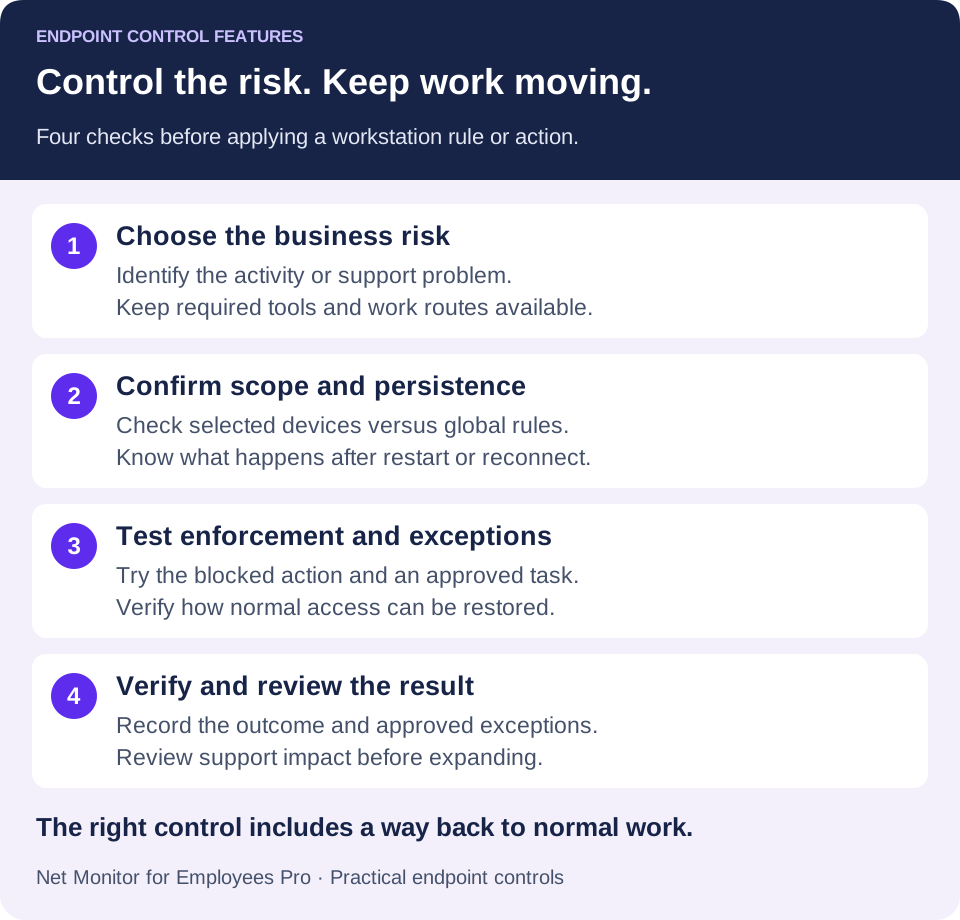
Ad esempio, un team di contabilità potrebbe aver bisogno di spazio di archiviazione limitato USB mentre un team di progettazione ha bisogno di un percorso di trasferimento file approvato. Stabilisci la policy richiesta per ciascun team, quindi verifica che la funzionalità selezionata possa applicare tale ambito. Testare le impostazioni globali in una configurazione di test separata e limitata prima di utilizzarle in un ambiente gestito più ampio.
04Associa i controlli degli endpoint con i record di monitoraggio pertinenti
Le restrizioni da sole non forniscono il quadro completo. Una visita di prova non riuscita può dimostrare che una regola del sito Web funziona, mentre i record delle attività pertinenti e le richieste di supporto aiutano a spiegare se è necessaria un'eccezione legittima. Verificare quali eventi vengono effettivamente registrati; non dare per scontato che ogni tentativo bloccato venga visualizzato in un rapporto.
Combina i controlli con i record necessari per l'attività: report del sito Web e dell'applicazione per i modelli di utilizzo, registrazioni dello schermo selezionate per il contesto visivo e un ticket di supporto o incidente che documenta l'azione. Le raccolte più sensibili, come le registrazioni delle battute, necessitano di uno scopo giustificato separato e di garanzie adeguate. Una traccia di prove utile combina fatti rilevanti anziché fare affidamento su uno screenshot isolato o su un'affermazione incompleta.
La conservazione delle registrazioni merita una pianificazione. Le aziende dovrebbero determinare cosa deve essere conservato, chi può recuperarlo, per quanto tempo i documenti rimangono disponibili e dove vengono archiviati. Le opzioni di archiviazione della registrazione possono supportare l'infrastruttura locale o l'archiviazione cloud approvata, ma le autorizzazioni di accesso e i limiti di conservazione devono essere definiti prima che si verifichi una controversia o una violazione.
Per ogni modifica, registrare il motivo, i computer interessati, l'amministratore, l'ora, la regola o l'azione, il risultato osservato e qualsiasi eccezione approvata. Conserva questo record di modifica nel processo di emissione dei ticket stabilito. I report di monitoraggio e i record di modifiche amministrative servono a scopi correlati, ma nessuno dei due dovrebbe essere considerato in grado di documentare automaticamente ogni evento.
05Distribuisci i controlli degli endpoint senza interrompere le operazioni
Il modo più rapido per creare resistenza è applicare controlli severi a ogni dipendente senza considerare come funziona ciascun dipartimento. Un’implementazione migliore inizia con i sistemi a rischio più elevato e le politiche più chiare. Finanza, risorse umane, assistenza clienti, dipendenti remoti che gestiscono dati sensibili e postazioni di lavoro condivise sono spesso punti di partenza sensati.
Prima di abilitare le restrizioni, identificare le applicazioni approvate, i siti Web, le posizioni di archiviazione e i tipi di dispositivi effettivamente richiesti da ciascun gruppo. Definisci i requisiti basati sui ruoli, quindi abbinali all'ambito di configurazione supportato dal software. Esamina i record disponibili, i risultati dei test e le richieste di eccezione durante le prime settimane. Se i dipendenti necessitano ripetutamente di una risorsa legittima, adeguare la politica. Esaminare le attività proibite ripetute nel contesto prima di trarre una conclusione.
- Definisci un problema misurabile. Scegli un obiettivo concreto, come impedire l'esecuzione di un'applicazione non approvata o ridurre le visite manuali per la raccolta di file di routine.
- Prepara il progetto pilota. Verifica i dispositivi di proprietà dell'azienda, i sistemi operativi supportati, l'accesso amministratore e la connettività. Documentare le attività lavorative essenziali.
- Verifica l'ambito previsto. Includi controlli di riavvio e riconnessione per le regole persistenti. Conferma che gli utenti non interessati possono ancora lavorare.
- Testa il processo di eccezione. Registra chi approva l'accesso, come viene ripristinato e quando un'eccezione temporanea verrà rivista o rimossa.
- Misura il risultato. Esamina l'applicazione riuscita, i tempi di supporto, i blocchi non necessari e i problemi di ripristino prima di espandere.
Net Monitor for Employees Pro aiuta le organizzazioni a combinare visibilità in tempo reale, record di attività, restrizioni, azioni su file remoti e controlli del computer in un unico sistema incentrato sull'amministratore. Una prova completamente funzionale è un modo pratico per testare le regole in un ambiente di test limitato prima di impegnarsi in una distribuzione più ampia.
06Cosa verificare quando si sceglie il software di controllo degli endpoint
Utilizza la prova per dimostrare i flussi di lavoro da cui dipenderai. Una dimostrazione di successo dovrebbe rispondere a queste domande:
- Ciascun controllo richiesto funziona sui sistemi operativi effettivi della workstation e sulle configurazioni degli agenti?
- Il software approvato, i siti Web aziendali e i percorsi di trasferimento file possono rimanere disponibili?
- Le azioni dei computer selezionati sono chiaramente distinte dalle politiche globali?
- Le regole persistenti si comportano come previsto dopo i riavvii e le riconnessioni?
- I tecnici possono ripristinare il normale accesso e verificare il risultato?
- L'azienda può conservare i record di monitoraggio di cui ha bisogno con limiti di accesso e conservazione adeguati?
I controlli degli endpoint funzionano meglio come strumenti operativi di routine. I manager possono esaminare tempestivamente i problemi ricorrenti del flusso di lavoro, l'IT può interrompere l'uso non approvato del software e il personale autorizzato può limitare i percorsi di trasferimento dati non necessari. Questi controlli completano antivirus o EDR, patch, gestione degli accessi e backup; non sostituiscono tali protezioni.
Inizia con i controlli legati ai rischi più costosi: software non autorizzato, spostamento di file sensibili, utilizzo Web non sicuro, sistemi remoti non gestiti e ritardi nel supporto. Quindi esaminare le prove prodotte da tali controlli. La giusta policy sugli endpoint offre ai dipendenti confini chiari e dà all’azienda l’autorità di applicarli quando conta.
07Funzionalità di controllo degli endpoint: domande comuni
Qual è la differenza tra il monitoraggio dell'endpoint e il controllo dell'endpoint?
Il monitoraggio raccoglie o visualizza informazioni sull'attività, come un report dell'applicazione o una schermata live. Il controllo modifica le operazioni che la workstation o l'utente possono eseguire, ad esempio bloccare un sito Web, limitare l'archiviazione di USB o riavviare un computer selezionato. La combinazione di entrambi aiuta l'IT a indagare su un problema e a verificare una risposta adeguata.
Con quali funzionalità di controllo endpoint dovrebbe iniziare un SMB?
Iniziare con i controlli legati a un problema aziendale documentato. Le regole del sito Web e dell'applicazione riguardano strumenti e destinazioni non approvati. Le restrizioni USB riguardano un percorso di trasferimento dati. File, comandi e assistenza remoti possono ridurre i ritardi del supporto. Pilotare un numero limitato di controlli con chiari criteri di successo prima di espandersi.
Le restrizioni USB possono prevenire ogni tipo di perdita di dati?
No. Le restrizioni di archiviazione USB riguardano un percorso specifico. I file possono anche uscire tramite e-mail, servizi cloud, stampa o altri canali. Combina le restrizioni sui dispositivi con autorizzazioni di accesso appropriate, metodi di trasferimento approvati, backup e strumenti aggiuntivi di protezione dei dati ove richiesto.
I controlli degli endpoint funzionano sui computer dei dipendenti remoti?
I controlli supportati possono essere utilizzati su computer remoti gestiti quando l'agente, il sistema operativo, le autorizzazioni e la connessione soddisfano i requisiti. Testare la reale configurazione della rete del dipendente e il comportamento di riconnessione. Il funzionamento offline, la capacità di riattivazione e la disponibilità delle funzionalità devono essere verificati individualmente.
Il blocco dello schermo isola una workstation compromessa?
No. Il blocco di una sessione utente o di un input locale non disconnette l'accesso alla rete. Se si sospetta una compromissione, seguire la procedura di risposta agli incidenti dell’organizzazione e utilizzare gli strumenti di contenimento appropriati. Conservare le prove necessarie prima di intraprendere azioni distruttive.