Amministrazione remota / Guida pratica
Software di amministrazione remota del computer: Elenco di controllo SMB
Seguire un ticket di supporto dall'accesso autorizzato attraverso una modifica approvata, una pianificazione di ripristino e una risoluzione verificata.

Il software di amministrazione remota dei computer offre a un piccolo team IT un modo pratico per gestire i computer in uffici e case. L'attività potrebbe essere la sostituzione di un file di configurazione, l'arresto di un'applicazione non riuscita o il riavvio di un dispositivo dopo la manutenzione. Successo significa verificare il cambiamento e ripristinare il flusso di lavoro del dipendente, non semplicemente stabilire una connessione.
Per le aziende che gestiscono personale ibrido, dipendenti in viaggio, filiali o team completamente remoti, il problema non è semplicemente il supporto tecnico. È responsabilità. I manager devono sapere se i dispositivi vengono utilizzati per lavoro, se gli utenti seguono le policy e se un problema può essere corretto prima che diventi un tempo di inattività, una perdita di dati o un incidente di sicurezza.
01Attività di amministrazione remota che una SMB dovrebbe testare
Valuta il software di amministrazione remota del computer rispetto a un ticket di supporto reale. Registra la modifica richiesta, il computer di destinazione, il contatto del dipendente, la finestra di manutenzione e il tecnico. Una connessione riuscita è solo la condizione iniziale; il dipendente deve essere in grado di completare l'attività originale in seguito.
Utilizza un semplice foglio di lavoro di accettazione: attività, prerequisito, risultato atteso, risultato osservato e percorso di recupero. Testare separatamente un desktop da ufficio e un laptop remoto autorizzato. Controlla i requisiti di connessione con la guida alla distribuzione remota; non dare per scontato che un test LAN riuscito dimostri la disponibilità fuori rete.
Scegli tre lavori rappresentativi: consegnare un file sostitutivo, ispezionare un servizio attraverso una shell approvata e riavviare un computer raggiungibile. Le guide alla gestione dei file, shell remota e gestione dell'alimentazione trattano queste operazioni. Confronta completamento e ripristino, non la lunghezza di un elenco di funzionalità.
02Pianificare e verificare un'attività di manutenzione remota
Prima di cambiare un computer remoto, conferma la sua identità, la disponibilità del dipendente e una finestra di manutenzione. Registra la modifica prevista e conserva una copia di ripristino di qualsiasi configurazione che sostituirai. Utilizza la gestione file remota per posizionare il file approvato nella posizione corretta, quindi verifica la destinazione prima di continuare.
Esegui prima i comandi approvati su un endpoint di test. Controllare il risultato, riconnettersi dopo un riavvio consentito e verificare che l'applicazione aziendale funzioni. Un comando inviato non costituisce prova di una riparazione completata. Documentare gli errori e i passaggi di ripristino prima di applicare la stessa modifica ad altri computer.
Ticket illustrativo: una postazione di contabilità necessita della sostituzione di un file di configurazione approvato prima del turno successivo. Registrare la posizione del file esistente e lo stato dell'applicazione, conservare una copia di ripristino e identificare chi confermerà che l'applicazione di contabilità si apre correttamente dopo la modifica.
Definire l'errore prima dell'esecuzione. Se l'endpoint si disconnette, la destinazione è sbagliata o l'applicazione non supera il controllo, interrompi l'ulteriore implementazione. Riconnettersi e controllare lo stato attuale prima di riprovare; ripetere un comando senza conoscerne il primo risultato può aggravare il problema.
03Combina il monitoraggio con il controllo diretto
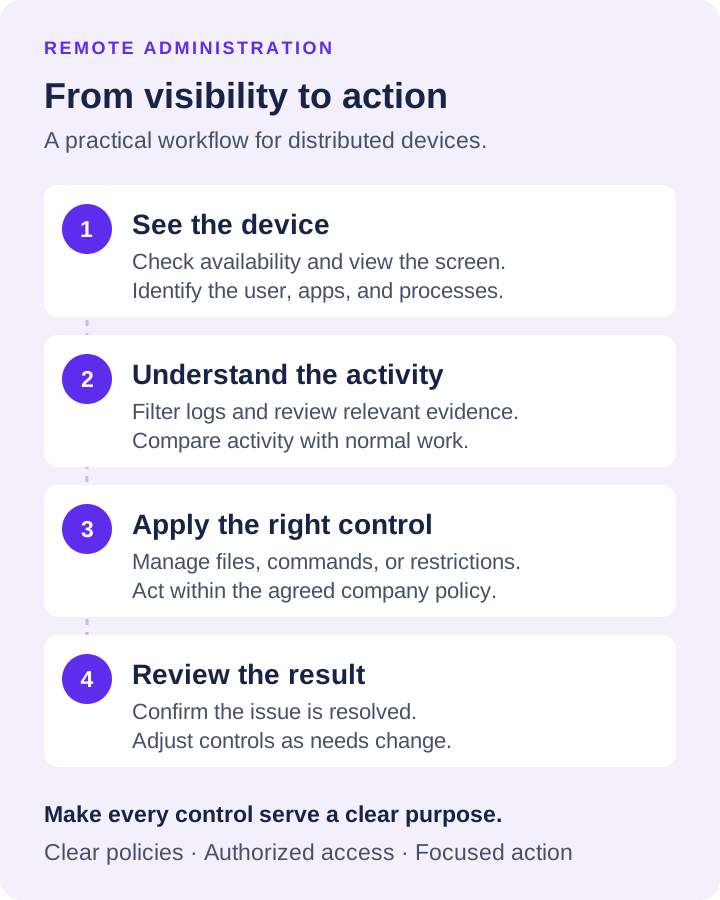
Il monitoraggio senza possibilità di intervento costringe gli amministratori a un flusso di lavoro lento e manuale. Identificano un problema, contattano il dipendente, attendono una risposta e sperano che il problema venga risolto correttamente. Per un problema minore, potrebbe essere accettabile. Per software non autorizzato, problemi di gestione dei dati o un dispositivo che richiede attenzione immediata, si perde tempo.
Un approccio più pratico combina osservazione e risposta nella stessa console amministrativa. Se un amministratore vede un'applicazione non approvata in esecuzione, può documentare l'attività, limitare l'applicazione e contattare il dipendente o il manager. Se un'applicazione smette di rispondere ma l'agente e la connessione di gestione funzionano ancora, possono inviare un comando appropriato o eseguire un riavvio controllato. Se l'endpoint è irraggiungibile, non dare per scontato che abbia ricevuto o eseguito un comando. Se un file di lavoro deve essere recuperato o trasferito, la gestione remota dei file evita inutili ritardi.
Ciò è particolarmente utile per i piccoli team IT. Un'azienda con un amministratore non può trascorrere la giornata spostandosi tra strumenti disconnessi per supporto remoto, report sulle attività, trasferimenti di file, filtraggio web e gestione dell'alimentazione. Il consolidamento di queste funzioni riduce il carico amministrativo e rende l'applicazione più coerente.
Utilizzare le visualizzazioni dal vivo con attenzione e in modo mirato
La visualizzazione dello schermo live è uno dei modi più rapidi per comprendere cosa sta accadendo su un endpoint. Può confermare se un utente sta lavorando nel sistema assegnato, rivelare un messaggio di errore durante il supporto o mostrare se un'attività presumibilmente completata viene effettivamente eseguita.
Tuttavia, l'osservazione continua dal vivo non è sempre necessaria o produttiva. Dovrebbe essere disciplinato da una politica scritta di monitoraggio dei dipendenti, da autorizzazioni basate sui ruoli e da uno scopo aziendale chiaro. I manager dovrebbero avere accesso alle informazioni di cui hanno bisogno, mentre l’accesso amministrativo sensibile rimane limitato al personale approvato. Il sistema giusto supporta l’autorità manageriale senza creare un accesso incontrollato ai dati dei dipendenti.
Trasforma i registri in report utilizzabili
I dati grezzi sull'attività hanno un valore limitato se non possono essere filtrati ed esaminati rapidamente. Amministratori e responsabili di reparto hanno bisogno di report che rispondano a domande pratiche: quali applicazioni consumano più tempo di lavoro? Quali siti web vengono visitati? Quali dispositivi mostrano ripetute violazioni delle norme? Quando si è verificato un evento specifico?
Il filtraggio per dipendente, dispositivo, intervallo di date, sito web, applicazione o processo aiuta i team a isolare le informazioni che contano. Questo è più utile che fare affidamento su un vago punteggio di produttività. Un rapporto dettagliato può identificare un collo di bottiglia ricorrente, supportare una conversazione di coaching, documentare una violazione delle policy o fornire una traccia di controllo dopo un incidente.
04Conserva un registro del supporto e un percorso di ripristino
Il record di supporto deve collegare l'autorizzazione a un risultato verificato. Conserva il numero del ticket, il tecnico, il dispositivo, la configurazione originale, la sostituzione approvata, il tempo di azione, il risultato osservato e le istruzioni per il ripristino. Una registrazione dello schermo può integrare tale registrazione quando giustificato, ma non la sostituisce.
Conservare la copia di ripristino in un luogo che il tecnico possa ancora raggiungere se il computer di destinazione smette di rispondere. Un secondo file sullo stesso laptop inaccessibile non rappresenta un piano di ripristino completo. Confermare il contatto locale autorizzato o il percorso di supporto alternativo prima di un cambiamento dirompente.
Le registrazioni hanno i propri requisiti di accesso e conservazione. Utilizza la guida alla registrazione dello schermo per l'acquisizione e il recupero; mantenere separati i backup dei file aziendali e i record delle modifiche amministrative. La domanda di valutazione è se il team può recuperare l'attività, non quante destinazioni di registrazione vengono offerte.
05Un approccio pratico all'implementazione
Pilota il flusso di lavoro di supporto su un insieme piccolo e rappresentativo di dispositivi autorizzati. Includere diversi sistemi operativi e condizioni di connessione effettivamente utilizzati dall'azienda. Elenca le autorizzazioni non disponibili, gli endpoint irraggiungibili e i passaggi che richiedono l'assistenza dei dipendenti anziché contrassegnare l'intera prova con successo.
Stabilire lo stato iniziale: confermare l'apertura dell'applicazione, identificare il file da sostituire e registrare la relativa configurazione. Esegui una modifica approvata alla volta. Ciò rende possibile spiegare quale azione ha aiutato e ripristinare lo stato precedente, se necessario.
Chiudere il ticket di esempio solo dopo aver controllato il file di destinazione, essersi ricollegati dopo qualsiasi riavvio approvato e aver chiesto al dipendente di ripetere l'attività interessata. Registra il tempo trascorso e le interruzioni del tecnico. Espandere a un altro dispositivo solo quando la procedura e i passaggi di ripristino sono ripetibili.
Net Monitor for Employees Pro riunisce queste funzioni per le organizzazioni che necessitano di visualizzazione di schermate live, registrazioni, registri di attività, report, restrizioni di siti Web e applicazioni, gestione di file, controlli di alimentazione e comandi remoti da un'unica piattaforma di amministrazione. Una prova completamente funzionale offre ai responsabili IT e operativi la possibilità di testare il flusso di lavoro su dispositivi aziendali reali prima di impegnarsi con le licenze.
06Scegli il controllo adatto al rischio reale
La migliore distribuzione non è necessariamente quella con il maggior numero di impostazioni di sorveglianza abilitate. È quello che offre alla tua azienda visibilità sufficiente per proteggere le risorse, verificare il lavoro, risolvere i problemi degli endpoint e applicare policy chiare senza seppellire gli amministratori con dati non necessari.
Scegliere il software utilizzando le attività di supporto completate: il tecnico potrebbe connettersi, apportare la modifica approvata, gestire un tentativo fallito e dimostrare che l'attività ha funzionato di nuovo? Utilizza la mappa delle funzionalità di controllo degli endpoint per restrizioni più ampie mantenendo questo elenco di controllo incentrato sull'amministrazione sicura.