
컴퓨터 Audio Recorder를 이용한 직원 오디오 모니터링
Audio Recorder를 사용하면 원격 컴퓨터 마이크와 스피커 오디오를 캡처하고 필요할 때 실시간으로 들을 수 있습니다.
이 기능을 사용하면 화면 활동만으로는 충분하지 않을 때 관리자가 통화 및 회의 내용을 들을 수 있습니다.
일반적인 사용 사례는 다음과 같습니다:
- 품질 확인을 위한 지원 또는 판매 요청 검토
- 직원이 필수 통화 스크립트를 따르고 있는지 확인합니다.
- 음성 대화가 중요한 불만 사항을 조사합니다.
- 추후 검토를 위해 사건에 대한 오디오 증거를 보관합니다.
- 위험도가 높은 기간 동안 예약 녹화를 실행합니다.
Audio Recorder
Audio Recorder는 원격 컴퓨터 마이크/스피커 오디오를 캡처하고 예약 녹음을 지원하며 즉각적인 감독을 위한 실시간 듣기 모드를 포함합니다.
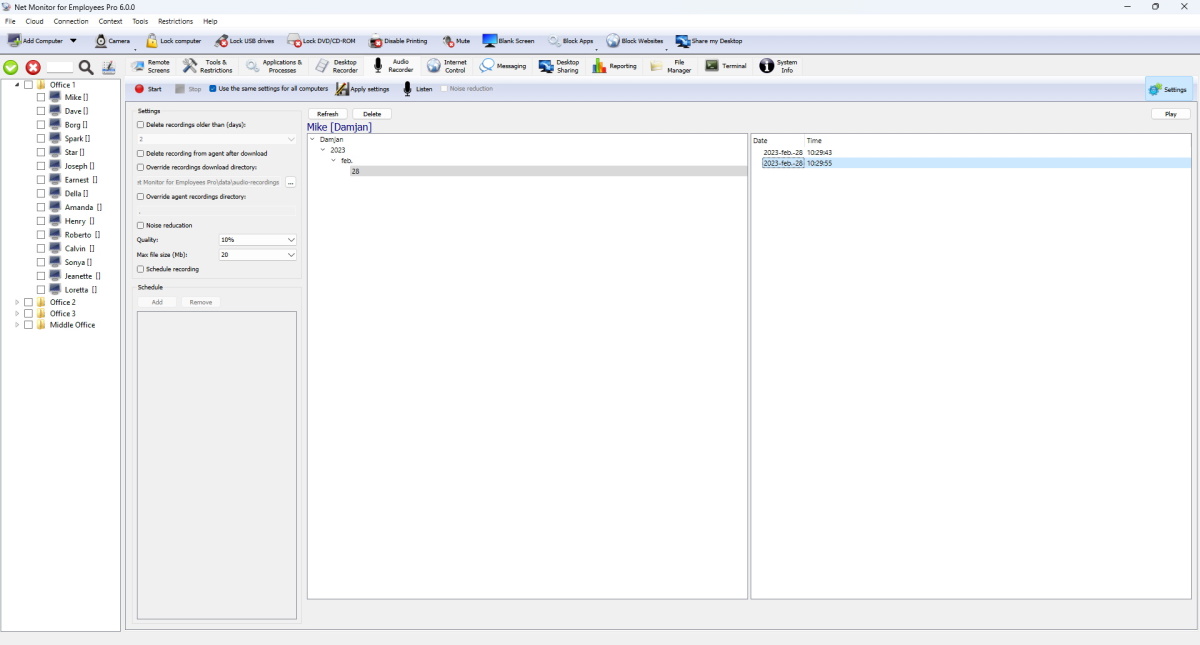
툴바 작업
- Start 및 Stop 선택한 컴퓨터에서 녹화를 제어하세요.
- Apply settings은 현재 프로필을 저장하고 원격 컴퓨터로 보냅니다.
- Use the same settings for all computers 공유 정책과 컴퓨터별 프로필 간에 전환합니다.
- Listen는 라이브 오디오 스트리밍을 시작/중지합니다(소스 및 소음 감소 옵션 포함).
녹화 설정 설명
- Record microphone하고 Record speaker하여 캡처 소스를 선택하세요.
- Noise reduction는 시끄러운 원격 컴퓨터의 선명도를 향상시킵니다.
- Quality은 압축 수준을 제어합니다.
- Max file size (Mb)는 임계값에 도달하면 새 파일로 롤백됩니다.
- Schedule recording은 예약 작업을 사용하여 자동으로 시작/중지합니다.
저장 및 다운로드 파이프라인
- 녹음은 .ogg 오디오 파일로 저장됩니다.
- Recording storage는 로컬 에이전트 저장소 또는 명명된 외부 저장소 프로필을 선택합니다.
- 콘솔은 제한된 백그라운드 대기열을 통해 로컬 녹음을 다운로드하고 하나의 브라우저에서 로컬 및 원격 목록을 병합합니다.
- Delete recording from agent after download하면 원격 컴퓨터 저장 공간이 적게 유지됩니다.
- Override download location를 사용하면 다운로드한 오디오 파일이 저장되는 위치를 선택할 수 있습니다.
외부 및 클라우드 저장소
공급업체별 필드, 자격 증명 소스, 필수 권한 및 설정 단계는 External Storage Configuration을 참조하세요.
오디오 녹음은 각 상담원이 SMB 2/3, SMB 1.0, FTP, WebDAV, SFTP, Amazon S3 또는 호환 S3 저장소, Google Cloud Storage 및 Azure Blob Storage
- File / Configuration / External Storage에 명명된 프로필을 생성하고 Test connection로 확인하세요.
- Recording storage에서 프로필을 선택하세요. 파일은 folder / agent host name / audio-recordings으로 구성됩니다.
- 실패한 업로드는 에이전트에 보류 상태로 남아 있으며 자동으로 다시 시도됩니다.
- 선택적 할당량을 사용하면 가장 오래된 녹음을 삭제하거나 오류가 발생하여 녹음을 중지할 수 있습니다. 레코더에 점유된 녹음 공간이 표시됩니다.
보안 경고: SMB 1.0 및 FTP는 안전하지 않은 레거시 프로토콜입니다. HTTPS 또는 HTTPS 객체 스토리지 엔드포인트보다는 SMB 2/3, SFTP, WebDAV를 선호하세요.
종단간 암호화
Encrypt recordings는 로컬 및 외부 저장소 오디오를 보호합니다. 키 백업, 선택한 녹화, 원격 변환, 순환 및 복구에 대해서는 엔드 투 엔드 녹화 암호화를 참조하세요.
Decrypt all recordings...를 사용하여 새 녹음 암호화를 중지하고 백그라운드에서 기존 콘솔과 선택한 외부 저장소 파일을 변환하세요. 암호화된 원본은 확인 후에만 제거됩니다. 상담원 전용 녹음을 먼저 다운로드해야 합니다. 저장된 원본을 변경하지 않고 암호화되지 않은 사본을 생성하려면 녹음 파일을 선택하고 Save unencrypted...을 클릭하세요.
녹음 브라우저
- 왼쪽 트리는 사용자/날짜별로 필터링합니다. 오른쪽 목록에는 녹화 타임스탬프가 표시됩니다.
- 레이블이 지정되지 않은 첫 번째 열에는 암호화된 녹음에 대한 잠금과 이 콘솔에 이미 다운로드된 녹음에 대한 아래쪽 화살표가 표시됩니다. 자물쇠가 항상 먼저 표시됩니다.
- 녹화를 선택하고 Download to console, Encrypt 또는 Decrypt를 사용하세요. 로컬 암호화를 변경하기 전에 상담원 전용 녹음을 다운로드해야 합니다.
- 목록은 선택한 레코드에 대한 재생 및 파일 작업을 지원합니다.