Kontrole punktów końcowych / Poradnik praktyczny
7 funkcji kontroli punktów końcowych chroniących stacje robocze
Porównaj siedem funkcji kontroli punktów końcowych, aby zapewnić bezpieczniejsze stacje robocze w firmie. Dowiedz się, co robi każda kontrolka, jak testować jej zakres i jak utrzymać zatwierdzoną pracę w ruchu.
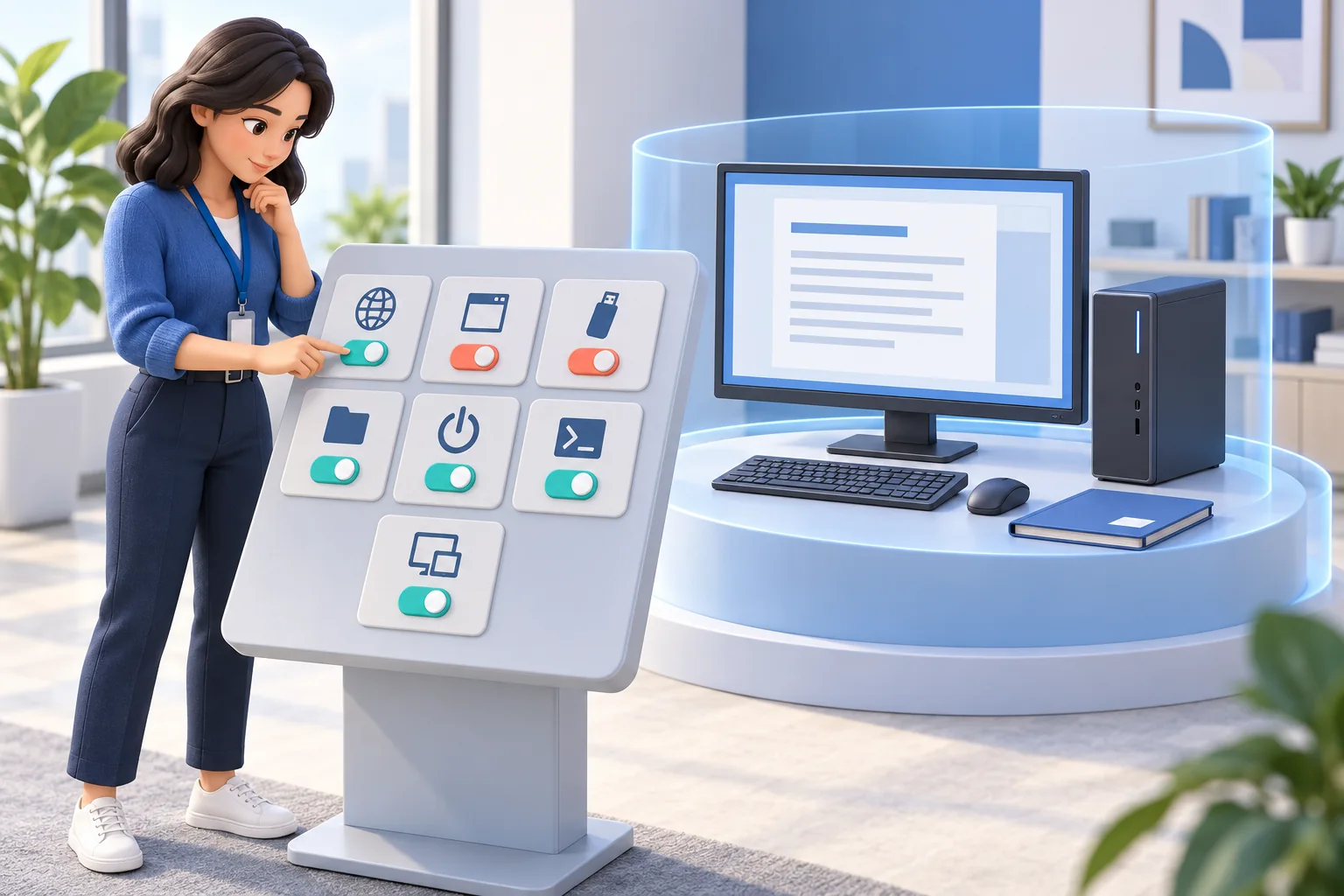
Stacja robocza może stać się problemem związanym z bezpieczeństwem i produktywnością na długo przed tym, zanim incydent dotrze do działu pomocy technicznej IT. Pracownik może instalować niezatwierdzone oprogramowanie, kopiować poufne pliki na nośniki wymienne, spędzać godziny na rozpraszających stronach internetowych lub pozostawić uruchomiony komputer zdalny z oczekującą krytyczną aktualizacją. Funkcje kontroli punktu końcowego dają menedżerom i administratorom bezpośredni sposób ograniczania ryzykownych działań, rozwiązywania problemów z urządzeniami i łączenia tych działań z zapisami monitorowania.
Celem małych i średnich firm nie jest przekształcenie każdego komputera w zamknięte pudełko, z którego pracownicy nie mogą korzystać. Celem jest nałożenie odpowiednich ograniczeń na urządzenia należące do firmy, ochrona danych biznesowych i umożliwienie upoważnionym administratorom działania bez czekania na czyjąś fizyczną obecność.
Które funkcje kontroli punktów końcowych mają największe znaczenie?
Zacznij od ograniczeń witryn internetowych, kontroli aplikacji, USB i ograniczeń drukowania, zdalnego zarządzania plikami, kontroli zasilania i sesji, poleceń zdalnych i pomocy na żywo na pulpicie. Wybierz każdą kontrolę pod kątem konkretnego ryzyka biznesowego, potwierdź, których komputerów dotyczy, i przetestuj zarówno egzekwowanie, jak i powrót do normalnego dostępu.
01Co to są funkcje kontroli punktów końcowych?
Kontrole punktów końcowych to funkcje administracyjne, które pozwalają organizacji zarządzać tym, do czego użytkownicy mają dostęp, jakie działania mogą wykonywać i jak zachowuje się komputer. Monitoring powie Ci, co się wydarzyło. Funkcje kontrolne pozwalają reagować na problem już w momencie jego wystąpienia lub zapobiegać jego ponownemu wystąpieniu.
To rozróżnienie ma znaczenie. Przydatnym dowodem jest raport pokazujący, że pracownik odwiedził ryzykowną stronę internetową. Blokowanie tej witryny w całym dziale ma charakter kontroli zapobiegawczej. Nagranie pokazujące nieautoryzowany transfer plików pomaga w dochodzeniu. Ograniczenie pamięci USB może zmniejszyć ryzyko kolejnego transferu.
Efektywna administracja punktami końcowymi łączy widoczność z działaniem. Administratorzy powinni mieć możliwość przeglądania ekranów, identyfikowania naruszeń zasad, stosowania ograniczeń, zarządzania plikami, wysyłania poleceń i kontrolowania zasilania komputera z jednej centralnej konsoli zarządzania komputerem. Zmniejsza to opóźnienie między znalezieniem problemu a jego rozwiązaniem.
Dla małego zespołu IT kwestia zakupu jest praktyczna: czy technik może przejść od zgłoszonego problemu do odpowiedniego działania na właściwej stacji roboczej? Oceń dokładną kontrolę, jej zakres, obsługę systemu operacyjnego i dowody dostępne później. Długa lista funkcji jest mniej przydatna niż przetestowany przepływ pracy.
027 funkcji kontroli punktów końcowych dla firmowych stacji roboczych
Nie każda firma potrzebuje tego samego poziomu ograniczeń. Zespół projektowy może potrzebować dostępu do dużych plików w chmurze i wyspecjalizowanych aplikacji, natomiast dział księgowości może wymagać bardziej rygorystycznych ograniczeń dostępu do sieci, pamięci zewnętrznej i instalacji oprogramowania. Poniższe kontrole dotyczą najczęstszych zagrożeń operacyjnych i bezpieczeństwa.
1. Kontrola dostępu do stron internetowych
Ograniczenia dotyczące witryn ograniczają dostęp do rozpraszających witryn, platform hazardowych i platform transmisji strumieniowej, znanych ryzykownych domen lub usług internetowych, które stwarzają ryzyko wycieku danych. Lista dozwolonych ogranicza przeglądanie do zatwierdzonych miejsc docelowych; lista zablokowanych umożliwia szersze przeglądanie, jednocześnie ograniczając wybrane witryny. Wybierz podejście, które pasuje do pracy.
Praktyczna wartość jest natychmiastowa: pracownicy zachowują dostęp do zasobów pracy, podczas gdy IT ogranicza znane czynniki rozpraszające i ryzykowne miejsca docelowe. Blokowanie powinno być jednak ukierunkowane. Zbyt ogólne zasady mogą kolidować z legalnymi badaniami, portalami dostawców lub narzędziami dostosowanymi do konkretnego stanowiska. Zacznij od udokumentowanych list witryn internetowych i wyjątków, które menedżerowie mogą uzasadnić.
W Net Monitor for Employees Pro, Kontrola Internetu obsługuje tryby zezwalania/blokowania stron internetowych oraz listy adresowe. Przed rozszerzeniem reguły przetestuj całe zadanie, w tym przekierowania logowania i portale dostawców. Zobacz praktyczny przewodnik po blokowaniu witryn internetowych na komputerach w pracy, aby uzyskać informacje na temat obsługi wyjątków.
2. Sterowanie aplikacjami i procesami
Reguły aplikacji mogą uniemożliwiać użytkownikom uruchamianie nieautoryzowanych narzędzi zdalnego dostępu, gier, klientów udostępniających pliki lub nielicencjonowanego oprogramowania. Kontrola procesów pozwala także administratorowi zatrzymać zablokowany program, który wpływa na stację roboczą. Służą one różnym potrzebom: zamknięcie aplikacji rozwiązuje bieżącą sesję, natomiast zasady uruchamiania określają, czy może ona zostać uruchomiona ponownie.
W pomocy do aplikacji i procesów wyjaśniono, jak sprawdzać uruchomione programy, kończyć wybrane zadania oraz konfigurować listy dozwolonych i blokowanych. Przed wybraniem zasady „tylko zezwalaj” zinwentaryzuj wymagane narzędzia i pomocników w tle. Przetestuj ponownie po aktualizacji oprogramowania. Ograniczenia uruchamiania same w sobie nie uniemożliwiają instalacji oprogramowania, dlatego oddzielnie zarządzaj uprawnieniami do instalacji.
3. USB, nośniki wymienne i ograniczenia drukowania
USB Napędy, dyski zewnętrzne, nośniki optyczne i drukowanie mogą stwarzać możliwe do uniknięcia ryzyko związane z obsługą danych. Dysk wymienny może spowodować wprowadzenie niechcianych plików lub przeniesienie poufnych informacji o klientach z firmy. Ograniczanie przechowywania lub drukowania USB stanowi praktyczną granicę, gdy te kanały są niepotrzebne dla danej roli.
Jest to szczególnie przydatne dla działów zajmujących się dokumentacją finansową, informacjami o klientach, własnością intelektualną lub danymi regulowanymi. Pomaga także zapobiegać przypadkowemu kopiowaniu, gdy pracownicy korzystają z urządzeń osobistych w domu lub podczas podróży.
Net Monitor for Employees Pro Blokada pamięci USB jest specyficzna dla Windows; nie zapewnia równoważnej obsługi w macOS, Linux ani ChromeOS. Przetestuj oscyloskop, urządzenie pamięci masowej USB i zatwierdzoną alternatywę. USB wyjaśnia przepływ pracy. Nie zakładaj wyjątków dla poszczególnych urządzeń, jeśli wybrana funkcja ich nie obsługuje.
Skorzystaj z Przewodnika po narzędziach i ograniczeniach, aby sprawdzić dostępne działania i ich zakres. Zanim ograniczysz trasę o znaczeniu krytycznym dla firmy, potwierdź, że zatwierdzona alternatywa transferu lub druku jest nadal dostępna.
4. Zdalne zarządzanie plikami
Jeśli użytkownik nie może zlokalizować dokumentu, zapisał plik w niewłaściwym miejscu lub pozostawił wrażliwe dane na zdalnym komputerze, administrator potrzebuje czegoś więcej niż tylko zgłoszenia i obietnicy, że zajmie się nim później. Zdalne zarządzanie plikami umożliwia autoryzowanym pracownikom znajdowanie, wysyłanie, gromadzenie, kopiowanie i usuwanie plików na zarządzanych punktach końcowych.
Może to przyspieszyć rutynową pracę wsparcia i zmniejszyć wpływ błędów pracowników na działalność biznesową. Jest to również cenne podczas odłączania urządzenia od pracy, dochodzeń wewnętrznych i reagowania na incydenty, gdy szybkie odzyskanie danych firmowych ma większe znaczenie niż oczekiwanie na zwrot urządzenia.
Dostęp do narzędzi plików zdalnych powinien być ograniczony do zaufanych administratorów i wspierany jasnymi procedurami wewnętrznymi. Funkcje te są potężne i dlatego właśnie zatwierdzone zadanie, zweryfikowana lista plików i zapis wyniku mają znaczenie.
zdalny menedżer plików zapewnia oddzielne przepływy pracy związane z wysyłaniem, zbieraniem, kopiowaniem i usuwaniem. Wyświetl podgląd pasujących plików przed destrukcyjną akcją, zweryfikuj miejsce docelowe i zachowanie nadpisywania oraz potwierdź, że zebrane rekordy są czytelne. Zdalne operacje na plikach wspomagają administrację; uprawnienia do folderów współdzielonych, kopie zapasowe i zapobieganie utracie danych z uwzględnieniem zawartości nadal wymagają własnych kontroli.
5. Zdalne sterowanie sesją zasilania i stacji roboczej
Komputer, który został zawieszony, pozostawiony bez nadzoru lub działający poza zasadami, może wymagać natychmiastowego działania. Zdalne sterowanie zasilaniem i sesją umożliwia administratorom ponowne uruchamianie, zamykanie, blokowanie lub wznawianie zarządzanych maszyn, jeśli jest to możliwe. Każde działanie w inny sposób wpływa na pracę pracownika i dostępność komputera.
Funkcje te pomagają zespołom IT zarządzać systemami poza normalnymi godzinami pracy i rozwiązywać wybrane problemy techniczne. W przypadku małego zespołu IT ograniczenie konieczności rozwiązywania problemów związanych z podróżami i przy biurku może być znaczące. Zaplanuj ponowne uruchomienie w oparciu o niezapisaną pracę i aktywne transfery. W przypadku podejrzenia incydentu związanego z bezpieczeństwem postępuj zgodnie z procedurą reagowania przed wyłączeniem urządzenia i utratą nietrwałych dowodów.
Blokada stacji roboczej chroni sesję lokalną; nie izoluje komputera od sieci. Wake-on-LAN zależy również od konfiguracji urządzenia i działającej ścieżki sieciowej. przewodnik dotyczący zdalnego zarządzania energią komputera wyjaśnia, jak planować wyłączenia i sprawdzać, czy urządzenia mogą powrócić do trybu online.
6. Zdalne polecenia i dostęp do powłoki
Wykonywanie poleceń obsługuje zadania administracyjne bez długich wezwań pomocy technicznej. Technik może sprawdzić usługę, zebrać wynik diagnostyki lub sprawdzić ustawienia na podłączonym komputerze. Terminal otwiera interaktywną powłokę na wybranym komputerze zdalnym; dostępne polecenia zależą od systemu operacyjnego i powłoki.
Polecenia zdalne należy dokładnie przetestować i określić zakres. Polecenie działające poprawnie na jednej grupie stacji roboczych może zakłócić pracę innej grupy korzystającej z innych aplikacji lub konfiguracji. Jeśli zmiany dotyczą wielu komputerów, korzystaj z jawnego wyboru urządzeń, udokumentowanych skryptów i wdrażania etapowego.
Rozpocznij od sprawdzenia w trybie tylko do odczytu, potwierdź komputer docelowy i zweryfikuj wynik przed rozszerzeniem akcji. W razie potrzeby przechowuj dane wyjściowe poleceń wraz z biletem pomocy technicznej. Terminal interaktywny nie jest automatycznie prowadzoną centralnie ścieżką audytu poleceń ani usługą zarządzania poprawkami.
7. Widoczność pulpitu na żywo i zdalna pomoc
Podgląd ekranu na żywo zapewnia przełożonym i personelowi pomocniczemu bezpośredni kontekst. Zamiast zgadywać, dlaczego zadanie się opóźnia lub dlaczego aplikacja nie działa, mogą zobaczyć aktywny pulpit i określić następny krok. Zdalna kontrola pulpitu może również pomóc menedżerowi lub technikowi w przeprowadzeniu pracownika przez proces bez konieczności fizycznego dostępu do urządzenia.
W przypadku zarządzania produktywnością widoczność ekranu może ujawnić powtarzające się błędy przepływu pracy, dezorientację systemów wewnętrznych lub aplikację wstrzymującą zadanie. Daje technikowi kontekst dla konkretnej interwencji. Sam widok ekranu nie określa wysiłku pracownika ani nie wyjaśnia czasu przebywania poza klawiaturą; porównać to z pracą i wyjaśnieniami pracownika.
Korzystaj z tych możliwości zgodnie z pisemną polityką monitorowania miejsca pracy. Pracownicy powinni rozumieć obowiązujące w firmie zasady zarządzania urządzeniami, cel monitorowania, kto może przeglądać dokumentację i czas przechowywania dokumentacji. Zleć przegląd wdrożenia pod kątem obowiązków mających zastosowanie do pracowników.
Monitorowanie aktywności zapewnia widoczność ekranu, a Zdalne sterowanie pulpitem umożliwia praktyczną pomoc. Wybierz najmniej inwazyjny dostęp, który rozwiąże problem, a następnie sprawdź, czy pracownik może wykonać zadanie.
03Sprawdź zakres kontroli przed zmianą stacji roboczej
Kontrola może być poprawna technicznie i nadal wpływać na niewłaściwe osoby. Przed jego zastosowaniem odpowiedz na trzy pytania: czy jest to akcja natychmiastowa, czy stała, które komputery ją otrzymują i co dzieje się po ponownym uruchomieniu lub ponownym połączeniu?
- Wybrane komputery: natychmiastowe działania w Tools celują w wybrane komputery. Potwierdź wybór przed podjęciem działań.
- Ograniczenia globalne: karta Restrictions stosuje trwałe ustawienia globalnie, a nie tylko do wybranych komputerów. Wybór komputera pilota nie zawęża tych ustawień.
- Zasady dotyczące witryn i aplikacji: sprawdź opcje ustawień wspólnych. Tam, gdzie obsługiwana jest konfiguracja na komputer, wyraźnie określ zamierzony zakres.
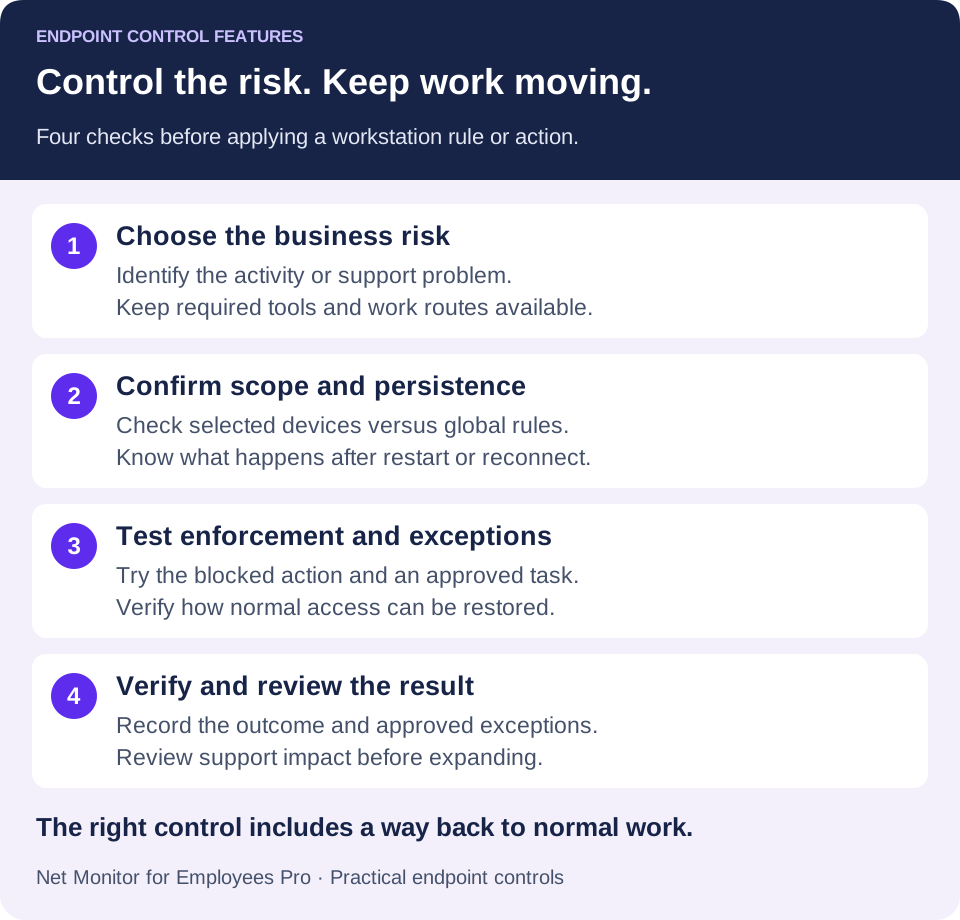
Na przykład zespół księgowy może potrzebować ograniczonej pamięci masowej USB, podczas gdy zespół projektowy potrzebuje zatwierdzonej trasy przesyłania plików. Ustal wymagane zasady dla każdego zespołu, a następnie sprawdź, czy wybrana funkcja może wymusić ten zakres. Przetestuj ustawienia globalne w osobnej, ograniczonej konfiguracji testowej, zanim użyjesz ich w szerzej zarządzanym środowisku.
04Paruj kontrole punktów końcowych z odpowiednimi zapisami monitorowania
Same ograniczenia nie dają pełnego obrazu. Nieudana wizyta testowa może wykazać, że reguła dotycząca witryny internetowej działa, a odpowiednie zapisy działań i prośby o pomoc pomogą wyjaśnić, czy potrzebny jest uzasadniony wyjątek. Sprawdź, które zdarzenia są faktycznie rejestrowane; nie zakładaj, że każda zablokowana próba pojawi się w raporcie.
Połącz elementy sterujące z zapisami niezbędnymi do wykonania zadania: raportami witryny internetowej i aplikacji dotyczącymi wzorców użycia, wybranymi nagraniami ekranu dla kontekstu wizualnego oraz zgłoszeniem do pomocy technicznej lub incydentu dokumentującym akcję. Bardziej wrażliwe zbiory, takie jak rejestry naciśnięć klawiszy, wymagają osobnego uzasadnionego celu i odpowiednich zabezpieczeń. Przydatny ślad dowodowy łączy istotne fakty, a nie opiera się na pojedynczym zrzucie ekranu lub niekompletnym twierdzeniu.
Przechowywanie nagrań wymaga planowania. Firmy powinny określić, co należy przechowywać, kto może je odzyskać, jak długo nagrania pozostają dostępne i gdzie są przechowywane. Opcje przechowywania nagrań mogą obsługiwać infrastrukturę lokalną lub zatwierdzone przechowywanie w chmurze, ale uprawnienia dostępu i limity przechowywania należy określić przed wystąpieniem sporu lub naruszenia.
Dla każdej zmiany zapisz przyczynę, komputery, których to dotyczy, administratora, czas, regułę lub działanie, zaobserwowany wynik i wszelkie zatwierdzone wyjątki. Zachowaj ten zapis zmian w ustalonym procesie sprzedaży biletów. Raporty z monitorowania i zapisy zmian administracyjnych służą powiązanym celom, ale nie należy zakładać, że każde zdarzenie będzie dokumentowane automatycznie.
05Wdrażaj kontrolę punktów końcowych bez zakłócania operacji
Najszybszym sposobem wywołania oporu jest zastosowanie ścisłej kontroli każdego pracownika bez zastanawiania się, jak działa każdy dział. Lepsze wdrożenie zaczyna się od systemów o najwyższym ryzyku i najbardziej przejrzystych zasad. Finanse, HR, obsługa klienta, zdalni pracownicy obsługujący wrażliwe dane i współdzielone stacje robocze to często rozsądny punkt wyjścia.
Przed włączeniem ograniczeń zidentyfikuj zatwierdzone aplikacje, witryny internetowe, lokalizacje przechowywania i typy urządzeń faktycznie wymagane przez każdą grupę. Zdefiniuj wymagania oparte na rolach, a następnie dopasuj je do zakresu konfiguracji obsługiwanego przez oprogramowanie. W ciągu pierwszych kilku tygodni przejrzyj dostępne rekordy, wyniki testów i żądania wyjątków. Jeśli pracownicy wielokrotnie potrzebują legalnego zasobu, dostosuj zasady. Zanim wyciągniesz wnioski, zbadaj kontekst powtarzających się zabronionych działań.
- Określ wymierny problem. Wybierz konkretny cel, np. uniemożliwienie uruchomienia niezatwierdzonej aplikacji lub ograniczenie ręcznych wizyt w celu rutynowego gromadzenia plików.
- Przygotuj pilotaż. Potwierdź urządzenia należące do firmy, obsługiwane systemy operacyjne, dostęp administratora i łączność. Dokumentuj niezbędne zadania w pracy.
- Przetestuj zamierzony zakres. Uwzględnij kontrole ponownego uruchomienia i ponownego połączenia pod kątem trwałych reguł. Potwierdź, że użytkownicy, których to nie dotyczy, mogą nadal pracować.
- Przetestuj proces wyjątku. Zapisz, kto zatwierdza dostęp, w jaki sposób jest on przywracany oraz kiedy tymczasowy wyjątek zostanie sprawdzony lub usunięty.
- Zmierz wynik. Przed rozszerzeniem przejrzyj skuteczne egzekwowanie, czas pomocy technicznej, niepotrzebne blokady i problemy z odzyskiwaniem.
Net Monitor for Employees Pro pomaga organizacjom połączyć widoczność na żywo, zapisy aktywności, ograniczenia, zdalne akcje na plikach i kontrolę komputera w jednym systemie skupiającym się na administratorze. w pełni funkcjonalna wersja próbna to praktyczny sposób przetestowania reguł w ograniczonym środowisku testowym przed przystąpieniem do szerszego wdrożenia.
06Na co zwrócić uwagę wybierając oprogramowanie do kontroli punktów końcowych
Skorzystaj z wersji próbnej, aby sprawdzić przepływy pracy, na których będziesz polegać. Udana demonstracja powinna odpowiedzieć na następujące pytania:
- Czy każdy wymagany element sterujący działa w rzeczywistych systemach operacyjnych stacji roboczych i konfiguracjach agentów?
- Czy zatwierdzone oprogramowanie, witryny biznesowe i ścieżki przesyłania plików mogą pozostać dostępne?
- Czy działania dotyczące wybranych komputerów są wyraźnie odróżnione od polityk globalnych?
- Czy trwałe reguły zachowują się zgodnie z oczekiwaniami po ponownym uruchomieniu i ponownym podłączeniu?
- Czy technicy mogą przywrócić normalny dostęp i zweryfikować wynik?
- Czy firma może zachować potrzebną dokumentację monitorowania przy odpowiednich limitach dostępu i przechowywania?
Kontrole punktów końcowych najlepiej sprawdzają się jako rutynowe narzędzia operacyjne. Menedżerowie mogą wcześnie przeglądać powtarzające się problemy z przepływem pracy, dział IT może zatrzymać korzystanie z niezatwierdzonego oprogramowania, a upoważniony personel może ograniczyć niepotrzebne trasy przesyłania danych. Te kontrole uzupełniają program antywirusowy lub EDR, łatanie, zarządzanie dostępem i kopie zapasowe; nie zastępują one tych zabezpieczeń.
Zacznij od kontroli związanych z najdroższymi zagrożeniami: nieautoryzowanym oprogramowaniem, przenoszeniem wrażliwych plików, niebezpiecznym korzystaniem z Internetu, niezarządzanymi systemami zdalnymi i opóźnieniami w obsłudze. Następnie przejrzyj dowody uzyskane w wyniku tych kontroli. Właściwa polityka dotycząca punktów końcowych wyznacza pracownikom jasne granice i daje firmie uprawnienia do ich egzekwowania, gdy ma to znaczenie.
07Funkcje kontroli punktu końcowego: częste pytania
Jaka jest różnica między monitorowaniem punktu końcowego a kontrolą punktu końcowego?
Monitoring zbiera lub wyświetla informacje o aktywności, takie jak raport aplikacji lub ekran na żywo. Kontrola zmienia to, co może zrobić stacja robocza lub użytkownik, na przykład blokowanie strony internetowej, ograniczanie miejsca na dysku USB lub ponowne uruchamianie wybranego komputera. Połączenie obu pomaga działowi IT zbadać problem i zweryfikować odpowiednią reakcję.
Od jakich funkcji kontroli punktu końcowego powinien zaczynać się SMB?
Zacznij od kontroli powiązanych z udokumentowanym problemem biznesowym. Zasady witryn i aplikacji dotyczą niezatwierdzonych narzędzi i miejsc docelowych. Ograniczenia USB dotyczą jednej trasy przesyłania danych. Zdalne pliki, polecenia i pomoc mogą zmniejszyć opóźnienia w obsłudze. Przed rozszerzeniem przeprowadź pilotaż niewielkiej liczby elementów sterujących, stosując jasne kryteria sukcesu.
Czy ograniczenia USB mogą zapobiec wszelkiego rodzaju utracie danych?
Nie. USB — ograniczenia dotyczące przechowywania dotyczą określonej trasy. Pliki mogą również zostać przesłane pocztą elektroniczną, usługami w chmurze, drukiem lub innymi kanałami. Połącz ograniczenia urządzeń z odpowiednimi uprawnieniami dostępu, zatwierdzonymi metodami przesyłania, kopiami zapasowymi i dodatkowymi narzędziami do ochrony danych, jeśli jest to wymagane.
Czy kontrole punktów końcowych działają na zdalnych komputerach pracowników?
Obsługiwanych kontrolek można używać na zarządzanych komputerach zdalnych, jeśli agent, system operacyjny, uprawnienia i połączenie spełniają wymagania. Przetestuj rzeczywistą konfigurację sieci pracownika i zachowanie ponownego połączenia. Działanie w trybie offline, możliwość wybudzania i dostępność funkcji należy sprawdzać indywidualnie.
Czy blokada ekranu izoluje zaatakowaną stację roboczą?
Nie. Zablokowanie sesji użytkownika lub wejścia lokalnego nie powoduje rozłączenia dostępu do sieci. Jeśli podejrzewa się naruszenie, postępuj zgodnie z procedurą reagowania na incydenty obowiązującą w organizacji i użyj odpowiednich narzędzi zabezpieczających. Zachowaj potrzebne dowody przed podjęciem zakłócających działań.