اینڈپوائنٹ کنٹرول
ورک سٹیشنز کی حفاظت کے لیے اینڈپوائنٹ کنٹرول کی 7 خصوصیات
کمپنی کے محفوظ کمپیوٹرز کے لیے سات خصوصیات کا موازنہ کریں۔ ان کا کام، دائرۂ اطلاق اور منظور شدہ کام جاری رکھنے کے طریقے سمجھیں۔
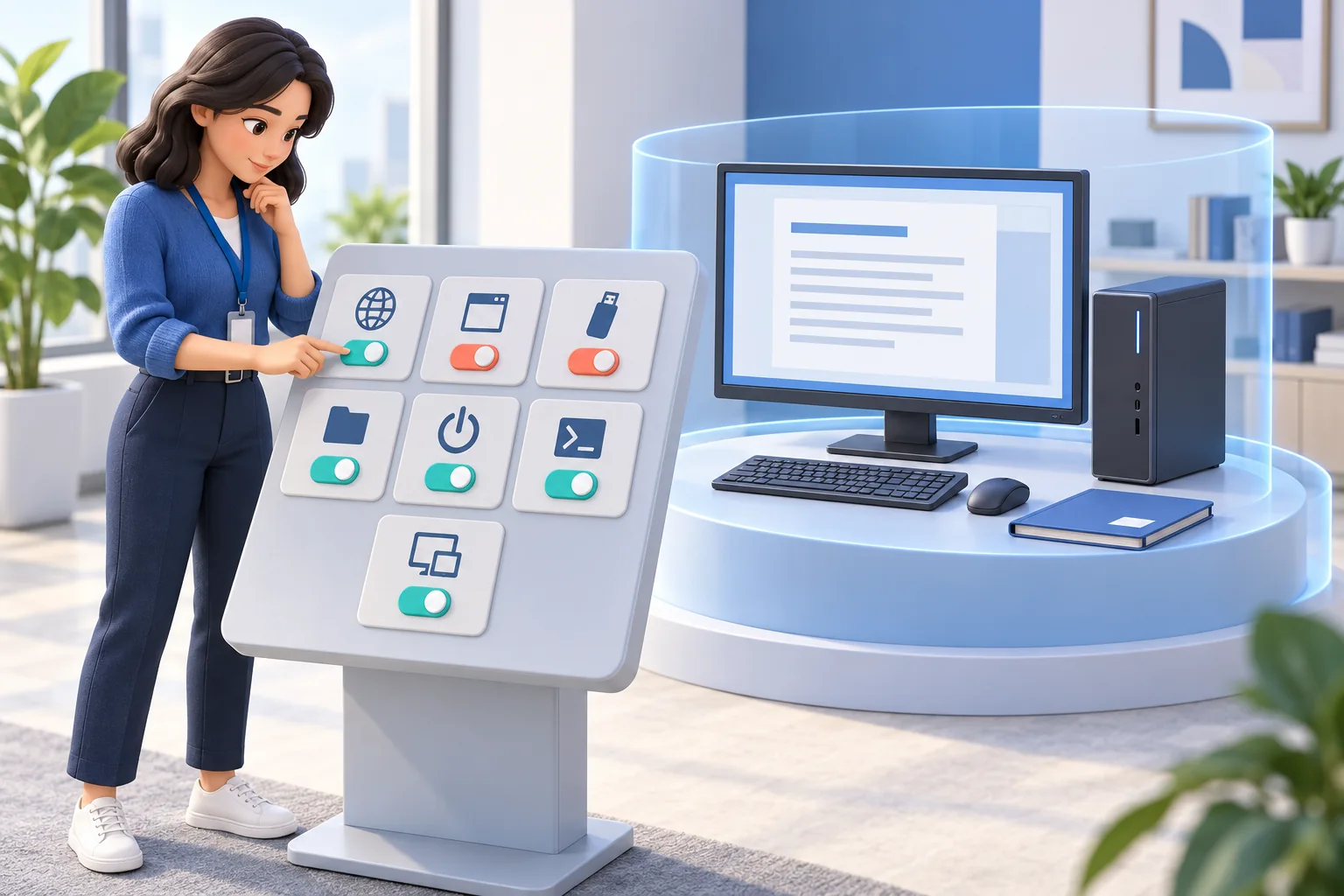
آئی ٹی ہیلپ ڈیسک تک واقعہ پہنچنے سے بہت پہلے ورک سٹیشن سکیورٹی اور کارکردگی کا مسئلہ بن سکتا ہے۔ ملازم غیر منظور شدہ سافٹ ویئر نصب کر سکتا ہے، حساس فائلیں قابلِ اخراج میڈیا پر نقل کر سکتا ہے، توجہ بٹانے والی سائٹس پر گھنٹے گزار سکتا ہے یا اہم اپ ڈیٹ کے انتظار میں دور کا کمپیوٹر چلتا چھوڑ سکتا ہے۔ اینڈپوائنٹ کنٹرول کی خصوصیات منتظمین کو خطرناک اقدامات محدود کرنے، ڈیوائس کے مسائل حل کرنے اور اقدامات کو نگرانی کے ریکارڈ سے جوڑنے کا ذریعہ دیتی ہیں۔
چھوٹے اور درمیانے کاروباروں کا مقصد ہر کمپیوٹر کو اس قدر بند کرنا نہیں کہ ملازم استعمال نہ کر سکے۔ مقصد کمپنی کی ڈیوائسز پر موزوں پابندیاں، کاروباری ڈیٹا کا تحفظ اور مجاز منتظم کو موقع پر پہنچے بغیر کارروائی کی سہولت دینا ہے۔
کون سی اینڈپوائنٹ کنٹرول خصوصیات اہم ہیں؟
ویب سائٹ اور ایپ کنٹرول، USB اور پرنٹنگ پابندیوں، ریموٹ فائل انتظام، پاور اور سیشن کنٹرول، ریموٹ کمانڈز اور براہِ راست ڈیسک ٹاپ مدد سے آغاز کریں۔ ہر کنٹرول مخصوص خطرے کے لیے چنیں، متاثرہ کمپیوٹرز کی تصدیق کریں اور نفاذ کے ساتھ معمول کی رسائی کی بحالی بھی آزمائیں۔
01اینڈپوائنٹ کنٹرول خصوصیات کیا ہیں؟
یہ انتظامی سہولتیں صارف کی رسائی، اجازت یافتہ اقدامات اور کمپیوٹر کے رویے کو منظم کرتی ہیں۔ نگرانی بتاتی ہے کہ کیا ہوا۔ کنٹرول مسئلے کے دوران ردِعمل یا اس کی تکرار روکنے کی صلاحیت دیتے ہیں۔
یہ فرق اہم ہے۔ خطرناک سائٹ کھولنے کی رپورٹ مفید ثبوت ہے۔ اسے پورے شعبے میں روکنا حفاظتی کنٹرول ہے۔ غیر مجاز فائل منتقلی کی ریکارڈنگ تفتیش میں مدد دیتی ہے۔ USB اسٹوریج محدود کرنا اگلی منتقلی کا امکان کم کر سکتا ہے۔
مؤثر انتظام نظر آنے والی معلومات کو کارروائی سے جوڑتا ہے۔ منتظم ایک مرکزی کمپیوٹر انتظامی کنسول سے سکرین دیکھ سکے، خلاف ورزی پہچانے، پابندی لگائے، فائلیں سنبھالے، کمانڈ بھیجے اور پاور کنٹرول کرے۔ اس سے مسئلہ دریافت کرنے اور حل کرنے کا وقفہ کم ہوتا ہے۔
چھوٹی آئی ٹی ٹیم کے لیے خریداری کا سوال عملی ہے: کیا تکنیشن شکایت سے درست کمپیوٹر پر موزوں اقدام تک پہنچ سکتا ہے؟ خصوصیت، دائرہ، آپریٹنگ سسٹم کی معاونت اور بعد میں دستیاب ثبوت دیکھیں۔ آزمودہ طریقۂ کار، طویل خصوصیات کی فہرست سے زیادہ مفید ہے۔
02کمپنی کے ورک سٹیشنز کے لیے 7 کنٹرول خصوصیات
ہر کاروبار کو یکساں پابندیاں نہیں چاہییں۔ ڈیزائن ٹیم کو بڑی کلاؤڈ فائلیں اور خاص ایپس درکار ہو سکتی ہیں، جبکہ حسابات کو ویب، بیرونی اسٹوریج اور تنصیب پر سخت حدیں چاہییں۔ درج ذیل کنٹرول عام عملی اور حفاظتی خطرات کے لیے ہیں۔
1. ویب سائٹ تک رسائی کے کنٹرول
ویب پابندیاں توجہ بٹانے والی سائٹس، جوئے، اسٹریمنگ، معلوم خطرناک ڈومینز یا ڈیٹا اخراج کے خدشے والی خدمات تک رسائی کم کرتی ہیں۔ اجازت کی فہرست صرف منظور شدہ مقامات کھولتی ہے؛ بلاک فہرست منتخب سائٹس بند کرکے وسیع رسائی برقرار رکھتی ہے۔ کام کے مطابق طریقہ چنیں۔
فائدہ فوری ہے: ملازم کام کے وسائل استعمال کرتا رہتا ہے جبکہ آئی ٹی معلوم خطرات اور توجہ بٹانے والے مقامات محدود کرتی ہے۔ تاہم پابندی ہدفی ہو۔ بہت وسیع قواعد جائز تحقیق، سپلائر پورٹل یا مخصوص اوزار روک سکتے ہیں۔ تحریری فہرستوں اور قابلِ جواز استثنا سے شروع کریں۔
Net Monitor for Employees Pro میں Internet Control اجازت اور بلاک موڈ اور پتے کی فہرستیں فراہم کرتا ہے۔ قاعدہ بڑھانے سے پہلے لاگ اِن ری ڈائریکٹ اور سپلائر پورٹل سمیت پورا کام آزمائیں۔ استثنا کے لیے کام کے کمپیوٹرز پر ویب سائٹ روکنے کی رہنمائی دیکھیں۔
2. ایپلیکیشن اور پراسیس کنٹرول
ایپ قواعد غیر مجاز ریموٹ رسائی کے اوزار، گیمز، فائل شیئرنگ کلائنٹ یا بغیر لائسنس سافٹ ویئر چلنے سے روک سکتے ہیں۔ پراسیس کنٹرول اٹکا پروگرام بند بھی کر سکتے ہیں۔ دونوں الگ ضرورتیں ہیں: ایپ بند کرنا موجودہ سیشن حل کرتا ہے، جبکہ چلانے کی پالیسی طے کرتی ہے کہ دوبارہ چلے گی یا نہیں۔
Applications and Processes کی مدد چلتے پروگرام دیکھنا، منتخب کام بند کرنا اور اجازت یا بلاک فہرستیں ترتیب دینا سمجھاتی ہے۔ صرف اجازت یافتہ ایپس کی پالیسی سے پہلے ضروری اوزار اور پس منظر کے اجزا گنیں۔ اپ ڈیٹ کے بعد دوبارہ آزمائیں۔ چلنے کی پابندی خود تنصیب نہیں روکتی؛ تنصیب کے اختیارات الگ سنبھالیں۔
3. USB، قابلِ اخراج میڈیا اور پرنٹنگ پابندیاں
USB ڈرائیوز، بیرونی ڈسک، آپٹیکل میڈیا اور پرنٹنگ قابلِ اجتناب خطرات پیدا کر سکتے ہیں۔ ڈرائیو ناپسندیدہ فائل اندر یا حساس گاہک معلومات باہر لے جا سکتی ہے۔ جس کردار کو یہ راستے درکار نہ ہوں وہاں USB یا پرنٹنگ محدود کرنا عملی حد ہے۔
یہ مالی ریکارڈ، گاہک معلومات، دانشورانہ ملکیت یا ضابطوں کے تابع ڈیٹا والے شعبوں کے لیے خاص مفید ہے۔ گھر یا سفر میں ذاتی ڈیوائس استعمال کرتے وقت حادثاتی نقل سے بھی بچاتا ہے۔
Net Monitor for Employees Pro کا USB اسٹوریج لاک Windows کے لیے مخصوص ہے؛ یہ macOS، Linux یا ChromeOS پر یکساں مدد ثابت نہیں کرتا۔ دائرہ، آزمائشی ڈرائیو اور منظور شدہ متبادل جانچیں۔ USB اسٹوریج بند کرنے کی رہنمائی طریقہ بتاتی ہے۔ فیچر نہ دے تو ہر ڈرائیو کے الگ استثنا فرض نہ کریں۔
اقدامات اور دائرہ Tools and Restrictions کی رہنمائی میں دیکھیں۔ کاروباری طور پر اہم راستہ محدود کرنے سے پہلے منظور شدہ منتقلی یا پرنٹنگ متبادل یقینی بنائیں۔
4. ریموٹ فائل انتظام
صارف دستاویز نہ ڈھونڈ سکے، فائل غلط جگہ رکھ دے یا دور کے کمپیوٹر پر حساس ڈیٹا کھلا چھوڑ دے تو منتظم کو ٹکٹ اور بعد کی یقین دہانی سے زیادہ چاہیے۔ ریموٹ فائل انتظام مجاز عملے کو فائل ڈھونڈنے، بھیجنے، جمع کرنے، نقل یا حذف کرنے دیتا ہے۔
اس سے معمول کی مدد تیز اور غلطیوں کا کاروباری اثر کم ہوتا ہے۔ ملازم کی رخصتی، اندرونی تفتیش اور واقعے کے ردِعمل میں بھی مفید ہے، جب ریکارڈ جلد لینا ڈیوائس واپسی کے انتظار سے زیادہ اہم ہو۔
فائل اوزار صرف قابلِ اعتماد منتظمین کو واضح داخلی طریقوں کے تحت دیں۔ طاقتور سہولتوں کے لیے منظور شدہ کام، تصدیق شدہ فائل فہرست اور نتیجے کا ریکارڈ ضروری ہے۔
ریموٹ File Manager بھیجنے، جمع کرنے، نقل اور حذف کے الگ طریقے دیتا ہے۔ تباہ کن اقدام سے پہلے متعلقہ فائلیں دیکھیں، منزل اور اووررائٹ رویہ جانچیں اور جمع شدہ ریکارڈ پڑھا جا سکنا تصدیق کریں۔ فائل کام انتظام میں مدد دیتے ہیں؛ مشترکہ فولڈر اجازتیں، بیک اپ اور مواد پر مبنی ڈیٹا نقصان کی روک تھام الگ کنٹرول مانگتے ہیں۔
5. ریموٹ پاور اور سیشن کنٹرول
جام، بے نگرانی یا پالیسی سے باہر چلتا کمپیوٹر فوری قدم چاہ سکتا ہے۔ پاور اور سیشن کنٹرول معاونت والی مشین کو ری اسٹارٹ، بند، لاک یا بیدار کر سکتے ہیں۔ ہر کارروائی کام اور دستیابی پر الگ اثر ڈالتی ہے۔
یہ سہولتیں دفتر کے اوقات سے باہر انتظام اور کچھ فنی مسائل کی بحالی میں مدد دیتی ہیں۔ چھوٹی ٹیم بہت سے سفر اور موقع پر مدد بچا سکتی ہے۔ ری اسٹارٹ میں غیر محفوظ کام اور جاری منتقلی کا لحاظ رکھیں۔ حفاظتی واقعے کے شبہے میں کمپیوٹر بند کرکے عارضی ثبوت کھونے سے پہلے ردِعمل کی کارروائی اپنائیں۔
ورک سٹیشن لاک مقامی سیشن بچاتا ہے، کمپیوٹر کو نیٹ ورک سے الگ نہیں کرتا۔ Wake-on-LAN بھی ڈیوائس ترتیب اور فعال نیٹ ورک راستے پر منحصر ہے۔ ریموٹ پاور انتظام کی رہنمائی بند کرنے کا منصوبہ اور دوبارہ آن لائن آنے کی تصدیق سمجھاتی ہے۔
6. ریموٹ کمانڈز اور شیل رسائی
کمانڈ چلانا طویل سپورٹ کال کے بغیر انتظامی کام ممکن بناتا ہے۔ تکنیشن سروس دیکھ سکتا، تشخیصی نتیجہ لے سکتا یا سیٹنگ جانچ سکتا ہے۔ Terminal منتخب کمپیوٹر پر انٹرایکٹو شیل کھولتا ہے؛ دستیاب کمانڈز سسٹم اور شیل پر منحصر ہیں۔
کمانڈ اور دائرہ احتیاط سے آزمائیں۔ ایک گروپ میں صحیح کمانڈ مختلف ایپس یا ترتیب والے دوسرے گروپ کو متاثر کر سکتی ہے۔ کئی کمپیوٹر بدلتے وقت واضح انتخاب، دستاویزی اسکرپٹس اور مرحلہ وار نفاذ استعمال کریں۔
صرف پڑھنے کی جانچ سے آغاز کریں، ہدف تصدیق کریں اور وسعت سے پہلے نتیجہ دیکھیں۔ ضرورت ہو تو کمانڈ آؤٹ پٹ ٹکٹ کے ساتھ رکھیں۔ انٹرایکٹو ٹرمینل خودبخود مرکزی محفوظ کمانڈ آڈٹ ریکارڈ یا پیچ انتظام کی خدمت نہیں ہوتا۔
7. براہِ راست ڈیسک ٹاپ نظر اور ریموٹ مدد
لائیو سکرین نگران اور معاون عملے کو براہِ راست سیاق دیتی ہے۔ تاخیر یا ایپ خرابی کا اندازہ لگانے کے بجائے وہ فعال ڈیسک ٹاپ دیکھ کر اگلا قدم چنتے ہیں۔ ریموٹ کنٹرول جسمانی رسائی کے بغیر ملازم کی رہنمائی بھی کرتا ہے۔
سکرین بار بار کی غلطی، الجھا داخلی نظام یا کام روکنے والی ایپ دکھا سکتی ہے۔ یہ خاص مداخلت کا پس منظر دیتی ہے۔ صرف سکرین ملازم کی کوشش ثابت نہیں کرتی یا کی بورڈ سے دور سارا وقت نہیں سمجھاتی؛ کام اور ملازم کی وضاحت سے ملائیں۔
یہ سہولتیں تحریری کام کی جگہ کی نگرانی پالیسی کے تحت استعمال کریں۔ ملازمین کو ڈیوائس قواعد، مقصد، ریکارڈ دیکھنے والے افراد اور مدت سمجھنی چاہیے۔ عملے پر لاگو ذمہ داریوں کے مطابق نفاذ کا جائزہ لیں۔
Activity Monitoring سکرین کی نظر دیتا ہے، جبکہ Remote Desktop Control عملی مدد ممکن بناتا ہے۔ مسئلہ حل کرنے والی کم سے کم مداخلتی رسائی چنیں اور تصدیق کریں کہ ملازم کام مکمل کر سکتا ہے۔
03ورک سٹیشن بدلنے سے پہلے دائرہ جانچیں
تکنیکی طور پر درست کنٹرول غلط افراد کو متاثر کر سکتا ہے۔ پہلے پوچھیں: فوری اقدام ہے یا جاری قاعدہ، کون سے کمپیوٹر اسے لیں گے اور ری اسٹارٹ یا دوبارہ اتصال پر کیا ہوگا؟
- منتخب کمپیوٹرز: Tools کے فوری اقدامات منتخب مشینوں کو ہدف بناتے ہیں۔ پہلے انتخاب تصدیق کریں۔
- عمومی پابندیاں: Restrictions ٹیب مستقل ترتیبات مجموعی طور پر لگاتا ہے، صرف منتخب مشینوں پر نہیں۔ تجرباتی کمپیوٹر چننے سے یہ دائرہ محدود نہیں ہوتا۔
- ویب اور ایپ پالیسیاں: مشترکہ ترتیب کے اختیارات دیکھیں۔ فی کمپیوٹر ترتیب ممکن ہو تو مطلوبہ دائرہ واضح رکھیں۔

مثلاً حسابات کو USB پابندی اور ڈیزائن کو منظور شدہ منتقلی چاہیے ہو سکتی ہے۔ ہر ٹیم کی پالیسی طے کرکے دیکھیں کہ خصوصیت وہ دائرہ نافذ کرتی ہے۔ عمومی سیٹنگز پہلے الگ محدود تجرباتی ماحول میں آزمائیں، پھر وسیع ماحول میں استعمال کریں۔
04کنٹرول کو متعلقہ نگرانی ریکارڈ سے جوڑیں
پابندیاں مکمل تصویر نہیں دیتیں۔ آزمائشی دورہ رکنے سے ویب قاعدہ کام کرتا دکھائی دے سکتا ہے؛ سرگرمی ریکارڈ اور مدد کی درخواستیں جائز استثنا سمجھاتی ہیں۔ اصل میں درج ہونے والے واقعات جانچیں؛ ہر رکی کوشش رپورٹ میں ہونے کا مفروضہ نہ بنائیں۔
کام کے لیے مطلوبہ ریکارڈ ساتھ رکھیں: استعمال کے نمونوں کے لیے ویب اور ایپ رپورٹ، بصری سیاق کے لیے منتخب سکرین ریکارڈنگ، اور اقدام لکھنے والا ٹکٹ۔ کی اسٹروک جیسے حساس مجموعے کو الگ جائز مقصد اور مناسب تحفظ چاہیے۔ مفید ثبوت متعلقہ حقائق جوڑتا ہے، اکیلی تصویر یا نامکمل دعوے پر تکیہ نہیں کرتا۔
ریکارڈنگ محفوظ رکھنے کی منصوبہ بندی کریں۔ کیا، کس کے لیے، کتنی دیر اور کہاں رکھنا ہے، طے کریں۔ ریکارڈنگ اسٹوریج کے اختیارات مقامی نظام یا منظور شدہ کلاؤڈ استعمال کر سکتے ہیں، مگر تنازع یا خلاف ورزی سے پہلے اجازتیں اور مدت مقرر ہوں۔
ہر تبدیلی کے ساتھ وجہ، کمپیوٹرز، منتظم، وقت، قاعدہ یا اقدام، نتیجہ اور منظور شدہ استثنا لکھیں۔ قائم ٹکٹ طریقے میں محفوظ کریں۔ نگرانی رپورٹ اور انتظامی تبدیلی ریکارڈ متعلق ہیں مگر کسی کے ہر واقعے کو خود درج کرنے کا مفروضہ نہ رکھیں۔
05کام میں خلل ڈالے بغیر کنٹرول نافذ کریں
شعبوں کا طریقۂ کار سمجھے بغیر سب پر سخت پابندی جلد مزاحمت پیدا کرتی ہے۔ زیادہ خطرے والے نظام اور واضح پالیسی سے آغاز بہتر ہے۔ مالیات، افرادی قوت، گاہک معاونت، حساس ڈیٹا والے ریموٹ ملازم اور مشترکہ کمپیوٹر اچھے ابتدائی مقامات ہیں۔
پہلے مطلوبہ ایپس، سائٹس، اسٹوریج مقامات اور ڈیوائس قسمیں شناخت کریں۔ کردار کے مطابق ضرورتیں طے کرکے معاونت شدہ دائرے سے ملائیں۔ ابتدائی ہفتوں میں ریکارڈ، آزمائش اور استثنا درخواستیں دیکھیں۔ جائز ذریعہ بار بار چاہیے تو پالیسی بدلیں۔ ممنوع سرگرمی کا سیاق سمجھے بغیر نتیجہ نہ نکالیں۔
- قابلِ پیمائش مسئلہ چنیں۔ مثلاً غیر منظور شدہ ایپ روکنا یا معمول کی فائل جمع کرنے کے دورے کم کرنا۔
- آزمائش تیار کریں۔ کمپنی ڈیوائس، معاونت والے نظام، انتظامی رسائی اور رابطہ تصدیق کریں۔ ضروری کام لکھیں۔
- مطلوبہ دائرہ آزمائیں۔ مستقل قواعد کے لیے ری اسٹارٹ اور دوبارہ اتصال جانچیں۔ غیر متعلق صارفین کام کر سکیں، تصدیق کریں۔
- استثنا کا طریقہ آزمائیں۔ رسائی کون منظور کرتا، کیسے بحال ہوتی اور عارضی استثنا کب دیکھا یا ہٹایا جائے گا، لکھیں۔
- نتیجہ ماپیں۔ توسیع سے پہلے نفاذ، مدد کا وقت، غیر ضروری بندش اور بحالی کے مسائل دیکھیں۔
Net Monitor for Employees Pro لائیو نظر، سرگرمی ریکارڈ، پابندیاں، ریموٹ فائل کام اور کمپیوٹر کنٹرول ایک انتظامی نظام میں جوڑتا ہے۔ مکمل خصوصیات والا ٹرائل وسیع نفاذ سے پہلے محدود ماحول میں قواعد آزمانے کا عملی طریقہ ہے۔
06سافٹ ویئر منتخب کرتے وقت کیا تصدیق کریں؟
ٹرائل میں وہ طریقے آزمائیں جن پر انحصار ہوگا۔ کامیاب مظاہرہ ان سوالوں کا جواب دے:
- کیا ہر مطلوبہ کنٹرول اصل آپریٹنگ سسٹم اور ایجنٹ ترتیب پر کام کرتا ہے؟
- کیا منظور شدہ سافٹ ویئر، کاروباری سائٹس اور منتقلی کے راستے دستیاب رہتے ہیں؟
- کیا منتخب کمپیوٹر کے اقدامات عمومی پالیسیوں سے واضح الگ ہیں؟
- کیا مستقل قواعد ری اسٹارٹ اور دوبارہ اتصال کے بعد توقع کے مطابق چلتے ہیں؟
- کیا تکنیشن معمول کی رسائی بحال کرکے نتیجہ جانچ سکتے ہیں؟
- کیا کاروبار مناسب رسائی اور مدت کی حدود میں مطلوبہ ریکارڈ رکھ سکتا ہے؟
اینڈپوائنٹ کنٹرول روزمرہ عملی اوزار کے طور پر بہترین ہیں۔ منتظم بار بار کی خرابی جلد دیکھ سکتا، آئی ٹی غیر منظور سافٹ ویئر روک سکتی اور مجاز عملہ غیر ضروری منتقلی محدود کر سکتا ہے۔ یہ اینٹی وائرس یا EDR، پیچ، رسائی انتظام اور بیک اپ کے ساتھ کام کرتے ہیں، ان کا بدل نہیں۔
سب سے مہنگے خطرات سے شروع کریں: غیر مجاز سافٹ ویئر، حساس فائلوں کی حرکت، غیر محفوظ ویب، غیر منظم ریموٹ نظام اور مدد میں تاخیر۔ پھر پیدا شدہ ثبوت دیکھیں۔ صحیح پالیسی ملازم کو واضح حد اور کاروبار کو ضرورت پر نفاذ کی طاقت دیتی ہے۔
07اینڈپوائنٹ کنٹرول کے عام سوالات
نگرانی اور کنٹرول میں کیا فرق ہے؟
نگرانی ایپ رپورٹ یا لائیو سکرین جیسی معلومات جمع یا ظاہر کرتی ہے۔ کنٹرول ویب بندش، USB پابندی یا ری اسٹارٹ سے بدلتا ہے کہ صارف یا کمپیوٹر کیا کر سکتا ہے۔ دونوں مل کر تفتیش اور موزوں جواب کی تصدیق کرتے ہیں۔
چھوٹے کاروبار کن خصوصیات سے شروع کریں؟
دستاویزی مسئلے سے متعلق کنٹرول چنیں۔ ویب اور ایپ قواعد غیر منظور اوزار اور مقامات سنبھالتے ہیں۔ USB ایک منتقلی راستہ محدود کرتا ہے۔ ریموٹ فائل، کمانڈ اور مدد تاخیر گھٹاتے ہیں۔ واضح کامیابی معیار کے ساتھ چند کنٹرول آزمائیں۔
کیا USB پابندی ہر ڈیٹا نقصان روک سکتی ہے؟
نہیں۔ یہ مخصوص راستے کو سنبھالتی ہے۔ فائل ای میل، کلاؤڈ، پرنٹنگ یا دوسرے ذرائع سے بھی نکل سکتی ہے۔ ڈیوائس پابندی کو مناسب اجازت، منظور منتقلی، بیک اپ اور ضروری اضافی تحفظ سے ملائیں۔
کیا کنٹرول ریموٹ ملازمین کے کمپیوٹر پر چلتے ہیں؟
معاونت والے کنٹرول تب چلتے ہیں جب ایجنٹ، نظام، اجازتیں اور اتصال تقاضے پورے کریں۔ حقیقی نیٹ ورک اور دوبارہ رابطے کو آزمائیں۔ آف لائن کام، بیدار کرنے کی صلاحیت اور ہر خصوصیت الگ جانچیں۔
کیا سکرین لاک متاثرہ کمپیوٹر کو الگ کرتا ہے؟
نہیں۔ سیشن یا مقامی ان پٹ بند کرنے سے نیٹ ورک نہیں کٹتا۔ دراندازی کا شک ہو تو ادارے کی واقعہ جوابی کارروائی اور مناسب محدود کرنے والے اوزار استعمال کریں۔ خلل پیدا کرنے سے پہلے ضروری ثبوت محفوظ کریں۔