التحكم في الأجهزة الطرفية
7 ميزات للتحكم في الأجهزة الطرفية وحماية حواسيب العمل
قارن سبع ميزات لحماية حواسيب الشركة. افهم وظيفة كل ميزة، واختبر نطاق تطبيقها، وحافظ على استمرار العمل المسموح به.
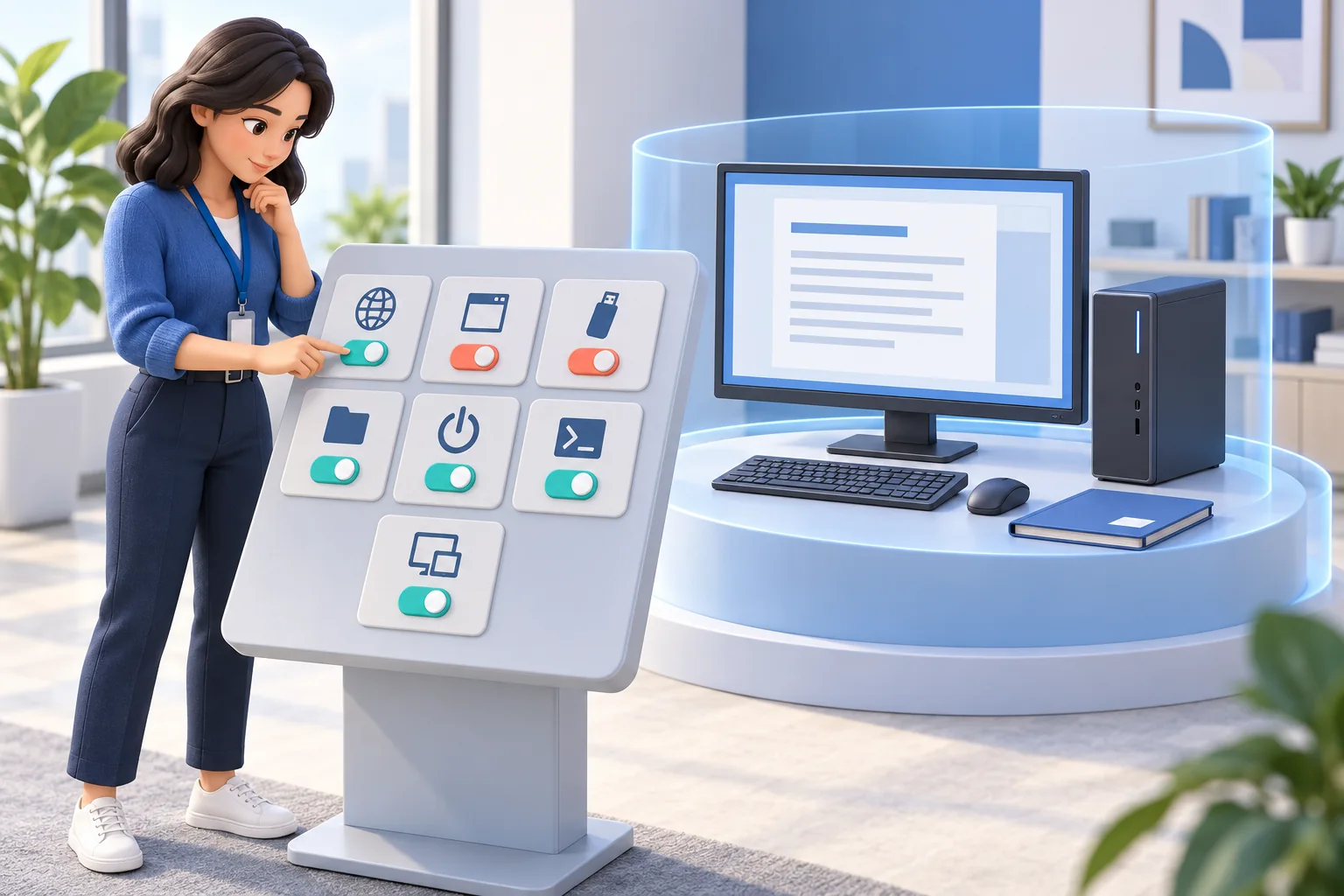
قد يتحول حاسوب العمل إلى مشكلة أمنية وإنتاجية قبل وصول بلاغ إلى الدعم التقني بوقت طويل. فقد يثبت الموظف برنامجًا غير معتمد، أو ينسخ ملفات حساسة إلى وسائط قابلة للإزالة، أو يقضي ساعات في مواقع مشتتة، أو يترك حاسوبًا بعيدًا يعمل مع تحديث حرج معلّق. تمنح ميزات التحكم في الأجهزة الطرفية المديرين والمسؤولين وسيلة لتقييد الإجراءات الخطرة، ومعالجة مشكلات الأجهزة، وربط التدخلات بسجلات المراقبة.
لا تهدف الشركات الصغيرة والمتوسطة إلى إغلاق كل حاسوب بحيث يتعذر استخدامه. الهدف هو فرض القيود المناسبة على أجهزة الشركة، وحماية بياناتها، وتمكين المسؤولين المخوّلين من التصرف دون انتظار الحضور الفعلي.
ما أهم ميزات التحكم في الأجهزة الطرفية؟
ابدأ بقيود المواقع والتطبيقات وUSB والطباعة، وإدارة الملفات عن بُعد، والتحكم في الطاقة والجلسات، والأوامر البعيدة، والمساعدة المباشرة على سطح المكتب. اختر كل ضابط لمعالجة خطر محدد، وتأكد من الأجهزة التي يشملها، واختبر تنفيذه والعودة إلى الوصول الطبيعي.
01ما ميزات التحكم في الأجهزة الطرفية؟
هي وظائف إدارية تتيح للمؤسسة إدارة ما يصل إليه المستخدمون، والإجراءات المسموحة لهم، وسلوك الحاسوب. تكشف المراقبة ما حدث، بينما تتيح الضوابط الاستجابة أثناء المشكلة أو منع تكرارها.
هذا الفرق مهم. فتقرير زيارة موقع خطر دليل مفيد، أما حظره على مستوى قسم فهو ضابط وقائي. ويساعد تسجيل نقل غير مصرح للملفات في التحقيق، بينما قد يقلل تقييد تخزين USB احتمال النقل التالي.
تجمع الإدارة الفعالة بين الرؤية والقدرة على التصرف. ينبغي أن يتمكن المسؤول من مشاهدة الشاشات، ورصد المخالفات، وتطبيق القيود، وإدارة الملفات، وإرسال الأوامر، والتحكم في الطاقة من وحدة مركزية لإدارة الحواسيب. وهذا يقلل الفترة بين اكتشاف المشكلة وحلها.
السؤال العملي لفريق تقني صغير عند الشراء هو: هل يستطيع الفني الانتقال من بلاغ إلى إجراء مناسب على الجهاز الصحيح؟ قيّم الوظيفة ونطاقها ودعم نظام التشغيل والأدلة المتاحة بعدها. سير عمل مختبر أنفع من قائمة ميزات طويلة.
027 ميزات للتحكم في حواسيب الشركة
لا تحتاج كل الشركات إلى الدرجة نفسها من القيود. قد يحتاج فريق التصميم إلى ملفات سحابية كبيرة وتطبيقات متخصصة، بينما تحتاج المحاسبة إلى حدود أشد للويب والتخزين الخارجي وتثبيت البرامج. تعالج الضوابط التالية المخاطر التشغيلية والأمنية الشائعة.
1. ضوابط الوصول إلى المواقع
تحد القيود من الوصول إلى المواقع المشتتة والقمار والبث والنطاقات الخطرة المعروفة والخدمات التي تثير مخاوف تسرب البيانات. تقصر قائمة السماح التصفح على الوجهات المعتمدة، بينما تُبقي قائمة الحظر وصولًا أوسع مع منع مواقع محددة. اختر الأسلوب الملائم للعمل.
الفائدة مباشرة: يحتفظ الموظفون بموارد العمل بينما تحد تقنية المعلومات من المشتتات والوجهات الخطرة المعروفة. لكن الحظر يجب أن يكون محددًا. قد تعطل القواعد الواسعة البحث المشروع وبوابات الموردين والأدوات المتخصصة. ابدأ بقوائم موثقة واستثناءات يمكن تبريرها.
يدعم Internet Control في Net Monitor for Employees Pro أوضاع السماح والحظر وقوائم العناوين. اختبر مهمة كاملة تشمل إعادة توجيه تسجيل الدخول وبوابات الموردين قبل توسيع القاعدة. راجع دليل حظر المواقع على حواسيب العمل لمعالجة الاستثناءات.
2. ضوابط التطبيقات والعمليات
قد تمنع قواعد التطبيقات تشغيل أدوات وصول بعيد غير معتمدة أو ألعاب أو برامج مشاركة ملفات أو برامج غير مرخصة. وتتيح ضوابط العمليات إيقاف برنامج عالق يؤثر في الجهاز. الاحتياجان مختلفان: إغلاق التطبيق يعالج الجلسة الحالية، وسياسة التشغيل تحدد إمكان تشغيله مجددًا.
تشرح مساعدة Applications and Processes فحص البرامج العاملة وإنهاء المهام المختارة وإعداد قوائم السماح والحظر. احصر الأدوات والمكونات الخلفية اللازمة قبل اعتماد سياسة تسمح بالقائمة فقط. أعد الاختبار بعد التحديثات. قيود التشغيل لا تمنع التثبيت وحدها؛ أدر أذونات التثبيت بصورة منفصلة.
3. قيود USB والوسائط القابلة للإزالة والطباعة
قد تسبب وحدات USB والأقراص الخارجية والوسائط الضوئية والطباعة مخاطر يمكن تجنبها. فقد تدخل وحدة قابلة للإزالة ملفات غير مرغوبة أو تخرج معلومات عملاء حساسة. يضع تقييد USB أو الطباعة حدًا عمليًا عندما لا يحتاج الدور إلى هذه القنوات.
يفيد ذلك خصوصًا الأقسام التي تعالج سجلات مالية أو بيانات عملاء أو ملكية فكرية أو بيانات خاضعة للتنظيم. كما يساعد على منع النسخ العرضي عند استخدام أجهزة شخصية في المنزل أو أثناء السفر.
قفل تخزين USB في Net Monitor for Employees Pro خاص بنظام Windows؛ ولا يدل على دعم مماثل في macOS أو Linux أو ChromeOS. تحقق من النطاق ووحدة الاختبار والبديل المعتمد. يشرح دليل حظر تخزين USB المسار. لا تفترض وجود استثناءات لكل وحدة إذا لم تدعمها الميزة المختارة.
استخدم دليل Tools and Restrictions لمراجعة الإجراءات ونطاقها. تأكد من بقاء بديل معتمد للنقل أو الطباعة قبل تقييد مسار أساسي للعمل.
4. إدارة الملفات عن بُعد
عندما لا يجد المستخدم مستندًا، أو يحفظ ملفًا في المكان الخطأ، أو يترك بيانات حساسة مكشوفة على حاسوب بعيد، يحتاج المسؤول إلى أكثر من تذكرة ووعد بالمعالجة لاحقًا. تتيح إدارة الملفات للموظفين المخولين البحث عن الملفات وإرسالها وجمعها ونسخها وحذفها على الأجهزة المُدارة.
يسرّع ذلك الدعم المعتاد ويقلل أثر الأخطاء. وهو مفيد أيضًا عند مغادرة الموظف، والتحقيقات الداخلية، والاستجابة للحوادث، حين تكون استعادة السجلات بسرعة أهم من انتظار إعادة الجهاز.
اقتصر بإتاحة أدوات الملفات على مسؤولين موثوقين وفق إجراءات داخلية واضحة. ولأن هذه الوظائف قوية، يلزم تكليف معتمد وقائمة ملفات متحقق منها وسجل للنتيجة.
يوفر File Manager عن بُعد مسارات منفصلة للإرسال والجمع والنسخ والحذف. عاين الملفات المطابقة قبل إجراء إتلافي، وتحقق من الوجهة وسلوك الاستبدال، وتأكد من قابلية قراءة السجلات المجموعة. تدعم هذه العمليات الإدارة؛ أما أذونات المجلدات المشتركة والنسخ الاحتياطي ومنع فقدان البيانات المعتمد على المحتوى فتحتاج إلى ضوابطها الخاصة.
5. التحكم عن بُعد في الطاقة والجلسات
قد يحتاج الحاسوب المتجمد أو المتروك دون إشراف أو العامل خلاف السياسة إلى إجراء فوري. تتيح ضوابط الطاقة والجلسات إعادة التشغيل أو الإيقاف أو القفل أو الإيقاظ حيثما كان مدعومًا. لكل إجراء أثر مختلف في عمل الموظف وتوفر الجهاز.
تساعد هذه الميزات في الإدارة خارج ساعات الدوام ومعالجة بعض المشكلات التقنية. وقد توفر على الفريق الصغير زيارات كثيرة. راعِ العمل غير المحفوظ وعمليات النقل النشطة قبل إعادة التشغيل. عند الاشتباه بحادث أمني، اتبع إجراء الاستجابة قبل إطفاء الجهاز وفقدان الأدلة المتطايرة.
يحمي قفل محطة العمل الجلسة المحلية؛ لكنه لا يعزل الحاسوب عن الشبكة. وتعتمد Wake-on-LAN أيضًا على إعداد الجهاز ومسار شبكة يعمل. يوضح دليل إدارة طاقة الحواسيب عن بُعد تخطيط الإيقاف والتحقق من إمكان العودة للاتصال.
6. الأوامر البعيدة والوصول إلى الصدفة
يتيح تنفيذ الأوامر أعمال الإدارة دون مكالمات دعم طويلة. يستطيع الفني فحص خدمة أو جمع نتيجة تشخيص أو مراجعة إعداد. يفتح Terminal صدفة تفاعلية على الحاسوب المختار؛ وتعتمد الأوامر المتاحة على نظام التشغيل والصدفة.
اختبر الأوامر وحدد نطاقها بعناية. قد يعطل أمر يعمل على مجموعة مجموعةً أخرى ذات تطبيقات أو إعدادات مختلفة. استخدم اختيارًا صريحًا للأجهزة ونصوصًا موثقة وتطبيقًا تدريجيًا للتغييرات الواسعة.
ابدأ بفحص للقراءة فقط، وأكد الجهاز المستهدف، وتحقق من النتيجة قبل التوسع. احتفظ بمخرجات الأمر مع تذكرة الدعم عند الحاجة. الطرفية التفاعلية ليست تلقائيًا سجل تدقيق مركزيًا محفوظًا للأوامر أو خدمة لإدارة التصحيحات.
7. رؤية سطح المكتب مباشرة والمساعدة البعيدة
تمنح مشاهدة الشاشة سياقًا مباشرًا للمشرفين والدعم. يستطيعون رؤية سطح المكتب وتحديد الخطوة التالية بدل تخمين سبب التأخير أو تعطل التطبيق. كما يساعد التحكم البعيد في إرشاد الموظف دون الوصول الفعلي للجهاز.
قد تكشف الشاشة أخطاء سير عمل متكررة أو أنظمة مربكة أو تطبيقًا يؤخر مهمة. وهي تقدم سياقًا لتدخل معين، لكنها وحدها لا تثبت جهد الموظف ولا تفسر كل وقت بعيد عن لوحة المفاتيح. قارنها بالعمل وبتفسير الموظف.
استخدم هذه الإمكانات وفق سياسة مكتوبة لمراقبة مكان العمل. ينبغي أن يفهم الموظفون قواعد إدارة الأجهزة والغرض من المراقبة ومن يمكنه مراجعة السجلات ومدة حفظها. راجع التطبيق وفق الالتزامات السارية على العاملين.
يوفر Activity Monitoring رؤية الشاشات، ويتيح Remote Desktop Control المساعدة المباشرة. اختر أقل وصول تدخّلًا يكفي لحل المشكلة، ثم تأكد من قدرة الموظف على إكمال المهمة.
03تحقق من نطاق التحكم قبل تغيير الجهاز
قد يكون الضابط صحيحًا تقنيًا لكنه يؤثر في الأشخاص الخطأ. أجب أولًا: هل هو إجراء فوري أم قاعدة مستمرة، وأي أجهزة تتلقاه، وماذا يحدث بعد إعادة التشغيل أو الاتصال؟
- الأجهزة المحددة: تستهدف إجراءات Tools الفورية الحواسيب المختارة. أكد الاختيار قبل التنفيذ.
- القيود العامة: تطبق علامة Restrictions الإعدادات المستمرة على النطاق العام، لا على الأجهزة المختارة فقط. اختيار حاسوب تجريبي لا يضيّق هذه الإعدادات.
- سياسات المواقع والتطبيقات: راجع خيارات الإعدادات المشتركة. إذا كان إعداد كل جهاز منفردًا مدعومًا، فاجعل النطاق المقصود واضحًا.
قد تحتاج المحاسبة إلى USB مقيد بينما يحتاج التصميم إلى مسار نقل معتمد. حدد سياسة كل فريق ثم تحقق من قدرة الميزة على تطبيق ذلك النطاق. اختبر الإعدادات العامة في بيئة منفصلة ومحدودة قبل استخدامها على نطاق أوسع.
04اربط الضوابط بسجلات المراقبة المناسبة
لا تقدم القيود وحدها الصورة الكاملة. قد يثبت حظر زيارة اختبارية عمل قاعدة الموقع، بينما تساعد السجلات وطلبات الدعم في تحديد الحاجة إلى استثناء مشروع. تحقق من الأحداث التي تسجّل فعلًا، ولا تفترض ظهور كل محاولة محظورة في تقرير.
اجمع الضوابط مع السجلات اللازمة للمهمة: تقارير المواقع والتطبيقات لأنماط الاستخدام، وتسجيلات شاشة مختارة للسياق المرئي، وتذكرة توثق الإجراء. يحتاج جمع بيانات أكثر حساسية، كضغطات المفاتيح، إلى غرض منفصل مبرر وحماية مناسبة. تجمع الأدلة المفيدة الحقائق المرتبطة بدل الاعتماد على لقطة منفردة أو ادعاء ناقص.
خطط للاحتفاظ بالتسجيلات. حدد ما يُحفظ ومن يسترجعه ومدة توفره ومكانه. تدعم خيارات تخزين التسجيلات البنية المحلية أو سحابة معتمدة، لكن يجب تحديد الأذونات ومدد الاحتفاظ قبل نزاع أو تسرب.
دوّن لكل تغيير السبب والأجهزة والمسؤول والوقت والقاعدة أو الإجراء والنتيجة والاستثناءات المعتمدة. احفظ ذلك في نظام التذاكر المعتاد. تتكامل تقارير المراقبة وسجلات التغييرات الإدارية، لكن لا تفترض أن أيًا منهما يوثق كل حدث تلقائيًا.
05طبّق الضوابط دون تعطيل العمليات
فرض قيود صارمة على الجميع دون فهم عمل الأقسام يولد مقاومة سريعة. الأفضل البدء بالأنظمة الأعلى خطرًا والسياسات الأوضح. غالبًا ما تناسب البداية أقسام المالية والموارد البشرية والدعم والعمل البعيد الذي يعالج بيانات حساسة والأجهزة المشتركة.
احصر التطبيقات والمواقع ومواضع التخزين وأنواع الأجهزة المطلوبة فعلًا. حدد متطلبات الأدوار ثم طابقها مع نطاق الإعداد المدعوم. راجع السجلات والاختبارات وطلبات الاستثناء خلال الأسابيع الأولى. عدّل السياسة إذا تكرر الاحتياج إلى مورد مشروع. حقق في النشاط المحظور ضمن سياقه قبل الاستنتاج.
- حدد مشكلة قابلة للقياس. اختر هدفًا واضحًا، مثل منع تشغيل تطبيق غير معتمد أو تقليل الزيارات لجمع الملفات الروتينية.
- حضّر التجربة. أكد أجهزة الشركة والأنظمة المدعومة وصلاحيات الإدارة والاتصال. وثّق المهام الأساسية.
- اختبر النطاق المطلوب. افحص إعادة التشغيل والاتصال للقواعد المستمرة. تأكد من استمرار عمل المستخدمين غير المعنيين.
- اختبر مسار الاستثناء. سجّل من يوافق على الوصول وكيف يستعاد ومتى يراجع الاستثناء المؤقت أو يلغى.
- قس النتيجة. راجع نجاح التنفيذ ووقت الدعم والحظر غير الضروري ومشكلات الاستعادة قبل التوسع.
يجمع Net Monitor for Employees Pro الرؤية المباشرة والسجلات والقيود وعمليات الملفات البعيدة والتحكم في الحواسيب ضمن نظام موجه للمسؤول. توفر نسخة تجريبية كاملة الوظائف وسيلة عملية لاختبار القواعد في بيئة محدودة قبل التوسع.
06ما الذي يجب التحقق منه عند اختيار برنامج التحكم؟
استخدم التجربة لإثبات سير العمل الذي ستعتمد عليه. ينبغي أن تجيب التجربة الناجحة عن الآتي:
- هل يعمل كل ضابط مطلوب على أنظمة التشغيل وإعدادات الوكيل الفعلية؟
- هل تبقى البرامج المعتمدة ومواقع العمل ومسارات النقل متاحة؟
- هل توجد تفرقة واضحة بين إجراءات الأجهزة المحددة والسياسات العامة؟
- هل تتصرف القواعد المستمرة كما هو متوقع بعد إعادة التشغيل والاتصال؟
- هل يستطيع الفنيون إعادة الوصول الطبيعي والتحقق من النتيجة؟
- هل تستطيع الشركة حفظ السجلات المطلوبة بحدود وصول واحتفاظ مناسبة؟
تنجح ضوابط الأجهزة أكثر عندما تكون أدوات تشغيل يومية. يستطيع المدير مراجعة المشكلات المتكررة مبكرًا، ووقف استخدام البرامج غير المعتمدة، وتقليل مسارات النقل غير الضرورية. تكمل هذه الضوابط مكافحة الفيروسات أو EDR والتصحيحات وإدارة الوصول والنسخ الاحتياطي؛ ولا تستبدلها.
ابدأ بأعلى المخاطر كلفة: البرامج غير المصرح بها ونقل الملفات الحساسة والويب غير الآمن والأنظمة البعيدة غير المُدارة وتأخر الدعم. ثم راجع الأدلة الناتجة. تعطي السياسة المناسبة الموظفين حدودًا واضحة وتمكّن الشركة من إنفاذها عند الحاجة.
07أسئلة شائعة حول التحكم في الأجهزة الطرفية
ما الفرق بين المراقبة والتحكم؟
تجمع المراقبة معلومات النشاط أو تعرضها، مثل تقرير تطبيق أو شاشة مباشرة. يغيّر التحكم ما يستطيع الجهاز أو المستخدم فعله، مثل حظر موقع أو تقييد USB أو إعادة تشغيل جهاز. يساعد الجمع بينهما في التحقيق والتحقق من الاستجابة المناسبة.
بأي ضوابط تبدأ الشركات الصغيرة والمتوسطة؟
ابدأ بضوابط تعالج مشكلة موثقة. تستهدف قواعد المواقع والتطبيقات الأدوات والوجهات غير المعتمدة. يقيد USB مسار نقل واحدًا. تقلل الملفات والأوامر والمساعدة البعيدة تأخر الدعم. جرّب عددًا محدودًا بمعايير نجاح واضحة قبل التوسع.
هل تمنع قيود USB جميع أنواع فقدان البيانات؟
لا. تعالج مسارًا محددًا فقط. قد تخرج الملفات عبر البريد أو السحابة أو الطباعة أو قنوات أخرى. اجمع قيود الأجهزة مع الأذونات المناسبة وطرق النقل المعتمدة والنسخ الاحتياطي وأدوات حماية إضافية عند الحاجة.
هل تعمل الضوابط على حواسيب الموظفين البعيدة؟
تعمل الوظائف المدعومة على الأجهزة المُدارة إذا استوفى الوكيل والنظام والأذونات والاتصال المتطلبات. اختبر الشبكة الحقيقية وإعادة الاتصال. افحص العمل دون اتصال والإيقاظ وتوفر كل ميزة بصورة مستقلة.
هل يعزل قفل الشاشة جهازًا مخترقًا؟
لا. قفل الجلسة أو الإدخال المحلي لا يفصل الشبكة. عند الاشتباه باختراق، اتبع إجراء الاستجابة واستخدم أدوات الاحتواء المناسبة. احفظ الأدلة اللازمة قبل إجراءات معطلة.