Endgerätekontrolle
7 Funktionen zur Endgerätekontrolle für sichere Arbeitsplätze
Vergleichen Sie sieben Kontrollfunktionen für sichere Firmen-PCs. Erfahren Sie, was sie leisten, wie Sie ihren Geltungsbereich prüfen und benötigte Arbeitsabläufe erhalten.
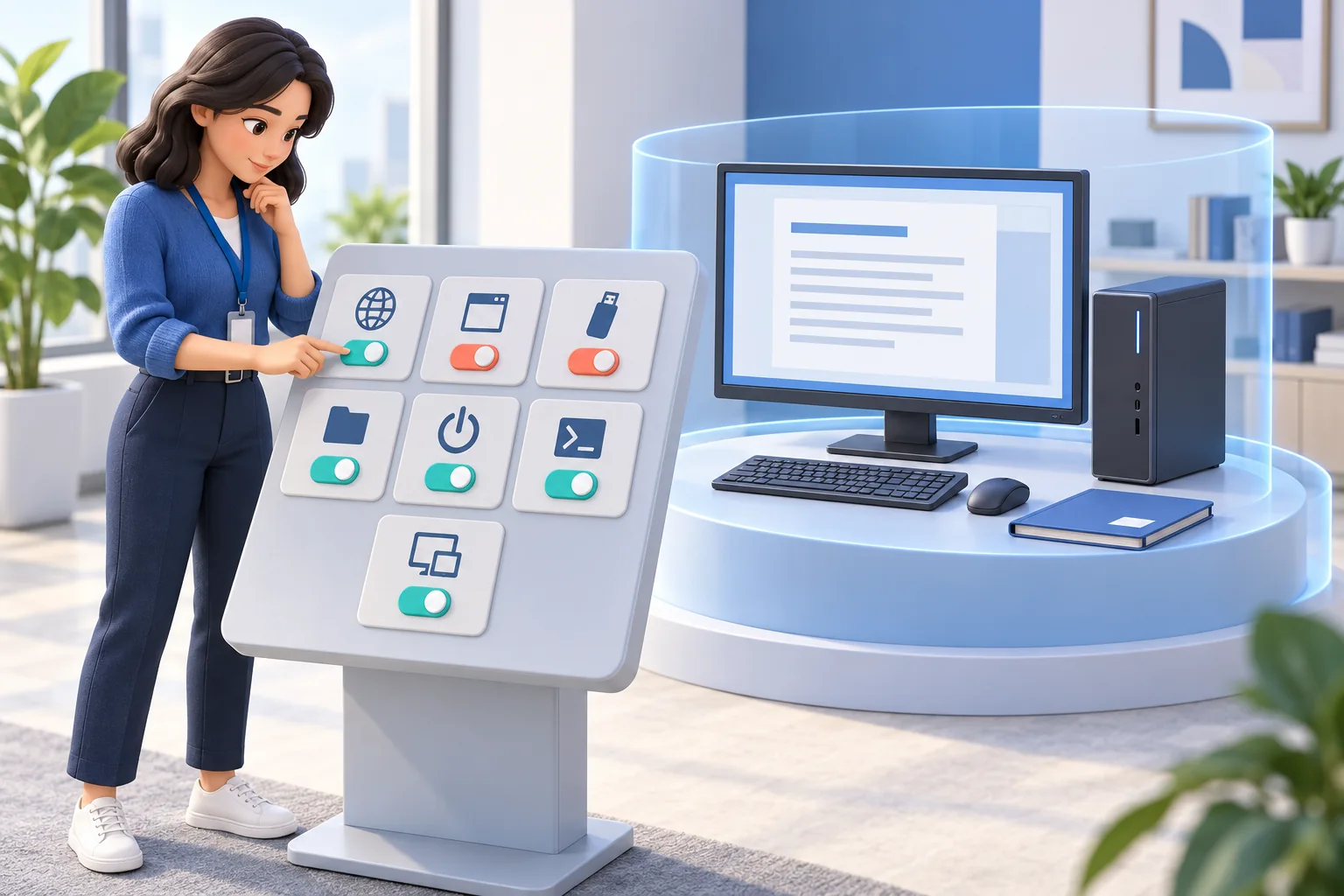
Ein Arbeitsplatzrechner kann schon lange vor einer Meldung beim IT-Support zum Sicherheits- und Produktivitätsproblem werden. Beschäftigte installieren möglicherweise nicht freigegebene Software, kopieren sensible Dateien auf Wechselmedien, verbringen Stunden auf ablenkenden Websites oder lassen einen Remote-PC mit ausstehendem kritischem Update eingeschaltet. Funktionen zur Endgerätekontrolle ermöglichen es Verantwortlichen, riskante Aktionen einzuschränken, Geräteprobleme zu beheben und diese Maßnahmen mit Überwachungsaufzeichnungen zu verbinden.
Kleine und mittlere Unternehmen wollen ihre Computer nicht so stark sperren, dass niemand mehr damit arbeiten kann. Es geht darum, passende Beschränkungen auf firmeneigenen Geräten anzuwenden, Geschäftsdaten zu schützen und autorisierten Administratoren Maßnahmen ohne Vor-Ort-Besuch zu ermöglichen.
Welche Funktionen zur Endgerätekontrolle sind besonders wichtig?
Beginnen Sie mit Website- und Anwendungskontrollen, USB- und Druckbeschränkungen, Remote-Dateiverwaltung, Energie- und Sitzungssteuerung, Remote-Befehlen sowie direkter Desktop-Unterstützung. Ordnen Sie jede Kontrolle einem konkreten Geschäftsrisiko zu, prüfen Sie die betroffenen Computer und testen Sie sowohl die Durchsetzung als auch die Wiederherstellung des normalen Zugangs.
01Was sind Funktionen zur Endgerätekontrolle?
Endgerätekontrollen sind Verwaltungsfunktionen, mit denen ein Unternehmen Zugriffe, Benutzeraktionen und das Verhalten eines Computers steuert. Die Überwachung zeigt, was geschehen ist. Kontrollfunktionen ermöglichen eine Reaktion während des Problems oder verhindern seine Wiederholung.
Diese Unterscheidung ist wichtig. Ein Bericht über den Besuch einer riskanten Website liefert Hinweise. Die Sperrung dieser Website für eine Abteilung ist eine vorbeugende Kontrolle. Eine Aufzeichnung einer unzulässigen Dateiübertragung unterstützt die Untersuchung. Beschränkter USB-Speicher kann die nächste Übertragung erschweren.
Wirksame Endgeräteverwaltung verbindet Einblick mit Handlungsmöglichkeiten. Administratoren sollten Bildschirme einsehen, Regelverstöße erkennen, Beschränkungen anwenden, Dateien verwalten, Befehle senden und Computer über eine zentrale Verwaltungskonsole ein- oder ausschalten können. Das verkürzt die Zeit zwischen Problemerkennung und Behebung.
Für ein kleines IT-Team zählt bei der Auswahl eine praktische Frage: Kann ein Techniker aus einer Problemmeldung die richtige Maßnahme am richtigen Rechner ableiten? Prüfen Sie die konkrete Funktion, ihren Geltungsbereich, die Betriebssystemunterstützung und die anschließend verfügbaren Nachweise. Ein getesteter Ablauf ist wertvoller als eine lange Funktionsliste.
027 Funktionen zur Endgerätekontrolle für Firmen-PCs
Nicht jedes Unternehmen benötigt dieselben Beschränkungen. Ein Designteam braucht möglicherweise große Cloud-Dateien und Spezialsoftware, während die Buchhaltung engere Grenzen für Internetzugriff, externe Speicher und Softwareinstallationen benötigt. Die folgenden Kontrollen behandeln typische Betriebs- und Sicherheitsrisiken.
1. Website-Zugriffskontrollen
Website-Beschränkungen begrenzen den Zugriff auf ablenkende Seiten, Glücksspiel- und Streamingangebote, bekannte riskante Domains oder Webdienste mit Datenabflussrisiken. Eine Positivliste erlaubt nur freigegebene Ziele; eine Sperrliste erhält den allgemeinen Internetzugang und sperrt einzelne Seiten. Wählen Sie das zur Arbeit passende Verfahren.
Der praktische Nutzen ist unmittelbar: Beschäftigte behalten Zugang zu Arbeitsressourcen, während die IT bekannte Ablenkungen und riskante Ziele begrenzt. Sperren sollten jedoch gezielt erfolgen. Zu breite Regeln können Recherche, Lieferantenportale oder rollenspezifische Werkzeuge beeinträchtigen. Beginnen Sie mit dokumentierten Website-Listen und begründbaren Ausnahmen.
In Net Monitor for Employees Pro unterstützt Internet Control Freigabe- und Sperrmodi sowie Adresslisten. Testen Sie einen vollständigen Arbeitsablauf einschließlich Anmeldeweiterleitungen und Lieferantenportalen, bevor Sie eine Regel ausweiten. Der Leitfaden zum Sperren von Websites auf Arbeitscomputern erläutert den Umgang mit Ausnahmen.
2. Anwendungs- und Prozesskontrollen
Anwendungsregeln können unzulässige Fernzugriffswerkzeuge, Spiele, Filesharing-Programme oder nicht lizenzierte Software am Start hindern. Prozesskontrollen ermöglichen außerdem das Beenden eines hängenden Programms. Die Zwecke unterscheiden sich: Das Schließen einer Anwendung behebt die aktuelle Sitzung; eine Ausführungsregel bestimmt, ob sie erneut starten darf.
Die Hilfe zu Applications and Processes erklärt die Prüfung laufender Programme, das Beenden ausgewählter Aufgaben und die Konfiguration von Freigabe- oder Sperrlisten. Erfassen Sie benötigte Werkzeuge und Hintergrundprogramme vor einer reinen Positivlistenregel. Testen Sie nach Softwareupdates erneut. Ausführungsbeschränkungen verhindern nicht automatisch Installationen; verwalten Sie Installationsrechte daher gesondert.
3. USB-, Wechselmedien- und Druckbeschränkungen
USB-Speicher, externe Festplatten, optische Medien und Ausdrucke können vermeidbare Datenrisiken schaffen. Wechselmedien können unerwünschte Dateien einschleusen oder sensible Kundendaten aus dem Unternehmen transportieren. USB- oder Druckbeschränkungen setzen eine praktische Grenze, wenn eine Rolle diese Wege nicht benötigt.
Das ist besonders für Abteilungen mit Finanzunterlagen, Kundendaten, geistigem Eigentum oder regulierten Daten hilfreich. Es kann auch versehentliches Kopieren verhindern, wenn Beschäftigte zu Hause oder unterwegs persönliche Geräte verwenden.
Die USB-Speichersperre von Net Monitor for Employees Pro ist Windows-spezifisch; sie belegt keine entsprechende Unterstützung unter macOS, Linux oder ChromeOS. Prüfen Sie Umfang, Testlaufwerk und freigegebene Alternative. Der Leitfaden zur USB-Speichersperre erklärt den Ablauf. Nehmen Sie keine Ausnahmen für einzelne Laufwerke an, wenn die gewählte Funktion sie nicht unterstützt.
Prüfen Sie verfügbare Aktionen und deren Geltungsbereich im Leitfaden zu Tools and Restrictions. Stellen Sie sicher, dass eine freigegebene Übertragungs- oder Druckalternative verfügbar bleibt, bevor Sie einen geschäftskritischen Weg einschränken.
4. Remote-Dateiverwaltung
Wenn ein Benutzer ein Dokument nicht findet, eine Datei falsch gespeichert hat oder sensible Daten auf einem Remote-PC offenliegen, braucht die IT mehr als ein Ticket und eine spätere Bearbeitungszusage. Remote-Dateiverwaltung ermöglicht autorisierten Mitarbeitern das Finden, Senden, Einsammeln, Kopieren oder Löschen von Dateien auf verwalteten Endgeräten.
Das beschleunigt routinemäßigen Support und mindert die betrieblichen Folgen von Fehlern. Auch beim Ausscheiden von Mitarbeitern, bei internen Untersuchungen und bei Sicherheitsvorfällen ist es wertvoll, Unternehmensunterlagen schnell zu sichern, ohne auf die Rückgabe des Geräts zu warten.
Zugriff auf Remote-Dateiwerkzeuge sollte vertrauenswürdigen Administratoren vorbehalten und durch klare interne Abläufe geregelt sein. Gerade wegen der weitreichenden Funktionen sind ein genehmigter Auftrag, eine überprüfte Dateiliste und ein dokumentiertes Ergebnis erforderlich.
Der Remote-File Manager bietet getrennte Abläufe zum Senden, Einsammeln, Kopieren und Löschen. Prüfen Sie gefundene Dateien vor einer zerstörerischen Aktion, kontrollieren Sie Ziel und Überschreibverhalten und bestätigen Sie die Lesbarkeit gesicherter Unterlagen. Remote-Dateifunktionen unterstützen die Verwaltung; Freigabeberechtigungen, Backups und inhaltsbezogener Schutz vor Datenverlust benötigen eigene Kontrollen.
5. Energie- und Sitzungssteuerung aus der Ferne
Ein eingefrorener, unbeaufsichtigter oder regelwidrig betriebener Computer kann sofortiges Handeln erfordern. Energie- und Sitzungssteuerung ermöglicht Neustart, Herunterfahren, Sperren oder Aufwecken verwalteter Geräte, soweit unterstützt. Jede Aktion wirkt sich anders auf die Arbeit und die Verfügbarkeit des Computers aus.
Diese Funktionen helfen IT-Teams bei der Verwaltung außerhalb der Bürozeiten und bei bestimmten technischen Problemen. Kleine Teams können dadurch viele Fahrten und Vor-Ort-Einsätze sparen. Berücksichtigen Sie ungespeicherte Arbeit und laufende Übertragungen bei Neustarts. Folgen Sie bei einem vermuteten Sicherheitsvorfall dem Reaktionsverfahren, bevor Sie ein Gerät ausschalten und flüchtige Beweise verlieren.
Eine Arbeitsplatzsperre schützt die lokale Sitzung; sie trennt den Rechner nicht vom Netzwerk. Wake-on-LAN hängt zudem von der Gerätekonfiguration und einem funktionierenden Netzwerkpfad ab. Der Leitfaden zur Remote-Energieverwaltung erläutert geplante Abschaltungen und die Prüfung, ob Geräte wieder online kommen.
6. Remote-Befehle und Shell-Zugriff
Befehlsausführung ermöglicht administrative Aufgaben ohne lange Supportanrufe. Ein Techniker kann einen Dienst untersuchen, Diagnoseergebnisse erfassen oder Einstellungen eines verbundenen Computers prüfen. Terminal öffnet eine interaktive Shell auf dem ausgewählten Remote-PC. Verfügbare Befehle hängen von Betriebssystem und Shell ab.
Remote-Befehle müssen sorgfältig getestet und eingegrenzt werden. Ein Befehl, der auf einer Rechnergruppe funktioniert, kann eine andere mit abweichenden Anwendungen oder Konfigurationen stören. Nutzen Sie eine eindeutige Geräteauswahl, dokumentierte Skripte und eine stufenweise Einführung bei Änderungen an vielen Computern.
Beginnen Sie mit einer rein lesenden Prüfung, bestätigen Sie den Zielcomputer und prüfen Sie das Ergebnis vor einer Ausweitung. Bewahren Sie erforderliche Befehlsausgaben beim Supportticket auf. Ein interaktives Terminal ist nicht automatisch ein zentral gespeichertes Befehlsprotokoll oder ein Patch-Verwaltungsdienst.
7. Live-Desktop-Einblick und Remote-Unterstützung
Live-Bildschirmansicht gibt Vorgesetzten und Supportkräften unmittelbaren Kontext. Sie sehen den aktiven Desktop und können den nächsten Schritt bestimmen, statt über Verzögerungen oder Anwendungsfehler zu spekulieren. Remote-Desktop-Steuerung hilft außerdem, Beschäftigte ohne physischen Gerätezugriff durch einen Ablauf zu führen.
Bildschirmansicht kann wiederholte Ablaufprobleme, unübersichtliche interne Systeme oder eine blockierende Anwendung aufzeigen. Sie liefert einem Techniker Kontext für einen gezielten Eingriff. Allein beweist sie jedoch weder den Arbeitseinsatz noch erklärt sie jede Zeit abseits der Tastatur. Vergleichen Sie sie mit den Aufgaben und der Erklärung des Beschäftigten.
Nutzen Sie diese Funktionen im Rahmen einer schriftlichen Richtlinie zur Arbeitsplatzüberwachung. Beschäftigte sollten die Geräteverwaltungsregeln, den Überwachungszweck, die Zugriffsberechtigten und die Aufbewahrungsdauer kennen. Lassen Sie die Einführung hinsichtlich der für die Belegschaft geltenden Pflichten prüfen.
Activity Monitoring zeigt Bildschirme, während Remote Desktop Control direkte Unterstützung ermöglicht. Wählen Sie den am wenigsten eingreifenden Zugang, der das Problem löst, und prüfen Sie anschließend, ob der Beschäftigte seine Aufgabe erledigen kann.
03Geltungsbereich vor Änderungen am Arbeitsplatz prüfen
Eine Kontrolle kann technisch richtig sein und trotzdem die falschen Personen betreffen. Klären Sie vorab drei Fragen: Handelt es sich um eine Sofortaktion oder eine dauerhafte Regel, welche Computer erhalten sie und was geschieht nach Neustart oder Wiederverbindung?
- Ausgewählte Computer: Sofortaktionen unter Tools richten sich an ausgewählte Rechner. Bestätigen Sie die Auswahl vor der Aktion.
- Globale Beschränkungen: Die Registerkarte Restrictions wendet dauerhafte Einstellungen global an, nicht nur auf ausgewählte Geräte. Die Auswahl eines Pilotcomputers begrenzt diese Einstellungen nicht.
- Website- und Anwendungsregeln: Prüfen Sie die Optionen für gemeinsame Einstellungen. Ist eine Konfiguration pro Computer möglich, halten Sie den gewünschten Geltungsbereich eindeutig fest.
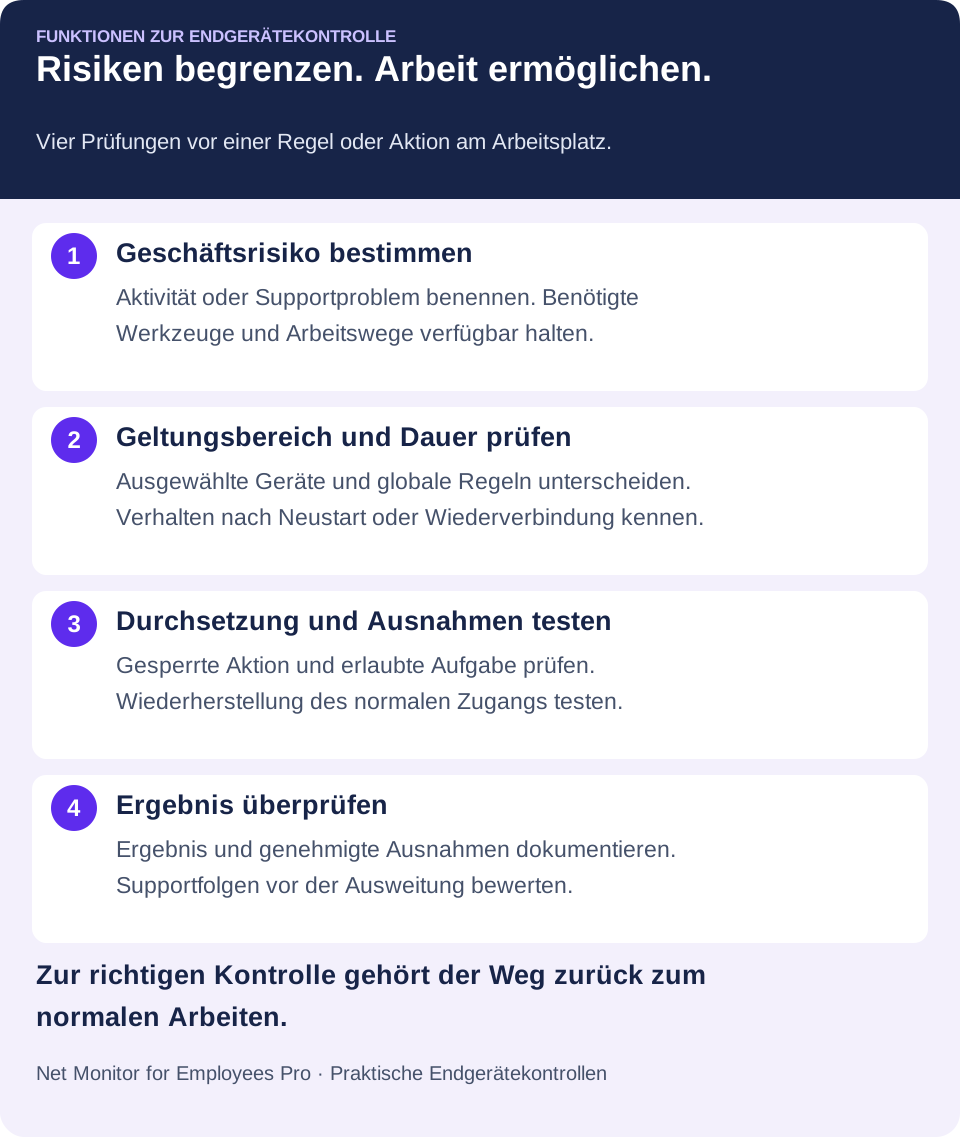
Beispielsweise benötigt die Buchhaltung eingeschränkten USB-Speicher, während das Designteam einen freigegebenen Übertragungsweg braucht. Definieren Sie die Vorgaben pro Team und prüfen Sie, ob die Funktion diesen Geltungsbereich umsetzen kann. Testen Sie globale Einstellungen zunächst in einer separaten, begrenzten Testumgebung.
04Endgerätekontrollen mit relevanten Aufzeichnungen verbinden
Beschränkungen allein liefern kein vollständiges Bild. Ein blockierter Testaufruf kann die Wirksamkeit einer Webregel zeigen; passende Aktivitätsaufzeichnungen und Supportanfragen helfen bei der Beurteilung legitimer Ausnahmen. Prüfen Sie, welche Ereignisse tatsächlich erfasst werden. Nicht jeder blockierte Versuch muss in einem Bericht erscheinen.
Kombinieren Sie Kontrollen mit den aufgabenrelevanten Nachweisen: Website- und Anwendungsberichte für Nutzungsmuster, ausgewählte Bildschirmaufzeichnungen für visuellen Kontext und ein Support- oder Vorfallticket zur Aktion. Sensiblere Erfassung wie Tastatureingaben benötigt einen gesonderten begründeten Zweck und geeignete Schutzmaßnahmen. Belastbare Nachweise verbinden relevante Fakten statt isolierter Screenshots oder unvollständiger Behauptungen.
Planen Sie die Aufbewahrung von Aufzeichnungen. Unternehmen müssen festlegen, welche Daten wie lange verfügbar bleiben, wer sie abrufen darf und wo sie gespeichert werden. Speicheroptionen für Aufzeichnungen unterstützen lokale Infrastruktur oder freigegebene Cloud-Speicher. Zugriffsrechte und Aufbewahrungsfristen sollten vor einem Streitfall oder Datenvorfall feststehen.
Dokumentieren Sie bei jeder Änderung Grund, betroffene Computer, Administrator, Zeitpunkt, Regel oder Aktion, beobachtetes Ergebnis und genehmigte Ausnahmen. Nutzen Sie dafür Ihren etablierten Ticketprozess. Überwachungsberichte und Änderungsnachweise ergänzen sich, erfassen aber nicht zwangsläufig jedes Ereignis automatisch.
05Endgerätekontrollen ohne Betriebsstörungen einführen
Strenge Kontrollen für alle ohne Rücksicht auf Abteilungsabläufe erzeugen schnell Widerstand. Beginnen Sie besser bei besonders gefährdeten Systemen und klaren Vorgaben. Finanzwesen, Personalabteilung, Kundensupport, Remote-Mitarbeiter mit sensiblen Daten und gemeinsam genutzte Rechner sind häufig geeignete Ausgangspunkte.
Erfassen Sie vor der Aktivierung die tatsächlich benötigten Anwendungen, Websites, Speicherorte und Gerätetypen. Definieren Sie rollenbezogene Anforderungen und gleichen Sie sie mit dem unterstützten Konfigurationsumfang ab. Prüfen Sie anfangs Aufzeichnungen, Testergebnisse und Ausnahmeanträge. Passen Sie Regeln an, wenn legitime Ressourcen wiederholt benötigt werden. Untersuchen Sie wiederholte unzulässige Aktivitäten im Kontext, bevor Sie Schlüsse ziehen.
- Ein messbares Problem definieren. Wählen Sie ein konkretes Ziel, etwa den Start einer nicht freigegebenen Anwendung zu verhindern oder Vor-Ort-Besuche zur Dateiabholung zu reduzieren.
- Den Piloten vorbereiten. Prüfen Sie firmeneigene Geräte, unterstützte Betriebssysteme, Administratorzugriff und Verbindung. Dokumentieren Sie wesentliche Arbeitsaufgaben.
- Den vorgesehenen Geltungsbereich testen. Prüfen Sie bei dauerhaften Regeln Neustart und Wiederverbindung. Stellen Sie sicher, dass nicht betroffene Benutzer weiterarbeiten können.
- Das Ausnahmeverfahren testen. Halten Sie fest, wer Zugang genehmigt, wie er wiederhergestellt wird und wann eine vorübergehende Ausnahme geprüft oder aufgehoben wird.
- Das Ergebnis messen. Bewerten Sie erfolgreiche Durchsetzung, Supportzeit, unnötige Sperren und Wiederherstellungsprobleme vor der Ausweitung.
Net Monitor for Employees Pro verbindet Live-Einblick, Aktivitätsaufzeichnungen, Beschränkungen, Remote-Dateiaktionen und Computersteuerung in einem administratororientierten System. Eine voll funktionsfähige Testversion ermöglicht die Prüfung von Regeln in einer begrenzten Umgebung vor einer breiteren Einführung.
06Was bei der Auswahl von Software zur Endgerätekontrolle zu prüfen ist
Nutzen Sie die Testversion, um die später benötigten Abläufe nachzuweisen. Eine erfolgreiche Prüfung beantwortet diese Fragen:
- Funktioniert jede erforderliche Kontrolle mit den tatsächlich eingesetzten Betriebssystemen und Agent-Konfigurationen?
- Bleiben freigegebene Software, geschäftliche Websites und Dateiübertragungswege verfügbar?
- Sind Aktionen für ausgewählte Computer klar von globalen Regeln getrennt?
- Verhalten sich dauerhafte Regeln nach Neustarts und Wiederverbindungen wie erwartet?
- Können Techniker normalen Zugriff wiederherstellen und das Ergebnis prüfen?
- Kann das Unternehmen benötigte Überwachungsaufzeichnungen mit passenden Zugriffs- und Aufbewahrungsgrenzen speichern?
Endgerätekontrollen wirken am besten als alltägliche Betriebswerkzeuge. Verantwortliche erkennen wiederkehrende Ablaufprobleme früh, die IT stoppt unzulässige Softwarenutzung und autorisierte Mitarbeiter begrenzen unnötige Datenübertragungswege. Diese Kontrollen ergänzen Antivirus oder EDR, Updates, Zugriffsverwaltung und Backups; sie ersetzen diese Schutzmaßnahmen nicht.
Beginnen Sie mit den kostspieligsten Risiken: unzulässige Software, sensible Dateiübertragungen, unsichere Webnutzung, unverwaltete Remote-Systeme und Supportverzögerungen. Prüfen Sie anschließend die Ergebnisse. Eine passende Endgeräterichtlinie gibt Beschäftigten klare Grenzen und dem Unternehmen die Möglichkeit, sie bei Bedarf durchzusetzen.
07Häufige Fragen zur Endgerätekontrolle
Was unterscheidet Endgeräteüberwachung von Endgerätekontrolle?
Überwachung erfasst oder zeigt Aktivitäten, etwa Anwendungsberichte oder Live-Bildschirme. Kontrolle verändert die Handlungsmöglichkeiten des Geräts oder Benutzers, etwa durch Websitesperren, USB-Beschränkungen oder einen Neustart. Beides zusammen unterstützt Untersuchung und Überprüfung einer angemessenen Reaktion.
Mit welchen Endgerätekontrollen sollten KMU beginnen?
Beginnen Sie bei einem dokumentierten Geschäftsproblem. Website- und Anwendungsregeln betreffen unzulässige Werkzeuge und Ziele. USB-Beschränkungen betreffen einen Übertragungsweg. Remote-Dateien, Befehle und Unterstützung können Supportverzögerungen verkürzen. Testen Sie wenige Kontrollen mit klaren Erfolgskriterien vor der Ausweitung.
Können USB-Beschränkungen jede Form von Datenverlust verhindern?
Nein. USB-Speicherbeschränkungen betreffen einen bestimmten Weg. Dateien können auch über E-Mail, Cloud-Dienste, Ausdrucke oder andere Kanäle abfließen. Kombinieren Sie Gerätekontrollen mit passenden Zugriffsrechten, freigegebenen Übertragungsverfahren, Backups und bei Bedarf weiteren Datenschutzwerkzeugen.
Funktionieren Endgerätekontrollen auf Remote-Arbeitscomputern?
Unterstützte Kontrollen funktionieren auf verwalteten Remote-Rechnern, wenn Agent, Betriebssystem, Rechte und Verbindung die Voraussetzungen erfüllen. Testen Sie das reale Netzwerk und Wiederverbindungen. Offline-Verhalten, Aufweckfunktion und Funktionsverfügbarkeit müssen einzeln geprüft werden.
Isoliert eine Bildschirmsperre einen kompromittierten Rechner?
Nein. Eine gesperrte Sitzung oder lokale Eingabe trennt nicht den Netzwerkzugang. Folgen Sie bei Verdacht dem Vorfallreaktionsverfahren und nutzen Sie geeignete Eindämmungswerkzeuge. Sichern Sie erforderliche Nachweise vor störenden Eingriffen.