การควบคุมอุปกรณ์ปลายทาง
7 ฟีเจอร์ควบคุมอุปกรณ์ปลายทางเพื่อปกป้องคอมพิวเตอร์ทำงาน
เปรียบเทียบเจ็ดฟีเจอร์สำหรับคอมพิวเตอร์บริษัทที่ปลอดภัยขึ้น เข้าใจหน้าที่ ทดสอบขอบเขต และรักษาความต่อเนื่องของงานที่อนุญาต
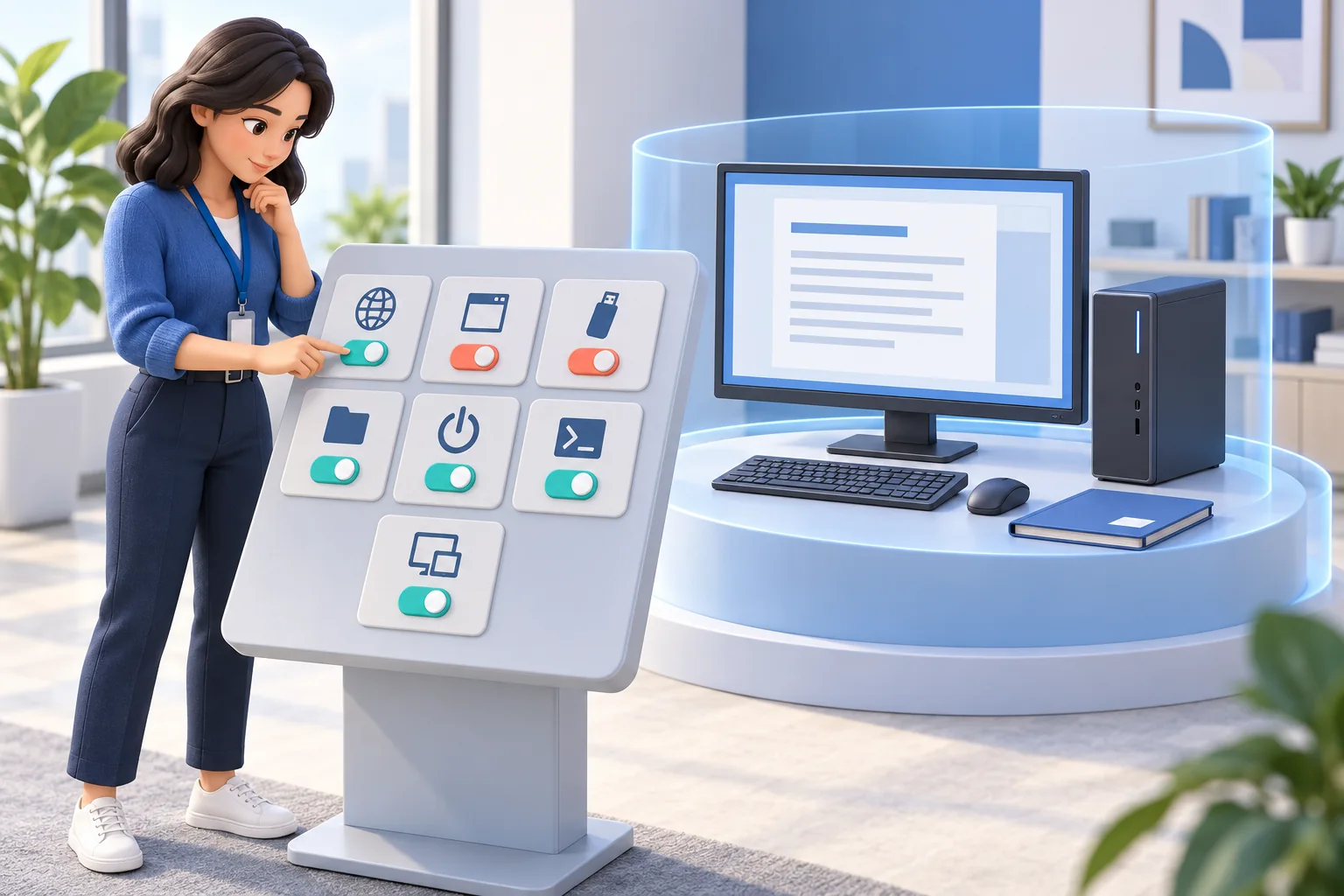
คอมพิวเตอร์ทำงานอาจเป็นปัญหาด้านความปลอดภัยและประสิทธิภาพก่อนที่เหตุการณ์จะถึงฝ่ายช่วยเหลือไอทีนานแล้ว พนักงานอาจติดตั้งซอฟต์แวร์ที่ไม่อนุมัติ คัดลอกไฟล์สำคัญลงสื่อถอดได้ ใช้เวลาหลายชั่วโมงกับเว็บที่รบกวนสมาธิ หรือเปิดคอมพิวเตอร์ระยะไกลทิ้งไว้ทั้งที่มีอัปเดตสำคัญรออยู่ ฟีเจอร์ควบคุมอุปกรณ์ปลายทาง ช่วยให้ผู้จัดการและผู้ดูแลจำกัดการกระทำเสี่ยง แก้ปัญหาอุปกรณ์ และเชื่อมโยงการดำเนินการกับบันทึกการตรวจสอบ
เป้าหมายของธุรกิจขนาดเล็กและกลางไม่ใช่ล็อกทุกเครื่องจนพนักงานใช้ไม่ได้ แต่คือกำหนดข้อจำกัดที่เหมาะสมกับอุปกรณ์บริษัท ปกป้องข้อมูล และให้ผู้ดูแลที่ได้รับอนุญาตดำเนินการโดยไม่ต้องไปถึงตัวเครื่อง
ฟีเจอร์ควบคุมอุปกรณ์ปลายทางใดสำคัญที่สุด?
เริ่มจากข้อจำกัดเว็บไซต์ แอปพลิเคชัน USB และการพิมพ์ การจัดการไฟล์ระยะไกล การควบคุมพลังงานและเซสชัน คำสั่งระยะไกล และความช่วยเหลือเดสก์ท็อปแบบสด เลือกแต่ละมาตรการให้ตรงความเสี่ยง ยืนยันเครื่องที่ได้รับผล และทดสอบทั้งการบังคับใช้กับการคืนการเข้าถึงตามปกติ
01ฟีเจอร์ควบคุมอุปกรณ์ปลายทางคืออะไร?
เป็นฟังก์ชันบริหารที่กำหนดว่าผู้ใช้เข้าถึงอะไร ทำอะไรได้ และคอมพิวเตอร์ทำงานอย่างไร การตรวจสอบบอกว่าเกิดอะไรขึ้น ส่วนการควบคุมช่วยตอบสนองระหว่างเกิดปัญหาหรือป้องกันไม่ให้เกิดซ้ำ
ความต่างนี้สำคัญ รายงานการเข้าเว็บเสี่ยงเป็นหลักฐานที่มีประโยชน์ การบล็อกเว็บนั้นทั้งแผนกเป็นมาตรการป้องกัน วิดีโอการส่งไฟล์โดยไม่ได้รับอนุญาตช่วยสืบสวน ส่วนการจำกัด USB อาจลดโอกาสส่งครั้งต่อไป
การบริหารที่มีประสิทธิภาพเชื่อมการมองเห็นกับการลงมือ ผู้ดูแลควรดูหน้าจอ ระบุการละเมิด ใช้ข้อจำกัด จัดการไฟล์ ส่งคำสั่ง และควบคุมพลังงานผ่าน คอนโซลจัดการคอมพิวเตอร์ส่วนกลาง ได้ เพื่อลดช่วงเวลาระหว่างพบปัญหากับแก้ไข
สำหรับทีมไอทีเล็ก คำถามตอนเลือกซื้อเป็นเรื่องปฏิบัติ: ช่างเปลี่ยนจากเรื่องที่แจ้งมาเป็นการกระทำที่เหมาะสมบนเครื่องที่ถูกต้องได้หรือไม่? ประเมินตัวควบคุม ขอบเขต ระบบปฏิบัติการที่รองรับ และหลักฐานหลังทำงาน กระบวนการที่ทดสอบแล้วมีค่ากว่ารายการฟีเจอร์ยาว
027 ฟีเจอร์ควบคุมอุปกรณ์ปลายทางสำหรับบริษัท
แต่ละธุรกิจต้องการข้อจำกัดต่างกัน ทีมออกแบบอาจต้องใช้ไฟล์คลาวด์ใหญ่และแอปเฉพาะทาง ส่วนบัญชีอาจต้องจำกัดเว็บ สื่อภายนอก และการติดตั้งเข้มกว่า มาตรการต่อไปนี้ครอบคลุมความเสี่ยงในการทำงานและความปลอดภัยที่พบบ่อย
1. การควบคุมการเข้าถึงเว็บไซต์
ข้อจำกัดเว็บลดการเข้าถึงเว็บรบกวนสมาธิ การพนัน สตรีมมิง โดเมนเสี่ยงที่ทราบ หรือบริการที่อาจทำให้ข้อมูลรั่ว รายการอนุญาตเปิดเฉพาะปลายทางที่อนุมัติ ส่วนรายการบล็อกยังให้ใช้งานกว้างกว่าแต่ห้ามบางเว็บ เลือกให้เหมาะกับงาน
ประโยชน์เห็นได้ทันที พนักงานยังเข้าถึงทรัพยากรทำงานขณะที่ไอทีจำกัดสิ่งรบกวนและเว็บเสี่ยงที่ทราบ แต่ควรบล็อกอย่างเจาะจง กฎกว้างเกินไปอาจรบกวนการค้นคว้าที่ถูกต้อง พอร์ทัลผู้ขาย หรือเครื่องมือเฉพาะงาน เริ่มด้วยรายการเว็บที่บันทึกไว้และข้อยกเว้นที่อธิบายเหตุผลได้
ใน Net Monitor for Employees Pro ฟังก์ชัน Internet Control รองรับโหมดอนุญาตหรือบล็อกและรายการที่อยู่ ทดสอบงานครบขั้นตอน รวมการเปลี่ยนเส้นทางล็อกอินและพอร์ทัลผู้ขาย ก่อนขยายกฎ ดูคู่มือ บล็อกเว็บไซต์บนคอมพิวเตอร์ทำงาน สำหรับการจัดการข้อยกเว้น
2. การควบคุมแอปพลิเคชันและกระบวนการ
กฎแอปอาจป้องกันการรันเครื่องมือเข้าถึงระยะไกลที่ไม่ได้อนุมัติ เกม โปรแกรมแชร์ไฟล์ หรือซอฟต์แวร์ไม่มีสิทธิ์ใช้งาน การควบคุมกระบวนการยังช่วยหยุดโปรแกรมค้าง ทั้งสองมีหน้าที่ต่างกัน: ปิดแอปแก้เซสชันปัจจุบัน แต่นโยบายการรันกำหนดว่าจะเปิดอีกได้หรือไม่
คู่มือ Applications and Processes อธิบายการตรวจโปรแกรมที่ทำงาน จบงานที่เลือก และตั้งรายการอนุญาตหรือบล็อก สำรวจเครื่องมือกับส่วนช่วยเบื้องหลังก่อนใช้นโยบายอนุญาตเฉพาะรายการ ทดสอบใหม่หลังอัปเดต การห้ามรันไม่ได้ห้ามติดตั้งด้วยตัวมันเอง จึงต้องจัดการสิทธิ์ติดตั้งแยกกัน
3. ข้อจำกัด USB สื่อถอดได้ และการพิมพ์
USB ดิสก์ภายนอก สื่อออปติคัล และการพิมพ์อาจสร้างความเสี่ยงที่หลีกเลี่ยงได้ สื่อถอดได้อาจนำไฟล์ไม่ต้องการเข้ามาหรือนำข้อมูลลูกค้าสำคัญออกไป การจำกัด USB หรือการพิมพ์เป็นขอบเขตที่ใช้ได้จริงเมื่อบทบาทงานไม่ต้องใช้ช่องทางเหล่านี้
เหมาะเป็นพิเศษกับแผนกที่จัดการข้อมูลการเงิน ลูกค้า ทรัพย์สินทางปัญญา หรือข้อมูลภายใต้กฎกำกับ และช่วยป้องกันการคัดลอกโดยไม่ตั้งใจเมื่อพนักงานใช้อุปกรณ์ส่วนตัวที่บ้านหรือระหว่างเดินทาง
การล็อกอุปกรณ์เก็บข้อมูล USB ของ Net Monitor for Employees Pro เป็นความสามารถเฉพาะ Windows ไม่ยืนยันการรองรับเทียบเท่าบน macOS, Linux หรือ ChromeOS ตรวจขอบเขต ไดรฟ์ทดสอบ และทางเลือกที่อนุมัติ คู่มือบล็อก USBอธิบายขั้นตอน อย่าสมมติว่ามีข้อยกเว้นรายไดรฟ์หากฟีเจอร์ไม่รองรับ
ตรวจการกระทำและขอบเขตจาก คู่มือ Tools and Restrictions ยืนยันว่ายังมีทางเลือกส่งไฟล์หรือพิมพ์ที่อนุมัติก่อนจำกัดช่องทางสำคัญต่อธุรกิจ
4. การจัดการไฟล์ระยะไกล
เมื่อผู้ใช้หาเอกสารไม่เจอ บันทึกไฟล์ผิดที่ หรือทิ้งข้อมูลสำคัญให้เปิดเผยบนเครื่องไกล ผู้ดูแลต้องการมากกว่าทิกเก็ตและคำสัญญาว่าจะจัดการภายหลัง การจัดการไฟล์ระยะไกลให้ผู้มีสิทธิ์ค้นหา ส่ง รวบรวม คัดลอก หรือลบไฟล์บนอุปกรณ์ที่บริหาร
ช่วยเร่งงานสนับสนุนปกติและลดผลกระทบจากข้อผิดพลาด ยังมีประโยชน์เมื่อพนักงานออก การตรวจสอบภายใน และตอบสนองเหตุการณ์ ซึ่งการได้เอกสารคืนเร็วสำคัญกว่ารอคืนอุปกรณ์
จำกัดเครื่องมือไฟล์ให้ผู้ดูแลที่เชื่อถือได้และมีขั้นตอนภายในชัดเจน เพราะฟังก์ชันทรงพลัง จึงต้องมีงานที่อนุมัติ รายการไฟล์ที่ตรวจแล้ว และบันทึกผล
File Manager ระยะไกล แยกขั้นตอนส่ง รวบรวม คัดลอก และลบ ดูไฟล์ที่ตรงเงื่อนไขก่อนคำสั่งทำลายข้อมูล ตรวจปลายทางและพฤติกรรมเขียนทับ และยืนยันว่าเอกสารที่เก็บอ่านได้ การจัดการไฟล์ช่วยงานบริหาร แต่สิทธิ์โฟลเดอร์แชร์ สำรองข้อมูล และการป้องกันข้อมูลสูญหายตามเนื้อหายังต้องมีมาตรการของตน
5. การควบคุมพลังงานและเซสชันจากระยะไกล
เครื่องค้าง ถูกทิ้งไว้ หรือใช้งานนอกนโยบายอาจต้องดำเนินการทันที คำสั่งพลังงานและเซสชันให้รีสตาร์ท ปิด ล็อก หรือปลุกเครื่องที่รองรับ แต่ละคำสั่งกระทบงานและความพร้อมใช้ต่างกัน
ฟีเจอร์เหล่านี้ช่วยจัดการนอกเวลางานและแก้ปัญหาเทคนิคบางประเภท ทีมเล็กอาจลดการเดินทางและช่วยที่โต๊ะได้มาก วางแผนรีสตาร์ทโดยคำนึงถึงงานยังไม่บันทึกและการส่งไฟล์ที่ทำอยู่ เมื่อสงสัยเหตุความปลอดภัย ให้ทำตามขั้นตอนตอบสนองก่อนปิดเครื่องจนหลักฐานชั่วคราวหาย
การล็อกเวิร์กสเตชันปกป้องเซสชันในเครื่อง ไม่ได้แยกเครื่องออกจากเครือข่าย Wake-on-LAN ยังขึ้นกับการตั้งค่าและเส้นทางเครือข่ายที่ใช้ได้ คู่มือจัดการพลังงานระยะไกล อธิบายการวางแผนปิดเครื่องและทดสอบว่าเครื่องกลับออนไลน์ได้
6. คำสั่งระยะไกลและการเข้าถึงเชลล์
การรันคำสั่งช่วยทำงานบริหารโดยไม่ต้องโทรสนับสนุนนาน ช่างตรวจบริการ เก็บผลวินิจฉัย หรือเช็กค่าเครื่องที่เชื่อมต่อได้ Terminal เปิดเชลล์แบบโต้ตอบบนเครื่องที่เลือก คำสั่งที่ใช้ได้ขึ้นกับระบบปฏิบัติการและเชลล์
ทดสอบคำสั่งและกำหนดขอบเขตอย่างรอบคอบ คำสั่งที่ถูกกับกลุ่มหนึ่งอาจรบกวนอีกกลุ่มซึ่งมีแอปหรือค่าต่างกัน ใช้การเลือกเครื่องที่ชัดเจน สคริปต์มีเอกสาร และทยอยเปลี่ยนเมื่อมีหลายเครื่อง
เริ่มด้วยการตรวจแบบอ่านอย่างเดียว ยืนยันเครื่องเป้าหมาย และตรวจผลก่อนขยายงาน เก็บผลคำสั่งกับทิกเก็ตเมื่อจำเป็น เทอร์มินัลแบบโต้ตอบไม่ได้เป็นบันทึกตรวจสอบคำสั่งถาวรส่วนกลางหรือบริการจัดการแพตช์โดยอัตโนมัติ
7. การดูเดสก์ท็อปสดและความช่วยเหลือระยะไกล
ภาพหน้าจอสดให้บริบทโดยตรงแก่หัวหน้าและฝ่ายช่วยเหลือ แทนการเดาสาเหตุงานช้าหรือแอปล้มเหลว พวกเขาเห็นเดสก์ท็อปและกำหนดขั้นถัดไปได้ การควบคุมระยะไกลยังช่วยแนะนำพนักงานโดยไม่ต้องเข้าถึงตัวเครื่อง
ภาพหน้าจออาจเผยข้อผิดพลาดซ้ำ ระบบภายในที่สับสน หรือแอปที่ทำให้งานติดขัด เป็นบริบทสำหรับการช่วยเฉพาะเรื่อง แต่หน้าจออย่างเดียวพิสูจน์ความพยายามหรืออธิบายทุกช่วงที่ไม่พิมพ์ไม่ได้ ต้องเทียบกับงานและคำอธิบายของพนักงาน
ใช้ความสามารถเหล่านี้ภายใต้ นโยบายตรวจสอบที่ทำงานเป็นลายลักษณ์อักษร พนักงานควรเข้าใจกฎอุปกรณ์ จุดประสงค์ ผู้มีสิทธิ์ดูบันทึก และระยะเก็บ ให้ทบทวนการใช้งานตามภาระหน้าที่ที่เกี่ยวกับบุคลากร
Activity Monitoring ให้ดูหน้าจอ ส่วน Remote Desktop Control ให้ช่วยลงมือ เลือกการเข้าถึงที่รุกล้ำน้อยที่สุดแต่แก้ปัญหาได้ แล้วตรวจว่าพนักงานทำงานเสร็จได้
03ตรวจขอบเขตก่อนเปลี่ยนคอมพิวเตอร์
คอนโทรลอาจถูกทางเทคนิคแต่กระทบคนผิด ก่อนใช้ให้ตอบว่าเป็นคำสั่งทันทีหรือกฎต่อเนื่อง เครื่องใดได้รับ และหลังรีสตาร์ทหรือเชื่อมต่อใหม่จะเป็นอย่างไร
- เครื่องที่เลือก: การกระทำทันทีใน Tools มุ่งที่เครื่องที่เลือก ยืนยันการเลือกก่อนทำ
- ข้อจำกัดทั่วทั้งระบบ: แท็บ Restrictions ใช้ค่าถาวรทั่วขอบเขต ไม่ใช่เฉพาะเครื่องที่เลือก การเลือกเครื่องนำร่องไม่ได้ลดขอบเขตนี้
- นโยบายเว็บและแอป: ตรวจตัวเลือกใช้ค่าร่วมกัน หากรองรับการตั้งแยกเครื่อง ให้ระบุขอบเขตที่ต้องการชัดเจน
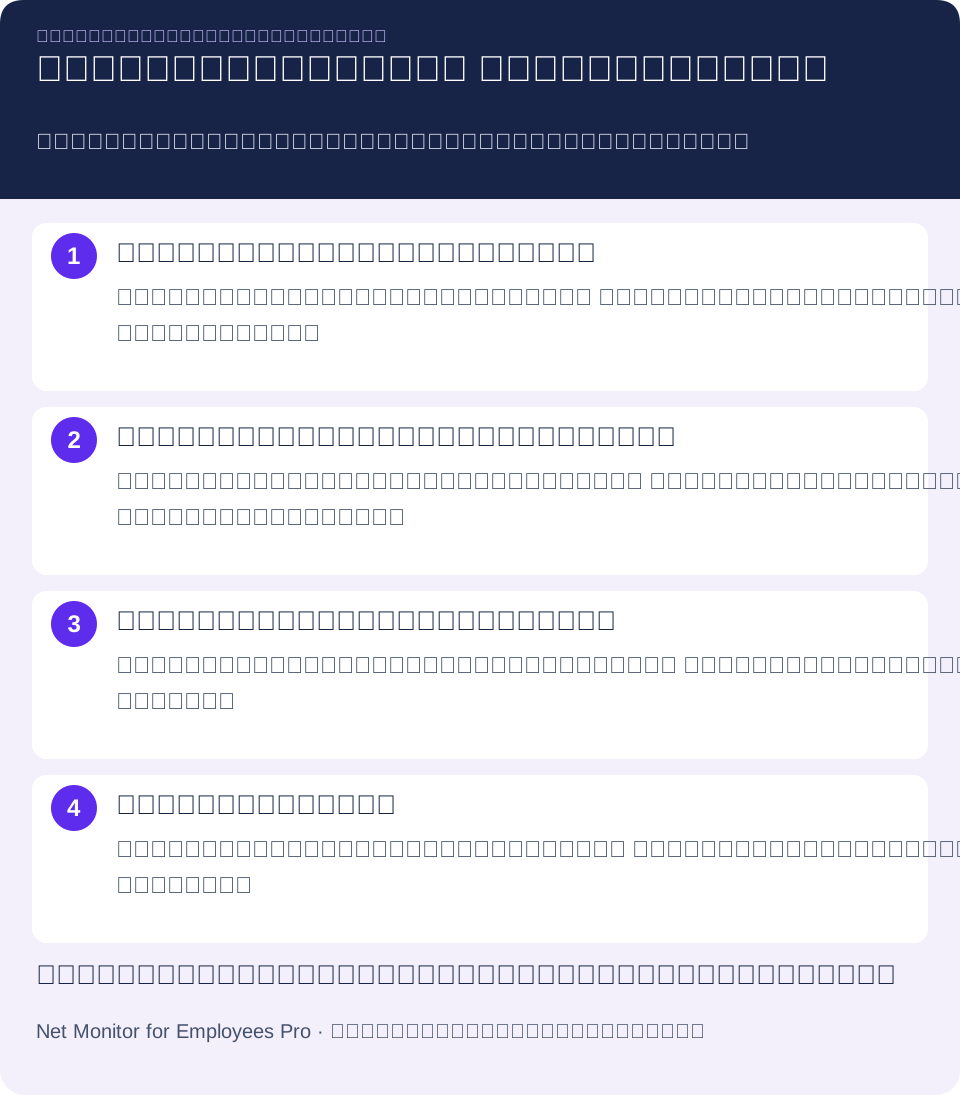
เช่น บัญชีอาจต้องจำกัด USB ส่วนออกแบบต้องการทางส่งไฟล์ที่อนุมัติ กำหนดนโยบายแต่ละทีมแล้วตรวจว่าฟีเจอร์บังคับใช้ในขอบเขตนั้นได้ ทดสอบค่าทั่วระบบในชุดทดสอบแยกและจำกัดก่อนใช้วงกว้าง
04เชื่อมการควบคุมกับบันทึกตรวจสอบที่เกี่ยวข้อง
ข้อจำกัดอย่างเดียวไม่ให้ภาพทั้งหมด การเข้าทดสอบแล้วถูกบล็อกแสดงว่ากฎเว็บทำงาน ส่วนบันทึกกิจกรรมและคำขอช่วยเหลือบอกความจำเป็นของข้อยกเว้น ตรวจว่าเหตุการณ์ใดถูกบันทึกจริง อย่าคิดว่าทุกครั้งที่ถูกบล็อกอยู่ในรายงาน
รวมกับหลักฐานตามงาน: รายงานเว็บและแอปสำหรับรูปแบบใช้งาน บันทึกหน้าจอที่เลือกเพื่อบริบท และทิกเก็ตที่ระบุการกระทำ การเก็บข้อมูลอ่อนไหวกว่าอย่างการกดแป้นต้องมีเหตุผลแยกและการป้องกันที่เหมาะ หลักฐานที่ดีรวมข้อเท็จจริงที่เกี่ยวข้อง ไม่พึ่งภาพเดียวหรือคำกล่าวไม่ครบ
วางแผนเก็บบันทึก กำหนดว่าจะเก็บอะไร ใครเรียกดูได้ นานแค่ไหนและที่ใด ตัวเลือกจัดเก็บบันทึก ใช้ระบบภายในหรือคลาวด์ที่อนุมัติได้ แต่สิทธิ์และระยะเวลาควรชัดก่อนข้อพิพาทหรือข้อมูลรั่ว
ทุกการเปลี่ยนให้บันทึกเหตุผล เครื่อง ผู้ดูแล เวลา กฎหรือคำสั่ง ผลที่พบ และข้อยกเว้นที่อนุมัติ ใช้กระบวนการทิกเก็ตเดิม รายงานตรวจสอบและบันทึกการเปลี่ยนแปลงเกี่ยวข้องกัน แต่ไม่ควรสมมติว่าต่างฝ่ายบันทึกทุกเหตุการณ์อัตโนมัติ
05ใช้การควบคุมโดยไม่รบกวนการดำเนินงาน
การใช้กฎเข้มกับทุกคนโดยไม่เข้าใจแผนกสร้างแรงต้านเร็ว ควรเริ่มที่ระบบเสี่ยงที่สุดและนโยบายชัดที่สุด การเงิน บุคคล ช่วยลูกค้า พนักงานไกลที่จัดการข้อมูลสำคัญ และเครื่องใช้ร่วมมักเป็นจุดเริ่มต้นที่เหมาะ
ระบุแอป เว็บไซต์ ที่เก็บและชนิดอุปกรณ์ที่ต้องใช้จริงก่อน ตั้งความต้องการตามบทบาทแล้วเทียบกับขอบเขตค่าที่รองรับ ช่วงสัปดาห์แรกตรวจบันทึก ผลทดสอบ และคำขอยกเว้น หากต้องใช้ทรัพยากรถูกต้องซ้ำ ๆ ให้ปรับนโยบาย ตรวจพฤติกรรมต้องห้ามพร้อมบริบทก่อนสรุป
- กำหนดปัญหาที่วัดได้ เลือกเป้าหมายชัด เช่น ห้ามแอปไม่อนุมัติรัน หรือลดการไปเก็บไฟล์ประจำด้วยตนเอง
- เตรียมโครงการนำร่อง ยืนยันอุปกรณ์บริษัท ระบบที่รองรับ สิทธิ์ผู้ดูแล และการเชื่อมต่อ บันทึกงานหลัก
- ทดสอบขอบเขตที่ตั้งใจ ตรวจรีสตาร์ทและเชื่อมต่อใหม่สำหรับกฎคงอยู่ ยืนยันว่าผู้ไม่เกี่ยวข้องยังทำงานได้
- ทดสอบข้อยกเว้น บันทึกผู้อนุมัติ วิธีคืนการเข้าถึง และเวลาทบทวนหรือยกเลิกข้อยกเว้นชั่วคราว
- วัดผล ดูการบังคับใช้สำเร็จ เวลาสนับสนุน การบล็อกเกินจำเป็น และปัญหาการคืนสภาพก่อนขยาย
Net Monitor for Employees Pro รวมการดูสด บันทึกกิจกรรม ข้อจำกัด งานไฟล์ระยะไกลและการควบคุมเครื่องในระบบสำหรับผู้ดูแล รุ่นทดลองที่มีฟังก์ชันครบ ช่วยทดสอบกฎในสภาพแวดล้อมจำกัดก่อนใช้งานวงกว้าง
06ควรตรวจอะไรเมื่อเลือกซอฟต์แวร์ควบคุมอุปกรณ์ปลายทาง?
ใช้รุ่นทดลองพิสูจน์ขั้นตอนที่จะต้องพึ่ง การสาธิตที่สำเร็จควรตอบได้ว่า:
- ทุกคอนโทรลที่ต้องการทำงานกับระบบปฏิบัติการและการตั้งค่าเอเจนต์จริงหรือไม่?
- ซอฟต์แวร์ เว็บธุรกิจ และช่องทางส่งไฟล์ที่อนุมัติยังพร้อมใช้หรือไม่?
- แยกคำสั่งสำหรับเครื่องที่เลือกออกจากนโยบายทั่วระบบชัดเจนหรือไม่?
- กฎคงอยู่ทำงานตามคาดหลังรีสตาร์ทและต่อใหม่หรือไม่?
- ช่างคืนการเข้าถึงปกติและตรวจผลได้หรือไม่?
- ธุรกิจเก็บบันทึกที่ต้องการโดยมีข้อจำกัดสิทธิ์และระยะเวลาที่เหมาะได้หรือไม่?
การควบคุมมีค่าที่สุดเมื่อเป็นเครื่องมือประจำ ผู้จัดการเห็นปัญหาซ้ำเร็ว ไอทีหยุดซอฟต์แวร์ไม่อนุมัติ และผู้มีสิทธิ์ลดช่องทางส่งข้อมูลไม่จำเป็น มาตรการเหล่านี้เสริมแอนติไวรัสหรือ EDR แพตช์ การจัดการสิทธิ์ และสำรองข้อมูล ไม่ได้ทดแทน
เริ่มที่ความเสี่ยงต้นทุนสูง: ซอฟต์แวร์ไม่ได้รับอนุญาต การย้ายไฟล์สำคัญ เว็บไม่ปลอดภัย ระบบไกลที่ไม่บริหาร และการช่วยเหลือล่าช้า แล้วดูหลักฐานจากคอนโทรล นโยบายที่เหมาะให้พนักงานมีขอบเขตชัดและบริษัทบังคับใช้ได้เมื่อจำเป็น
07คำถามที่พบบ่อยเกี่ยวกับการควบคุมอุปกรณ์ปลายทาง
การตรวจสอบกับการควบคุมต่างกันอย่างไร?
การตรวจสอบรวบรวมหรือแสดงกิจกรรม เช่น รายงานแอปหรือภาพสด การควบคุมเปลี่ยนสิ่งที่เครื่องหรือผู้ใช้ทำได้ เช่น บล็อกเว็บ จำกัด USB หรือรีสตาร์ท ใช้ร่วมกันช่วยสืบปัญหาและตรวจว่าตอบสนองเหมาะสม
ธุรกิจขนาดเล็กควรเริ่มจากฟีเจอร์ใด?
เริ่มที่ปัญหาซึ่งบันทึกไว้ กฎเว็บและแอปจัดการเครื่องมือกับปลายทางที่ไม่อนุมัติ USB จำกัดช่องทางส่งหนึ่งแบบ ไฟล์ คำสั่ง และความช่วยเหลือไกลลดความล่าช้า ทดลองจำนวนน้อยพร้อมเกณฑ์สำเร็จชัดก่อนขยาย
ข้อจำกัด USB ป้องกันข้อมูลสูญหายทุกชนิดได้หรือไม่?
ไม่ได้ เพราะครอบคลุมทางหนึ่งเท่านั้น ไฟล์ยังออกทางอีเมล คลาวด์ การพิมพ์ หรือช่องทางอื่นได้ ใช้ร่วมกับสิทธิ์ที่เหมาะ วิธีส่งที่อนุมัติ สำรองข้อมูล และเครื่องมือเสริมเมื่อจำเป็น
คอนโทรลทำงานบนเครื่องพนักงานระยะไกลได้หรือไม่?
ฟีเจอร์ที่รองรับใช้ได้เมื่อเอเจนต์ ระบบ สิทธิ์และการเชื่อมต่อตรงข้อกำหนด ทดสอบเครือข่ายจริงและพฤติกรรมต่อใหม่ ตรวจแยกเรื่องออฟไลน์ การปลุกเครื่อง และความพร้อมของแต่ละฟีเจอร์
ล็อกหน้าจอแยกเครื่องที่ถูกเจาะออกจากเครือข่ายหรือไม่?
ไม่ การล็อกเซสชันหรืออินพุตในเครื่องไม่ตัดเครือข่าย หากสงสัยถูกเจาะ ให้ทำตามขั้นตอนตอบสนองและใช้เครื่องมือจำกัดเหตุที่เหมาะ เก็บหลักฐานที่ต้องใช้ก่อนทำสิ่งที่รบกวนระบบ