Eindpuntcontroles / Praktische gids
7 Eindpuntbeheerfuncties om werkstations te beschermen
Vergelijk zeven eindpuntbeheerfuncties voor veiligere bedrijfswerkstations. Ontdek wat elke controle doet, hoe u de reikwijdte ervan kunt testen en hoe u goedgekeurd werk in beweging kunt houden.
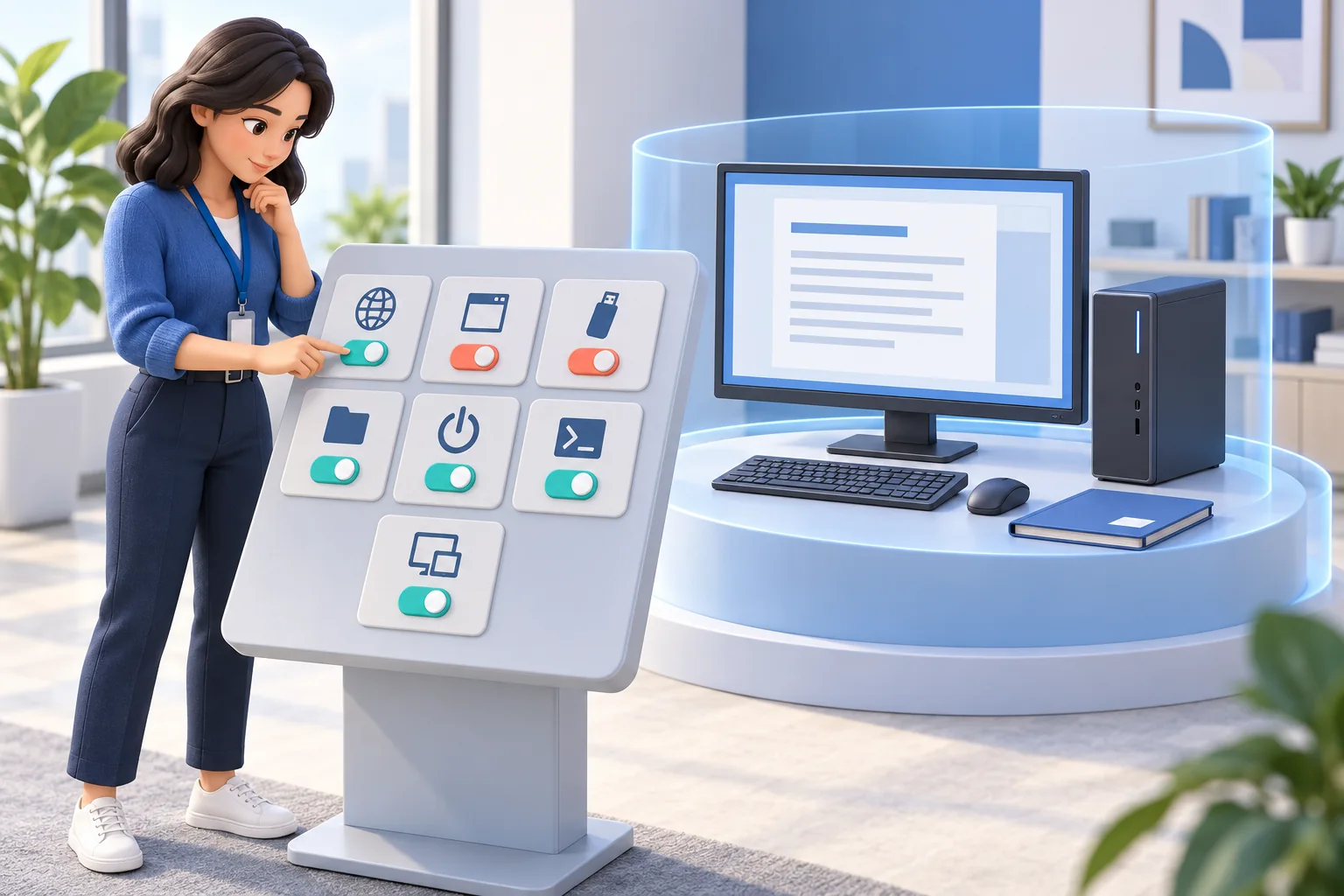
Een werkstation kan een beveiligings- en productiviteitsprobleem worden lang voordat een incident de IT-helpdesk bereikt. Een werknemer kan niet-goedgekeurde software installeren, gevoelige bestanden naar verwisselbare media kopiëren, uren op afleidende websites doorbrengen of een externe computer laten draaien terwijl er een kritieke update in behandeling is. Eindpuntbeheerfuncties bieden managers en beheerders een directe manier om risicovolle acties te beperken, apparaatproblemen op te lossen en deze acties te combineren met monitoringrecords.
Voor kleine en middelgrote bedrijven is het niet de bedoeling om van elke computer een afgesloten kast te maken waar werknemers geen gebruik van kunnen maken. Het doel is om de juiste beperkingen toe te passen op apparaten die eigendom zijn van het bedrijf, bedrijfsgegevens te beschermen en geautoriseerde beheerders de mogelijkheid te geven actie te ondernemen zonder te wachten tot iemand fysiek aanwezig is.
Welke eindpuntcontrolefuncties zijn het belangrijkst?
Begin met websitebeperkingen, applicatiecontroles, USB en afdrukbeperkingen, bestandsbeheer op afstand, stroom- en sessiecontroles, opdrachten op afstand en live desktopondersteuning. Kies elke controle voor een specifiek bedrijfsrisico, bevestig op welke computers deze van invloed is en test zowel de handhaving als de terugkeer naar normale toegang.
01Wat zijn eindpuntbeheerfuncties?
Eindpuntcontroles zijn administratieve functies waarmee een organisatie kan beheren waartoe gebruikers toegang hebben, welke acties zij kunnen uitvoeren en hoe een computer zich gedraagt. Monitoring vertelt u wat er is gebeurd. Met de controlefuncties kunt u reageren terwijl het probleem zich voordoet, of voorkomen dat dit opnieuw gebeurt.
Dat onderscheid is van belang. Een melding waaruit blijkt dat een medewerker een risicovolle website heeft bezocht, is nuttig bewijsmateriaal. Het blokkeren van die website voor een afdeling is een preventieve controle. Een opname waaruit een ongeautoriseerde bestandsoverdracht blijkt, helpt een onderzoek. Het beperken van USB-opslag kan de kans op de volgende overdracht verkleinen.
Effectief eindpuntbeheer combineert zichtbaarheid met actie. Beheerders moeten schermen kunnen bekijken, beleidsschendingen kunnen identificeren, beperkingen kunnen toepassen, bestanden kunnen beheren, opdrachten kunnen verzenden en de computerkracht kunnen controleren vanaf één centrale computerbeheerconsole. Dit vermindert de vertraging tussen het vinden van een probleem en het oplossen ervan.
Voor een klein IT-team is de koopvraag praktisch: kan een technicus van een gemeld probleem overgaan naar een passende actie op het juiste werkstation? Evalueer de exacte controle, de reikwijdte ervan, de ondersteuning van het besturingssysteem en het daarna beschikbare bewijsmateriaal. Een lange lijst met functies is minder nuttig dan een geteste workflow.
027 eindpuntbeheerfuncties voor bedrijfswerkstations
Niet elk bedrijf heeft hetzelfde beperkingsniveau nodig. Een ontwerpteam heeft mogelijk toegang nodig tot grote cloudbestanden en gespecialiseerde applicaties, terwijl een boekhoudafdeling strengere limieten nodig heeft voor webtoegang, externe opslag en software-installatie. Met de onderstaande controles worden de meest voorkomende operationele en veiligheidsrisico's aangepakt.
1. Toegangscontroles voor websites
Websitebeperkingen verminderen de toegang tot afleidende sites, gok- en streamingplatforms, bekende risicovolle domeinen of webservices die aanleiding geven tot gegevenslekken. Een lijst met toegestane bestemmingen beperkt het browsen tot goedgekeurde bestemmingen; een blokkeerlijst houdt breder browsen beschikbaar terwijl geselecteerde sites worden beperkt. Kies de aanpak die bij het werk past.
De praktische waarde is onmiddellijk zichtbaar: werknemers behouden toegang tot werkbronnen, terwijl IT bekende afleidingen en risicovolle bestemmingen beperkt. Blokkeren moet echter doelgericht gebeuren. Te brede regels kunnen legitiem onderzoek, leveranciersportals of functiespecifieke tools belemmeren. Begin met gedocumenteerde websitelijsten en uitzonderingen die managers kunnen rechtvaardigen.
In Net Monitor for Employees Pro ondersteunt Internet Control de modi voor het toestaan/blokkeren van websites en adreslijsten. Test een volledige taak, inclusief aanmeldingsomleidingen en leveranciersportals, voordat u de regel verruimt. Zie de praktische gids voor het het blokkeren van websites op werkcomputers voor het omgaan met uitzonderingen.
2. Applicatie- en procescontroles
Applicatieregels kunnen voorkomen dat gebruikers ongeautoriseerde tools voor externe toegang, games, clients voor het delen van bestanden of software zonder licentie gebruiken. Met procescontroles kan een beheerder ook een vastgelopen programma stoppen dat invloed heeft op een werkstation. Deze dienen verschillende behoeften: het sluiten van een applicatie lost de huidige sessie op, terwijl een run-beleid bepaalt of deze opnieuw mag worden uitgevoerd.
In de Help bij Applicaties en Processen wordt uitgelegd hoe u actieve programma's kunt inspecteren, geselecteerde taken kunt beëindigen en lijsten met toegestane of geblokkeerde programma's kunt configureren. Inventariseer de benodigde tools en achtergrondhulpmiddelen voordat u een beleid voor alleen toestaan kiest. Test opnieuw na software-updates. Uitvoeringsbeperkingen verhinderen op zichzelf de installatie van software niet, dus beheer de installatierechten afzonderlijk.
3. USB, verwisselbare media en afdrukbeperkingen
USB-schijven, externe schijven, optische media en afdrukken kunnen vermijdbare risico's op het gebied van gegevensverwerking met zich meebrengen. Een verwisselbare schijf kan ongewenste bestanden introduceren of gevoelige klantinformatie uit het bedrijf transporteren. Het beperken van USB-opslag of afdrukken biedt een praktische grens wanneer deze kanalen niet nodig zijn voor een rol.
Dit is vooral handig voor afdelingen die financiële gegevens, klantinformatie, intellectueel eigendom of gereguleerde gegevens verwerken. Het helpt ook onbedoeld kopiëren te voorkomen wanneer werknemers thuis of op reis persoonlijke apparaten gebruiken.
Net Monitor for Employees Pro's USB-opslagvergrendeling is Windows-specifiek; het biedt geen gelijkwaardige ondersteuning op macOS, Linux of ChromeOS. Test de scope, een USB-opslagapparaat en een goedgekeurd alternatief. De USB-opslagblokkeringsgids legt de workflow uit. Ga niet uit van uitzonderingen per apparaat als de geselecteerde functie deze niet ondersteunt.
Gebruik de Handleiding Hulpmiddelen en Beperkingen om de beschikbare acties en hun reikwijdte te controleren. Controleer of er een goedgekeurd transfer- of printalternatief beschikbaar blijft voordat u een bedrijfskritische route beperkt.
4. Bestandsbeheer op afstand
Wanneer een gebruiker een document niet kan vinden, een bestand op de verkeerde plaats heeft opgeslagen of gevoelige gegevens op een externe computer heeft achtergelaten, heeft een beheerder meer nodig dan een ticket en een belofte om het later af te handelen. Dankzij extern bestandsbeheer kunnen geautoriseerde medewerkers bestanden op beheerde eindpunten vinden, verzenden, verzamelen, kopiëren of verwijderen.
Dit kan routinematig ondersteunend werk versnellen en de zakelijke gevolgen van fouten van medewerkers verminderen. Het is ook waardevol tijdens offboarding, interne onderzoeken en respons op incidenten, waarbij het snel herstellen van bedrijfsgegevens belangrijker is dan wachten tot een apparaat wordt geretourneerd.
Toegang tot externe bestandshulpmiddelen moet worden beperkt tot vertrouwde beheerders en worden ondersteund door duidelijke interne procedures. Deze functies zijn krachtig, en dat is precies de reden waarom een goedgekeurde taak, een geverifieerde bestandslijst en een registratie van het resultaat ertoe doen.
De externe bestandsbeheerder biedt afzonderlijke workflows voor verzenden, verzamelen, kopiëren en verwijderen. Bekijk een voorbeeld van overeenkomende bestanden vóór een destructieve actie, verifieer het bestemmings- en overschrijfgedrag en bevestig dat verzamelde records leesbaar zijn. Bestandsbewerkingen op afstand ondersteunen het beheer; machtigingen voor gedeelde mappen, back-ups en inhoudbewuste preventie van gegevensverlies hebben nog steeds hun eigen controles nodig.
5. Bediening van stroom- en werkstationsessies op afstand
Een computer die vastloopt, onbeheerd wordt achtergelaten of buiten het beleid functioneert, kan onmiddellijke actie vereisen. Met externe stroom- en sessiecontroles kunnen beheerders beheerde machines opnieuw opstarten, afsluiten, vergrendelen of ontwaken, indien ondersteund. Elke actie heeft een ander effect op het werk van de medewerker en de beschikbaarheid van de computer.
Deze functies helpen IT-teams systemen buiten de normale kantooruren te beheren en te herstellen van bepaalde technische problemen. Voor een klein IT-team kan de vermindering van het aantal reizen en het oplossen van problemen aan de bureauzijde aanzienlijk zijn. Plan een herstart rond niet-opgeslagen werk en actieve overdrachten. Volg bij een vermoedelijk beveiligingsincident de reactieprocedure voordat u een apparaat afsluit en vluchtig bewijsmateriaal kwijtraakt.
Een werkstationvergrendeling beschermt de lokale sessie; het isoleert de computer niet van het netwerk. Wake-on-LAN is ook afhankelijk van de apparaatconfiguratie en een werkend netwerkpad. In de handleiding voor energiebeheer op afstand wordt uitgelegd hoe u het afsluiten plant en controleert of apparaten weer online kunnen gaan.
6. Externe opdrachten en shell-toegang
Het uitvoeren van opdrachten ondersteunt administratieve taken zonder lange ondersteuningsgesprekken. Een technicus kan een service inspecteren, een diagnostisch resultaat verzamelen of een instelling op een aangesloten computer controleren. Terminal opent een interactieve shell op de geselecteerde externe computer; de beschikbare commando's zijn afhankelijk van het besturingssysteem en de shell.
Externe commando's moeten zorgvuldig worden getest en afgebakend. Een commando dat correct werkt op de ene groep werkstations kan een andere groep verstoren die andere applicaties of configuraties gebruikt. Gebruik expliciete apparaatselecties, gedocumenteerde scripts en gefaseerde implementatie wanneer wijzigingen van invloed zijn op veel computers.
Begin met een alleen-lezen-controle, bevestig de doelcomputer en verifieer het resultaat voordat u de actie uitbreidt. Bewaar opdrachtuitvoer met het ondersteuningsticket wanneer dat nodig is. Een interactieve terminal is niet automatisch een centraal bewaard commando-audittraject of een patchbeheerservice.
7. Live desktopzicht en hulp op afstand
Live schermweergave geeft leidinggevenden en ondersteunend personeel directe context. In plaats van te raden waarom een taak wordt uitgesteld of waarom een applicatie faalt, kunnen ze het actieve bureaublad zien en de volgende stap bepalen. Remote desktop control kan een manager of technicus ook helpen een medewerker door een proces te leiden zonder fysieke toegang tot het apparaat nodig te hebben.
Voor productiviteitsbeheer kan schermzichtbaarheid herhaaldelijke werkstroomfouten blootleggen, interne systemen in de war brengen of een applicatie die een taak tegenhoudt. Het geeft een technicus context voor een specifieke interventie. Een schermweergave alleen bepaalt niet de inspanning van een medewerker en legt ook niet uit hoe lang hij of zij achter het toetsenbord zit; vergelijk het met het werk en de uitleg van de medewerker.
Gebruik deze mogelijkheden onder een geschreven beleid voor werkplekmonitoring. Werknemers moeten de regels voor apparaatbeheer van het bedrijf begrijpen, evenals het doel van monitoring, wie gegevens mag bekijken en hoe lang gegevens worden bewaard. Laat de uitrol beoordelen op de verplichtingen die gelden voor het personeelsbestand.
Activiteitsmonitoring biedt schermzichtbaarheid, terwijl Remote Desktop Control praktische hulp mogelijk maakt. Kies de minst ingrijpende toegang die het probleem oplost en controleer vervolgens of de medewerker de taak kan voltooien.
03Controleer het controlebereik voordat u een werkstation wijzigt
Een controle kan technisch correct zijn en toch de verkeerde mensen treffen. Beantwoord drie vragen voordat u deze toepast: is dit een onmiddellijke actie of een doorlopende regel, welke computers ontvangen deze en wat gebeurt er na een herstart of opnieuw verbinding maken?
- Geselecteerde computers: onmiddellijke acties in Tools zijn gericht op geselecteerde computers. Bevestig de selectie voordat u handelt.
- Algemene beperkingen: het tabblad Restrictions past persistente instellingen globaal toe, in plaats van alleen op de geselecteerde machines. Het selecteren van een pilootcomputer beperkt deze instellingen niet.
- Website- en applicatiebeleid: controleer hun opties voor gedeelde instellingen. Wanneer configuratie per computer wordt ondersteund, moet u het beoogde bereik expliciet houden.
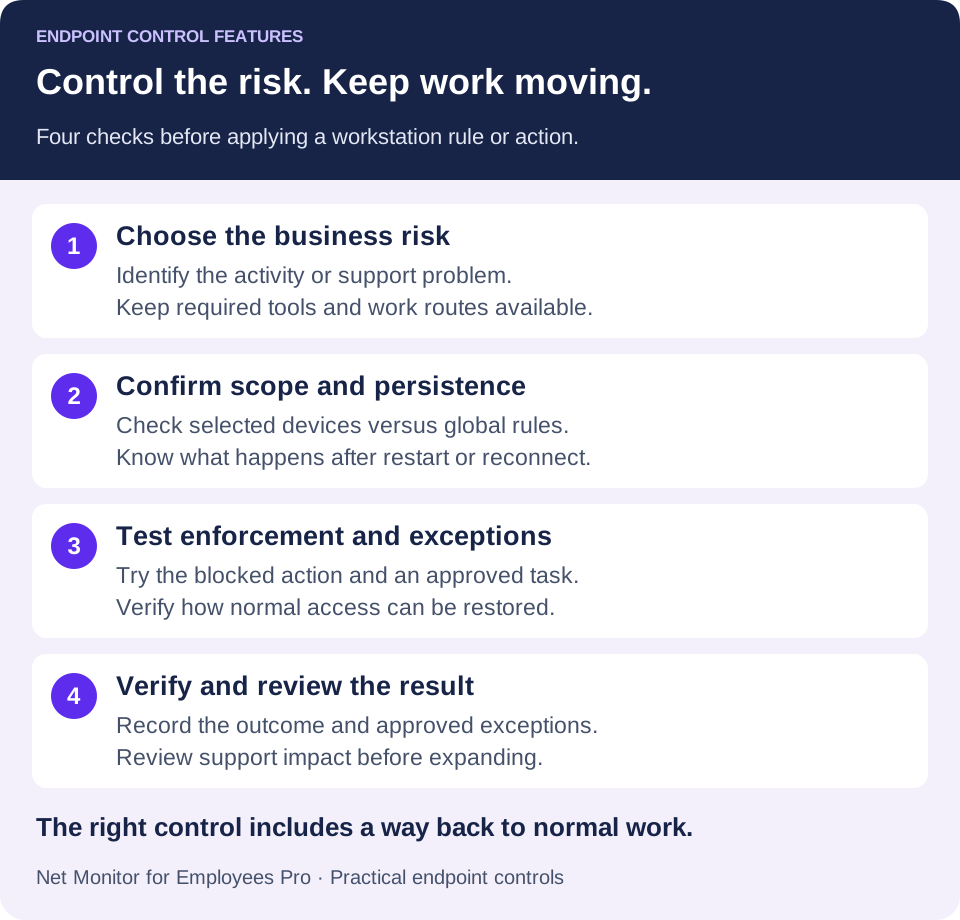
Een boekhoudteam heeft bijvoorbeeld beperkte USB-opslag nodig, terwijl een ontwerpteam een goedgekeurde route voor bestandsoverdracht nodig heeft. Stel het vereiste beleid voor elk team vast en controleer vervolgens of de geselecteerde functie dat bereik kan afdwingen. Test de algemene instellingen in een aparte, beperkte testopstelling voordat u ze in een bredere beheerde omgeving gebruikt.
04Koppel eindpuntcontroles met relevante monitoringrecords
Beperkingen alleen geven niet het volledige beeld. Een mislukt testbezoek kan aantonen dat een websiteregel werkt, terwijl relevante activiteitenregistraties en ondersteuningsverzoeken helpen verklaren of een legitieme uitzondering nodig is. Controleer welke gebeurtenissen daadwerkelijk worden vastgelegd; ga er niet vanuit dat elke geblokkeerde poging in een rapport verschijnt.
Combineer controles met de records die nodig zijn voor de taak: website- en applicatierapporten voor gebruikspatronen, geselecteerde schermopnamen voor visuele context en een support- of incidentticket dat de actie documenteert. Gevoeliger verzamelen, zoals toetsaanslaggegevens, heeft een afzonderlijk gerechtvaardigd doel en passende waarborgen nodig. Een nuttig bewijsspoor combineert relevante feiten in plaats van te vertrouwen op een geïsoleerde screenshot of een onvolledige claim.
Het bewaren van opnamen verdient planning. Bedrijven moeten bepalen wat er moet worden bewaard, wie dit kan ophalen, hoe lang de documenten beschikbaar blijven en waar de opnames worden opgeslagen. Opnameopslagopties kunnen de lokale infrastructuur of goedgekeurde cloudopslag ondersteunen, maar toegangsrechten en bewaarlimieten moeten worden gedefinieerd voordat er een geschil of inbreuk plaatsvindt.
Registreer voor elke wijziging de reden, betrokken computers, beheerder, tijd, regel of actie, waargenomen resultaat en eventuele goedgekeurde uitzonderingen. Bewaar deze wijzigingsregistratie in uw bestaande ticketingproces. Monitoringrapporten en administratieve wijzigingsregistraties dienen verwante doeleinden, maar er mag niet van worden uitgegaan dat ze elke gebeurtenis automatisch documenteren.
05Implementeer eindpuntcontroles zonder de activiteiten te onderbreken
De snelste manier om weerstand te creëren is door strikte controles uit te voeren op iedere medewerker, zonder na te denken over hoe elke afdeling werkt. Een betere uitrol begint met systemen met het hoogste risico en het duidelijkste beleid. Financiën, HR, klantenondersteuning, externe medewerkers die gevoelige gegevens verwerken en gedeelde werkstations zijn vaak verstandige uitgangspunten.
Voordat u beperkingen inschakelt, identificeert u de goedgekeurde applicaties, websites, opslaglocaties en apparaattypen die elke groep daadwerkelijk nodig heeft. Definieer op rollen gebaseerde vereisten en stem deze vervolgens af op het configuratiebereik dat de software ondersteunt. Bekijk de beschikbare gegevens, testresultaten en uitzonderingsverzoeken gedurende de eerste paar weken. Als medewerkers herhaaldelijk een legitieme hulpbron nodig hebben, pas dan het beleid aan. Onderzoek herhaalde verboden activiteiten in de context voordat u een conclusie trekt.
- Definieer een meetbaar probleem. Kies een concreet doel, zoals voorkomen dat een niet-goedgekeurde applicatie wordt uitgevoerd of het verminderen van handmatige bezoeken voor het routinematig verzamelen van bestanden.
- Bereid de pilot voor. Bevestig apparaten die eigendom zijn van het bedrijf, ondersteunde besturingssystemen, beheerderstoegang en connectiviteit. Documenteer essentiële werktaken.
- Test het beoogde bereik. Voeg controles voor opnieuw opstarten en opnieuw verbinden toe op persistente regels. Bevestig dat niet-getroffen gebruikers nog steeds kunnen werken.
- Test het uitzonderingsproces. Leg vast wie de toegang goedkeurt, hoe deze wordt hersteld en wanneer een tijdelijke uitzondering wordt beoordeeld of verwijderd.
- Meet het resultaat. Beoordeel succesvolle handhaving, ondersteuningstijd, onnodige blokkeringen en herstelproblemen voordat u uitbreidt.
Net Monitor for Employees Pro helpt organisaties live zichtbaarheid, activiteitenregistraties, beperkingen, externe bestandsacties en computerbedieningen te combineren in één op de beheerder gericht systeem. Een volledig functionele proefperiode is een praktische manier om regels te testen in een beperkte testomgeving voordat u zich engageert voor een bredere implementatie.
06Wat u moet verifiëren bij het kiezen van software voor eindpuntbeheer
Gebruik de proefversie om te bewijzen van welke workflows u afhankelijk bent. Een succesvolle demonstratie zou deze vragen moeten beantwoorden:
- Werkt elk vereist besturingselement op de daadwerkelijke besturingssystemen en agentconfiguraties van het werkstation?
- Kunnen goedgekeurde software, zakelijke websites en bestandsoverdrachtroutes beschikbaar blijven?
- Worden geselecteerde computeracties duidelijk onderscheiden van mondiaal beleid?
- Gedragen persistente regels zich zoals verwacht na opnieuw opstarten en opnieuw verbinden?
- Kunnen technici de normale toegang herstellen en het resultaat verifiëren?
- Kan het bedrijf de monitoringgegevens bewaren die het nodig heeft, met de juiste toegangs- en bewaarlimieten?
Eindpuntcontroles werken het beste als routinematige operationele hulpmiddelen. Managers kunnen terugkerende workflowproblemen vroegtijdig beoordelen, IT kan niet-goedgekeurd softwaregebruik stoppen en geautoriseerd personeel kan onnodige routes voor gegevensoverdracht beperken. Deze controles vormen een aanvulling op antivirus of EDR, patching, toegangsbeheer en back-ups; ze vervangen deze beschermingen niet.
Begin met de controles die verband houden met uw duurste risico's: ongeautoriseerde software, verplaatsing van gevoelige bestanden, onveilig internetgebruik, onbeheerde externe systemen en ondersteuningsvertragingen. Bekijk vervolgens het bewijsmateriaal dat deze controles opleveren. Het juiste eindpuntbeleid geeft werknemers duidelijke grenzen en geeft het bedrijf de autoriteit om deze af te dwingen wanneer het erop aankomt.
07Eindpuntbeheerfuncties: veelgestelde vragen
Wat is het verschil tussen eindpuntmonitoring en eindpuntcontrole?
Monitoring verzamelt of toont activiteitsinformatie, zoals een aanvraagrapport of een livescherm. Beheer wijzigingen in wat het werkstation of de gebruiker kan doen, zoals het blokkeren van een website, het beperken van USB-opslag of het opnieuw opstarten van een geselecteerde computer. Door beide te combineren, kan de IT-afdeling een probleem onderzoeken en een passend antwoord verifiëren.
Met welke eindpuntcontrolefuncties moet een SMB beginnen?
Begin met de controles die verband houden met een gedocumenteerd bedrijfsprobleem. Website- en applicatieregels hebben betrekking op niet-goedgekeurde tools en bestemmingen. USB-beperkingen hebben betrekking op één route voor gegevensoverdracht. Bestanden, opdrachten en hulp op afstand kunnen vertragingen bij de ondersteuning verminderen. Test een klein aantal controles met duidelijke succescriteria voordat u uitbreidt.
Kunnen USB-beperkingen elke vorm van gegevensverlies voorkomen?
Nee. USB-opslagbeperkingen hebben betrekking op een specifieke route. Bestanden kunnen ook worden achtergelaten via e-mail, cloudservices, afdrukken of andere kanalen. Combineer apparaatbeperkingen met de juiste toegangsrechten, goedgekeurde overdrachtsmethoden, back-ups en aanvullende tools voor gegevensbescherming waar nodig.
Werken eindpuntcontroles op externe werknemerscomputers?
Ondersteunde besturingselementen kunnen worden gebruikt op beheerde externe computers wanneer de agent, het besturingssysteem, de machtigingen en de verbinding aan de vereisten voldoen. Test de echte netwerkconfiguratie van de medewerker en herstel het verbindingsgedrag. Offline werking, ontwaakmogelijkheden en beschikbaarheid van functies moeten afzonderlijk worden gecontroleerd.
Isoleert een schermvergrendeling een besmet werkstation?
Nee. Door het vergrendelen van een gebruikerssessie of lokale invoer wordt de netwerktoegang niet verbroken. Als er een vermoeden bestaat dat er sprake is van een compromittering, volg dan de incidentresponsprocedure van de organisatie en gebruik de juiste inperkingsinstrumenten. Bewaar het benodigde bewijsmateriaal voordat u verstorende maatregelen neemt.