
Monitoraggio audio dei dipendenti con il computer Audio Recorder
Audio Recorder può essere utilizzato per acquisire l'audio del microfono e dell'altoparlante del computer remoto e per ascoltare dal vivo quando necessario.
Questa funzionalità consente ai manager di ascoltare il contesto della chiamata e della riunione quando la sola attività sullo schermo non è sufficiente.
I casi d'uso tipici includono:
- Revisione delle chiamate di supporto o di vendita per controlli di qualità.
- Controllare se i dipendenti seguono gli script di chiamata richiesti.
- Esaminare i reclami laddove la conversazione parlata è importante.
- Conservare prove audio degli incidenti per una revisione successiva.
- Esecuzione della registrazione programmata durante periodi di tempo ad alto rischio.
Audio Recorder
Audio Recorder cattura l'audio del microfono/altoparlante del computer remoto, supporta la registrazione programmata e include la modalità di ascolto dal vivo per una supervisione immediata.
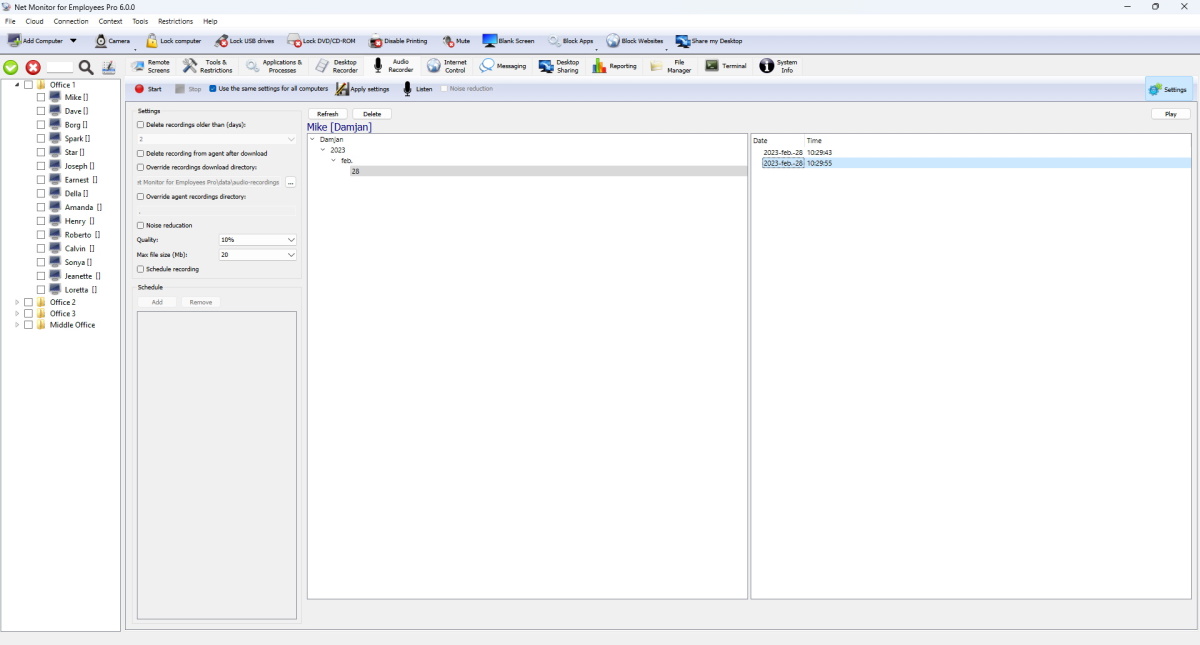
Azioni della barra degli strumenti
- Start e Stop controllano la registrazione sui computer selezionati.
- Apply settings salva e invia il profilo corrente ai computer remoti.
- Use the same settings for all computers passa dalla policy condivisa al profilo per computer.
- Listen avvia/interrompe lo streaming audio dal vivo (con opzioni di sorgente e riduzione del rumore).
Spiegazione delle impostazioni di registrazione
- Record microphone e Record speaker scelgono le fonti di acquisizione.
- Noise reduction migliora la chiarezza sui computer remoti rumorosi.
- Quality controlla il livello di compressione.
- Max file size (Mb) passa a un nuovo file quando viene raggiunta la soglia.
- Schedule recording utilizza le attività pianificate per avviarsi/arrestarsi automaticamente.
Pipeline di archiviazione e download
- Le registrazioni vengono salvate come file audio .ogg.
- Recording storage seleziona l'archiviazione dell'agente locale o un profilo di archiviazione esterno denominato.
- La console scarica le registrazioni locali tramite una coda in background delimitata e unisce gli elenchi locali e remoti in un unico browser.
- Delete recording from agent after download mantiene bassa la memoria del computer remoto.
- Override download location ti consente di scegliere dove archiviare i file audio scaricati.
Archiviazione esterna e sul cloud
Vedi External Storage Configuration per campi specifici del provider, origini credenziali, autorizzazioni richieste e passaggi di configurazione.
Le registrazioni audio possono essere caricate direttamente da ciascun agente su SMB 2/3, SMB 1.0, FTP, WebDAV, SFTP, Amazon S3 o spazio di archiviazione S3 compatibile, Google Cloud Storage e Azure Blob Storage.
- Crea profili denominati in File / Configuration / External Storage e verificali con Test connection.
- Seleziona il profilo in Recording storage; i file sono organizzati come folder / agent host name / audio-recordings.
- I caricamenti non riusciti rimangono in sospeso sull'agente e vengono ritentati automaticamente.
- Le quote facoltative possono eliminare le registrazioni più vecchie o interrompere la registrazione con un errore. Il registratore mostra lo spazio di registrazione occupato.
Avviso di sicurezza: SMB 1.0 e FTP sono protocolli legacy non sicuri. Preferisci SMB 2/3, SFTP, WebDAV su HTTPS o un endpoint di archiviazione di oggetti HTTPS.
Crittografia end-to-end
Encrypt recordings protegge l'audio locale e di archiviazione esterna. Consulta la Crittografia della registrazione end-to-end per il backup della chiave, le registrazioni selezionate, la conversione remota, la rotazione e il ripristino.
Utilizza Decrypt all recordings... per interrompere la crittografia delle nuove registrazioni e convertire la console esistente e i file di archiviazione esterni selezionati in background. Gli originali crittografati vengono rimossi solo dopo la verifica; è necessario prima scaricare le registrazioni riservate all'agente. Per creare copie non crittografate senza modificare gli originali archiviati, seleziona le registrazioni e fai clic su Save unencrypted....
Browser delle registrazioni
- Filtri dell'albero di sinistra per utente/data; l'elenco a destra mostra i timestamp della registrazione.
- La prima colonna senza etichetta mostra un lucchetto per le registrazioni crittografate e una freccia giù per le registrazioni già scaricate su questa console. Il lucchetto viene sempre mostrato per primo.
- Seleziona le registrazioni e utilizza Download to console, Encrypt o Decrypt. Le registrazioni riservate all'agente devono essere scaricate prima che venga modificata la crittografia locale.
- L'elenco supporta la riproduzione e le azioni sui file per i record selezionati.
Pronto per iniziare a monitorare i tuoi dipendenti?
Acquista subito questa applicazione. Non ti pentirai mai della tua decisione.
Acquista ora