Beheer op afstand / Praktische handleiding
Software voor computerbeheer op afstand: SMB checklist
Volg een supportticket van geautoriseerde toegang via een goedgekeurde wijziging, herstelplanning en geverifieerde oplossing.

Software voor computerbeheer op afstand biedt een klein IT-team een praktische manier om computers in kantoren en thuis te onderhouden. De taak kan bestaan uit het vervangen van een configuratiebestand, het stoppen van een mislukte applicatie of het opnieuw opstarten van een apparaat na onderhoud. Succes betekent het verifiëren van de wijziging en het herstellen van de workflow van de medewerker, en niet alleen het tot stand brengen van een verbinding.
Voor bedrijven die hybride personeel, reizende werknemers, filialen of volledig externe teams beheren, gaat het niet alleen om technische ondersteuning. Het is verantwoordelijkheid. Managers moeten weten of apparaten voor werk worden gebruikt, of gebruikers het beleid volgen en of een probleem kan worden verholpen voordat het downtime, verloren gegevens of een beveiligingsincident wordt.
01Remote beheertaken die een SMB zou moeten testen
Evalueer software voor computerbeheer op afstand aan de hand van een echt supportticket. Registreer de gevraagde wijziging, de doelcomputer, het contact met de werknemer, het onderhoudsvenster en de technicus. Een succesvolle verbinding is slechts de startvoorwaarde; de medewerker moet daarna de oorspronkelijke taak kunnen voltooien.
Gebruik een eenvoudig acceptatiewerkblad: taak, vereiste, verwacht resultaat, waargenomen resultaat en herstelroute. Test een kantoordesktop en een geautoriseerde externe laptop afzonderlijk. Controleer de verbindingsvereisten met de handleiding voor implementatie op afstand; ga er niet vanuit dat een succesvolle LAN-test de beschikbaarheid buiten het netwerk aantoont.
Kies drie representatieve taken: een vervangend bestand afleveren, een service inspecteren via een goedgekeurde shell en een bereikbare computer opnieuw opstarten. De handleidingen bestandsbeheer, remote-shell en energiebeheer behandelen deze bewerkingen. Vergelijk voltooiing en herstel, niet de lengte van een lijst met functies.
02Een onderhoudstaak op afstand plannen en verifiëren
Voordat u een externe computer wijzigt, bevestigt u de identiteit, de beschikbaarheid van de medewerker en een onderhoudsperiode. Leg de beoogde wijziging vast en bewaar een herstelkopie van elke configuratie die u gaat vervangen. Gebruik bestandsbeheer op afstand om het goedgekeurde bestand op de juiste locatie te plaatsen en verifieer vervolgens de bestemming voordat u doorgaat.
Voer eerst goedgekeurde opdrachten uit op één testeindpunt. Controleer het resultaat, maak opnieuw verbinding na een toegestane herstart en bevestig dat de bedrijfsapplicatie werkt. Een verzonden opdracht is geen bewijs van een voltooide reparatie. Documenteer fouten en herstelstappen voordat u dezelfde wijziging op andere computers toepast.
Illustratief ticket: op een boekhoudwerkstation moet een goedgekeurd configuratiebestand worden vervangen vóór de volgende dienst. Registreer de bestaande bestandslocatie en applicatiestatus, bewaar een herstelkopie en identificeer wie zal bevestigen dat de boekhoudapplicatie correct wordt geopend na de wijziging.
Definieer de fout vóór uitvoering. Als de verbinding met het eindpunt wordt verbroken, de bestemming verkeerd is of als de toepassing de controle niet doorstaat, stop dan de verdere implementatie. Maak opnieuw verbinding en inspecteer de werkelijke status voordat u het opnieuw probeert; het herhalen van een commando zonder het eerste resultaat te kennen, kan het probleem verergeren.
03Combineer monitoring met directe controle
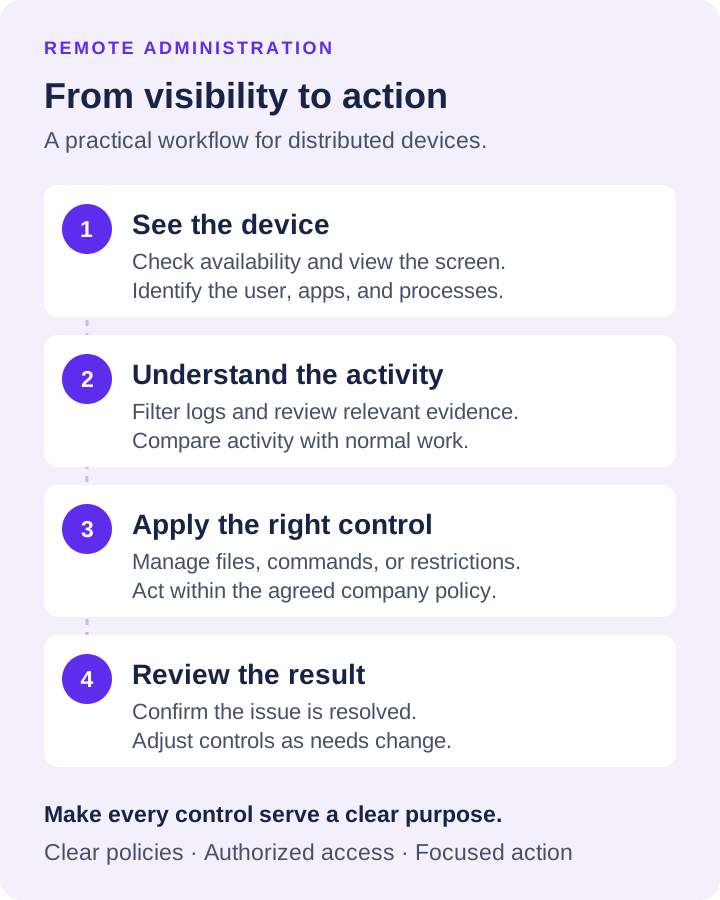
Monitoring zonder de mogelijkheid om in te grijpen dwingt beheerders tot een langzame, handmatige workflow. Ze signaleren een probleem, nemen contact op met de medewerker, wachten op reactie en hopen dat het probleem correct wordt opgelost. Voor een klein probleem kan dat acceptabel zijn. Bij ongeautoriseerde software, problemen met gegevensverwerking of een apparaat dat onmiddellijke aandacht nodig heeft, wordt tijd verspild.
Een meer praktische aanpak combineert observatie en respons in dezelfde beheerconsole. Als een beheerder een niet-goedgekeurde applicatie ziet draaien, kan hij of zij de activiteit documenteren, de applicatie beperken en contact opnemen met de medewerker of manager. Als een applicatie niet meer reageert, maar de agent- en beheerverbinding nog steeds werken, kunnen ze een passend commando verzenden of een gecontroleerde herstart uitvoeren. Als het eindpunt onbereikbaar is, ga er dan niet van uit dat het een opdracht heeft ontvangen of uitgevoerd. Als een werkbestand moet worden hersteld of overgedragen, voorkomt bestandsbeheer op afstand onnodige vertragingen.
Dit is vooral handig voor kleine IT-teams. Een bedrijf met één beheerder kan niet de hele dag heen en weer schakelen tussen losgekoppelde tools voor ondersteuning op afstand, activiteitenrapporten, bestandsoverdrachten, webfiltering en energiebeheer. Het consolideren van deze functies vermindert de administratieve overhead en maakt de handhaving consistenter.
Gebruik liveweergaven zorgvuldig en doelgericht
Live schermweergave is een van de snelste manieren om te begrijpen wat er op een eindpunt gebeurt. Het kan bevestigen of een gebruiker in het toegewezen systeem werkt, een foutmelding onthullen tijdens de ondersteuning, of laten zien of een zogenaamd voltooide taak daadwerkelijk wordt uitgevoerd.
Continue live observatie is echter niet altijd noodzakelijk of productief. Het moet worden beheerst door een schriftelijk beleid voor de monitoring van werknemers, op rollen gebaseerde machtigingen en een duidelijk zakelijk doel. Managers moeten toegang hebben tot de informatie die ze nodig hebben, terwijl gevoelige administratieve toegang beperkt blijft tot goedgekeurd personeel. Het juiste systeem ondersteunt managementgezag zonder ongecontroleerde toegang tot werknemersgegevens te creëren.
Zet logboeken om in bruikbare rapporten
Ruwe activiteitsgegevens hebben een beperkte waarde als ze niet snel kunnen worden gefilterd en beoordeeld. Beheerders en afdelingsmanagers hebben rapporten nodig die praktische vragen beantwoorden: Welke applicaties verbruiken de meeste werktijd? Welke websites worden bezocht? Op welke apparaten zijn herhaalde beleidsschendingen te zien? Wanneer vond een specifieke gebeurtenis plaats?
Filteren op medewerker, apparaat, datumbereik, website, applicatie of proces helpt teams de informatie te isoleren die ertoe doet. Dit is nuttiger dan te vertrouwen op een vage productiviteitsscore. Een gedetailleerd rapport kan een terugkerend knelpunt identificeren, een coachingsgesprek ondersteunen, een beleidsschending documenteren of een audittrail bieden na een incident.
04Houd een ondersteuningsrecord en herstelroute bij
Het ondersteuningsrecord moet autorisatie koppelen aan een geverifieerde uitkomst. Bewaar het ticketnummer, de technicus, het apparaat, de originele configuratie, de goedgekeurde vervanging, de actietijd, het waargenomen resultaat en de herstelinstructies. Een schermopname kan die opname aanvullen als dat gerechtvaardigd is, maar vervangt deze niet.
Bewaar de herstelkopie ergens waar de technicus nog bij kan als de doelcomputer niet meer reageert. Een tweede bestand op dezelfde ontoegankelijke laptop is geen compleet herstelplan. Bevestig het geautoriseerde lokale contact of alternatieve ondersteuningsroute vóór een verstorende verandering.
Opnames hebben hun eigen toegangs- en bewaarvereisten. Gebruik de schermopnamegids voor vastleggen en ophalen; houd back-ups van bedrijfsbestanden en administratieve wijzigingsrecords gescheiden. De evaluatievraag is of het team de taak kan herstellen, niet hoeveel opnamebestemmingen er worden aangeboden.
05Een praktische implementatieaanpak
Pilot de ondersteuningsworkflow op een kleine, representatieve set geautoriseerde apparaten. Vermeld verschillende besturingssystemen en verbindingsvoorwaarden die daadwerkelijk door het bedrijf worden gebruikt. Maak een lijst van niet-beschikbare machtigingen, onbereikbare eindpunten en stappen waarvoor hulp van medewerkers nodig is, in plaats van de hele proef als succesvol te bestempelen.
Bepaal de startstatus: bevestig dat de applicatie wordt geopend, identificeer het bestand dat moet worden vervangen en leg de relevante configuratie vast. Voer één goedgekeurde wijziging tegelijk uit. Dit maakt het mogelijk uit te leggen welke actie heeft geholpen en indien nodig de vorige toestand te herstellen.
Sluit het voorbeeldticket pas na controle van het bestemmingsbestand, het opnieuw verbinden na een eventuele goedgekeurde herstart en het laten herhalen van de betreffende taak door de medewerker. Registreer de verstreken tijd en onderbrekingen van de technicus. Breid het apparaat alleen uit naar een ander apparaat als de procedure en herstelstappen herhaalbaar zijn.
Net Monitor for Employees Pro brengt deze functies samen voor organisaties die behoefte hebben aan live schermweergave, opnames, activiteitenlogboeken, rapporten, website- en applicatiebeperkingen, bestandsbeheer, energiebeheer en externe opdrachten vanaf één beheerplatform. Een volledig functionele proefversie geeft IT- en operationele leiders de kans om de workflow op echte bedrijfsapparaten te testen voordat ze een licentie afsluiten.
06Kies controle die past bij het werkelijke risico
De beste implementatie is niet noodzakelijkerwijs degene met de meeste bewakingsinstellingen ingeschakeld. Het is degene die uw bedrijf voldoende zichtbaarheid geeft om activa te beschermen, werk te verifiëren, eindpuntproblemen op te lossen en duidelijk beleid af te dwingen zonder beheerders te begraven in onnodige gegevens.
Kies software met behulp van voltooide ondersteuningstaken: kan de technicus verbinding maken, de goedgekeurde wijziging doorvoeren, een mislukte poging afhandelen en bewijzen dat de taak opnieuw heeft gewerkt? Gebruik de endpoint-control feature map voor bredere beperkingen, terwijl deze checklist gericht blijft op veilig beheer.