
Công cụ giám sát nhân viên và hạn chế máy tính
Tools and Restrictions có thể được sử dụng để chạy các hành động ngay lập tức trên máy tính của nhân viên và áp dụng các quy tắc luôn hoạt động.
Tính năng này cho phép người quản lý phản ứng nhanh khi xảy ra sự cố, thực thi chính sách làm việc và kiểm soát việc sử dụng máy tính của nhân viên.
Các trường hợp sử dụng điển hình bao gồm:
- Hiển thị thông báo khẩn cấp trên tất cả các máy tính selected khi xảy ra sự cố.
- Khóa USB, in hoặc Task Manager trong các kỳ thi, kiểm toán hoặc các dự án nhạy cảm.
- Đặt giới hạn thời gian hàng ngày để nhân viên đăng xuất sau thời gian sử dụng cho phép.
- Nhanh chóng khởi động lại hoặc khóa máy tính selected khi chính sách bị vi phạm.
- Áp dụng các biện pháp kiểm soát tạm thời trong khi người quản lý điều tra hoạt động đáng ngờ.
- Khôi phục quyền truy cập bình thường sau khi hành động giám sát hoặc sự cố kết thúc.
Phạm vi hạn chế và cài đặt ngoại tuyến
Trong Tools & Restrictions, Use the same settings for all computers điều khiển cả hai thẻ Restrictions và Time restrictions. Giữ dấu chọn để dùng cài đặt chung. Bỏ chọn, chọn một hoặc nhiều máy tính, rồi chỉnh sửa hoặc xác nhận hạn chế. Thay đổi chỉ áp dụng cho các máy được chọn, kể cả máy ngoại tuyến.
Nhấp vào máy tính để xem hồ sơ đã lưu của máy đó. Console lưu hồ sơ trong cấu hình và áp dụng thay đổi ngoại tuyến khi máy đó kết nối lại với Console này. Nếu chưa có hồ sơ, máy đang kết nối được đọc cài đặt từ Agent; máy ngoại tuyến hiển thị giá trị mặc định. Hồ sơ chung và hồ sơ riêng được lưu tách biệt.
Time restrictions tính thời gian sử dụng tích cực hằng ngày theo từng người dùng, không phải thời gian từ lúc thiết lập. Chọn Enabled và đặt số phút. Tài khoản quản trị được miễn trừ trừ khi chọn Restrict Administrator accounts. Show message: hiển thị cảnh báo trước hành động. Dùng phiên bản Console và Agent hiện hành. Hành động theo thời gian hoạt động trên Windows, macOS và Linux tùy khả năng nguồn điện và phiên của hệ điều hành; không hỗ trợ ChromeOS.
Agent vẫn thực thi cài đặt cuối cùng nhận được khi Console đã đóng. Thay đổi ngoại tuyến chờ đến khi máy tính kết nối lại với Console sử dụng cấu hình đã lưu.
Câu hỏi về cài đặt hạn chế máy tính
Khi đạt giới hạn sử dụng hằng ngày, Agent khóa chuột và bàn phím rồi bắt đầu đếm ngược trước khi thực hiện hành động. Trong Time restrictions, chọn 15, 30, 60, 120 hoặc 300 giây bằng Countdown (seconds):; 15 là mức tối thiểu và mặc định. Show message: hiển thị thông báo của bạn và số giây còn lại.
Chọn Allow countdown cancellation with a password (F10) để mở hộp thoại mật khẩu. Nhập và xác nhận mật khẩu không trống; nếu hủy, ô vẫn không được chọn. Password is set. xác nhận đã lưu mật khẩu. Dùng Change password... để thay đổi. Bỏ chọn ô sẽ xóa mật khẩu; khi bật lại bạn phải nhập lại mật khẩu.
Trong lúc đếm ngược, nhấn F10, nhập mật khẩu rồi nhấn Enter. Mật khẩu đúng hủy hành động đó cho người dùng đến khi đăng xuất, kể cả sau khi Console kết nối lại. Mật khẩu sai không dừng đếm ngược.
Nếu đổi máy tính khi hộp thoại xác nhận hạn chế hoặc mật khẩu đang mở, thay đổi đang chờ sẽ bị hủy. Chọn đúng các máy tính rồi thực hiện lại thay đổi.
Thẻ Tools (tác vụ tức thời cho máy tính nhân viên)
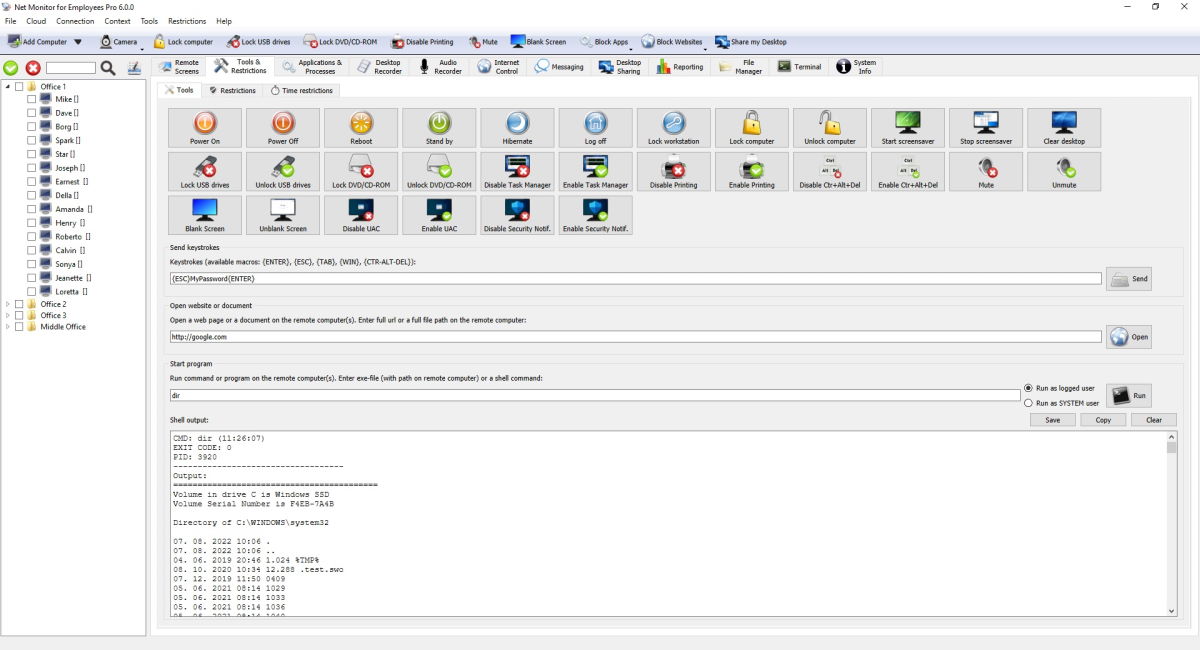
Tab này thực thi các hành động ngay lập tức trên selected máy tính. Bảng điều khiển thực thi các hành động trực tiếp trên máy tính của nhân viên selected.
Các hành động trên tab Tools và tác dụng của từng hành động:
| Hoạt động | Nó làm gì |
|---|---|
| Power On | Bật máy tính selected (Wake-on-LAN, nếu có). |
| Power Off | Tắt và tắt nguồn máy tính. |
| Reboot | Khởi động lại máy tính. |
| Stand by | Đặt máy tính vào chế độ ngủ. |
| Hibernate | Lưu công việc hiện tại và tắt nguồn. |
| Log off | Đăng xuất người dùng hiện tại. |
| Lock workstation | Khóa phiên người dùng hiện tại. |
| Lock computer | Trên Windows, chặn bàn di chuột, chuột và bàn di chuột vật lý của máy tính xách tay, bao gồm cả trên màn hình đăng nhập và bảo mật, cho đến khi quản trị viên mở khóa. |
| Unlock computer | Loại bỏ khóa được thiết lập bởi Lock computer. |
| Start screensaver | Khởi động trình bảo vệ màn hình trên máy tính từ xa. |
| Stop screensaver | Stop là trình bảo vệ màn hình trên máy tính từ xa. |
| Clear desktop | Xóa các mục trên màn hình khỏi chế độ xem (tùy thuộc vào sự hỗ trợ của hệ điều hành). |
| Lock USB drives | Chặn sử dụng bộ lưu trữ USB. |
| Unlock USB drives | Cho phép sử dụng lại bộ lưu trữ USB. |
| Lock DVD/CD-ROM | Chặn việc sử dụng ổ đĩa DVD/CD. |
| Unlock DVD/CD-ROM | Cho phép sử dụng lại ổ đĩa DVD/CD. |
| Disable Task Manager | Người dùng Stop mở Task Manager. |
| Enable Task Manager | Cho phép lại Task Manager. |
| Disable Printing | In Stop. |
| Enable Printing | Cho phép in lại. |
| Disable Ctr+Alt+Del | Tắt tùy chọn Ctrl+Alt+Del trên các hệ thống được hỗ trợ. |
| Enable Ctr+Alt+Del | Bật lại tùy chọn Ctrl+Alt+Del. |
| Mute | Âm thanh hệ thống Mute. |
| Unmute | Âm thanh hệ thống Unmute. |
| Blank Screen | Hiển thị một màn hình trống cho người dùng. |
| Unblank Screen | Hiển thị lại màn hình bình thường. |
| Disable UAC | Tắt lời nhắc UAC trên máy tính Windows được hỗ trợ. |
| Enable UAC | Bật lại lời nhắc UAC. |
| Disable Security Notif. | Tắt thông báo bảo mật trên máy tính Windows được hỗ trợ. |
| Enable Security Notif. | Bật lại thông báo bảo mật. |
Các lệnh bổ sung trong tab này:
| Yêu cầu | Nó làm gì |
|---|---|
| Send Keystrokes | Gửi đầu vào bàn phím đến máy tính selected. Các macro được hỗ trợ là {ESC}, {TAB}, {ENTER}, {WIN}, {CTR}, {CTR-ALT-DEL}, {BACKSPACE}, {INSERT}, {DELETE}, {HOME}, {END}, {PGUP}, {PGDN}, {LEFT}, {UP}, {RIGHT}, {DOWN}, Và {F1} ĐẾN {F12}. {CTR-ALT-DEL} gửi tổ hợp khóa an toàn thực sự (nó không được nhập dưới dạng văn bản). |
| Open Website or Document | Mở trang web URL hoặc đường dẫn tài liệu trên máy tính selected. |
| Start Program | Chạy lệnh trên máy tính selected với tư cách người dùng đã đăng nhập hoặc SYSTEM và hiển thị đầu ra lệnh. |
Thẻ Restrictions (hạn chế lâu dài cho máy tính nhân viên)
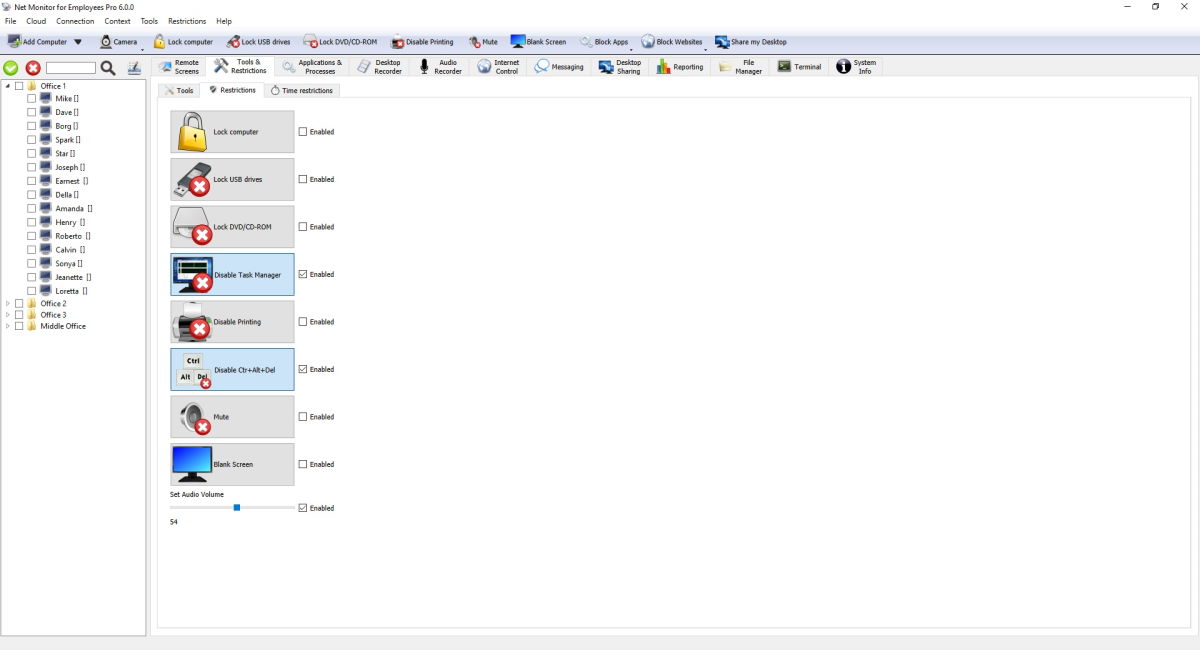
Trong Tools & Restrictions, Use the same settings for all computers điều khiển cả hai thẻ Restrictions và Time restrictions. Phạm vi hạn chế và cài đặt ngoại tuyến
Các hạn chế liên tục có sẵn trong màn hình này:
| Sự hạn chế | Nó làm gì khi Enabled |
|---|---|
| Lock computer | Trên Windows, chặn bàn di chuột, chuột và bàn di chuột vật lý của máy tính xách tay trên máy tính để bàn, màn hình đăng nhập và màn hình bảo mật cho đến khi bạn tắt hạn chế này. |
| Lock USB drives | Giữ bộ lưu trữ USB bị chặn. |
| Lock DVD/CD-ROM | Giữ cho việc sử dụng ổ đĩa DVD/CD bị chặn. |
| Disable Task Manager | Giữ Task Manager bị vô hiệu hóa. |
| Disable Printing | Giữ tính năng in bị vô hiệu hóa. |
| Disable Ctr+Alt+Del | Giữ tùy chọn Ctrl+Alt+Del bị vô hiệu hóa trên các hệ thống được hỗ trợ. |
| Mute | Giữ âm thanh bị tắt tiếng. |
| Blank Screen | Giữ màn hình trống. |
| Set Audio Volume | Giữ mức âm thanh cố định. |
Khi bạn kích hoạt một hạn chế, hành động sẽ được áp dụng ngay lập tức. Khi bạn tắt nó, hành động ngược lại sẽ được gửi (ví dụ: khóa USB/mở khóa USB). Cài đặt được lưu trữ trên máy tính từ xa và được áp dụng lại sau khi kết nối lại.
Thẻ Time Restrictions (giới hạn thời gian máy tính hằng ngày)
Tab này dựa trên daily active usage minutes per user.
Các hành động giới hạn thời gian có sẵn trong màn hình này:
| Hoạt động | Điều gì xảy ra sau ngưỡng sử dụng hàng ngày đã định cấu hình |
|---|---|
| Power Off | Tắt máy tính. |
| Reboot | Khởi động lại máy tính. |
| Stand by | Đặt máy tính vào chế độ ngủ. |
| Hibernate | Đặt máy tính vào chế độ ngủ đông. |
| Log off | Đăng xuất người dùng hiện tại. |
| Lock workstation | Khóa phiên người dùng hiện tại. |
Đại lý kiểm tra việc sử dụng thường xuyên. Khi đạt đến giới hạn hàng ngày, nó sẽ chạy hành động selected. Nếu như Show message được bật, trước tiên người dùng sẽ nhìn thấy tin nhắn của bạn, sau đó hành động sẽ chạy. Restrict Administrator accounts quyết định xem phiên quản trị có bị giới hạn hay không.
Đăng nhập từ xa vào máy tính Windows của nhân viên
Dùng Login để đăng nhập hoặc mở khóa các máy tính Windows của nhân viên đã chọn. Nhập Username và Password. Domain là tùy chọn; nếu để trống, mỗi máy tính từ xa sẽ dùng miền hoặc nhóm làm việc Windows được phát hiện.
Nếu Username hoặc Password để trống, bảng điều khiển sẽ hiển thị cảnh báo và đưa tiêu điểm đến trường còn thiếu.
- Chọn các máy tính nhân viên đang kết nối.
- Nhập Username, Password và Domain nếu cần.
- Nhấp Login, xem xác nhận rồi chọn Yes.
Mật khẩu được xóa sau khi gửi yêu cầu. Đăng nhập thành công không hiển thị thông báo. Nếu thất bại, dòng Status màu đỏ liệt kê từng máy tính bị ảnh hưởng và lý do. Nếu Windows vẫn hiển thị thông báo mật khẩu sai với nút OK, hãy gửi lại Login.
Remote Login yêu cầu Windows Agent hiện hành và kết nối dịch vụ đã xác thực, mã hóa. Chỉ dùng trên các máy tính và tài khoản mà bạn được phép truy cập.
Bạn đã sẵn sàng bắt đầu giám sát nhân viên của mình chưa?
Mua ứng dụng này ngay bây giờ. Bạn sẽ không bao giờ hối hận về quyết định của mình.
Mua ngay