RDP monitorowanie sesji / Poradnik praktyczny
Monitorowanie RDP sesji w celu zapewnienia bezpieczeństwa i kontroli
Zobacz, co się stanie po zalogowaniu się na komputerze zdalnym. Połącz widoczność sesji na żywo, zarejestrowane dowody i kontrolę punktów końcowych, aby zbadać ryzyko i wesprzeć swój zespół.
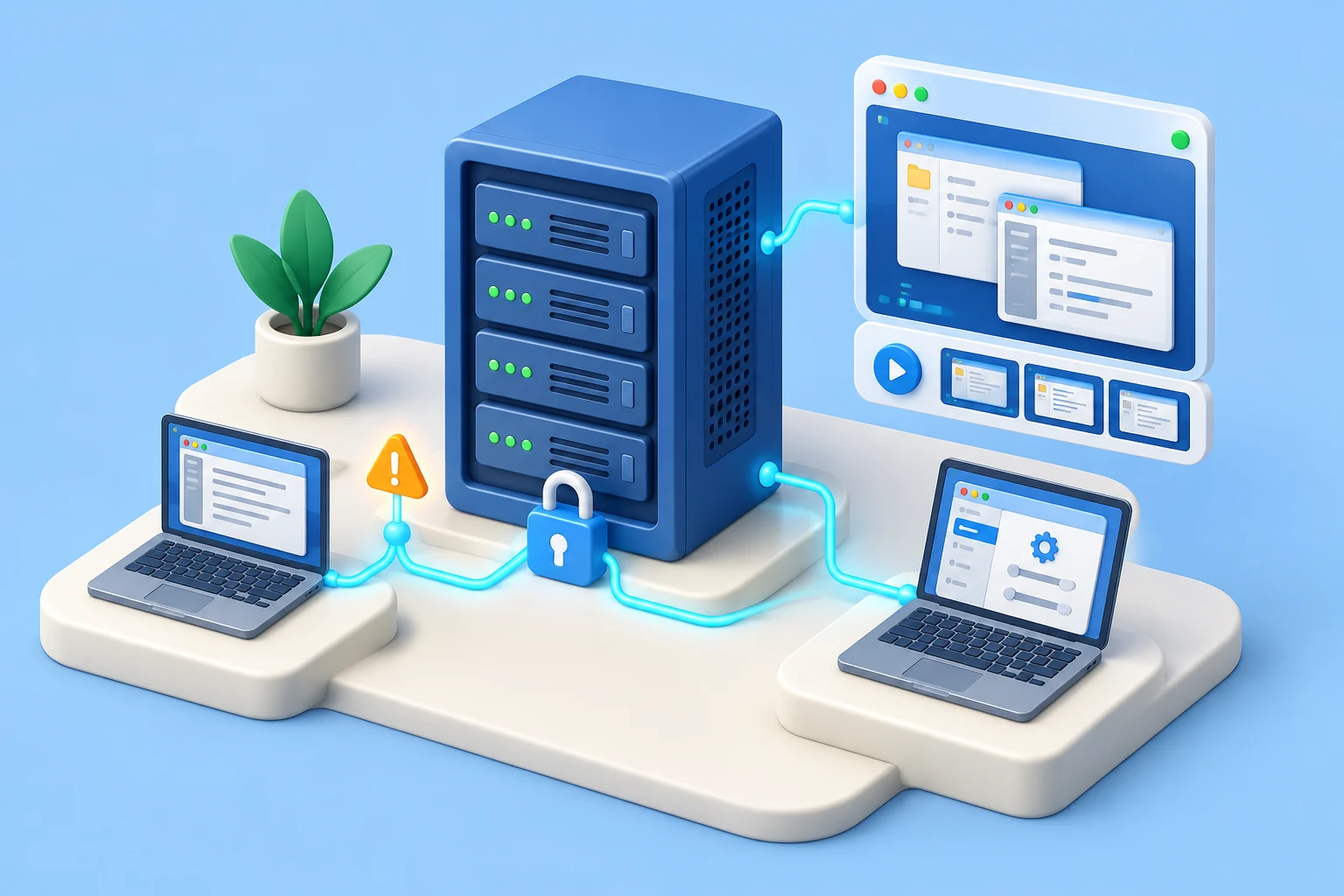
Połączenie RDP może wyglądać nieszkodliwie w dzienniku uwierzytelniania: prawidłowy użytkownik zalogował się o znanej godzinie z dozwolonego urządzenia. Ten zapis nie pokazuje, co się stało po otwarciu pulpitu. Monitorowanie sesji RDP umożliwia liderom IT i operacyjnym wgląd w pracę, badanie podejrzanych działań i reagowanie, zanim problem z dostępem zdalnym stanie się zdarzeniem utraty danych.
Protokół Remote Desktop Protocol (RDP) jest często niezbędny do obsługi rozproszonego personelu, administrowania serwerami, uzyskiwania dostępu do oprogramowania biznesowego i pomagania użytkownikom bez konieczności podróżowania do biur. Tworzy również ścieżkę dostępu o wysokiej wartości. Użytkownik, który może kontrolować komputer zdalny, może otwierać pliki klienta, przenosić dane, instalować narzędzia, zmieniać ustawienia lub wykorzystywać czas firmowy do niezwiązanej pracy. Dla małych i średnich przedsiębiorstw wyzwaniem nie jest po prostu to, czy zezwolić na RDP. Chodzi o to, czy dostęp ten jest kontrolowany, widoczny i poparty dowodami.
01Co to jest monitorowanie sesji RDP?
RDP monitorowanie sesji to proces obserwacji i przeglądania aktywności w sesji Pulpitu zdalnego. Łączy zapisy połączeń z widocznością na ekranie na żywo, nagraniami sesji i odpowiednimi raportami aktywności, aby pokazać, co stało się po zalogowaniu. Daje to zespołom IT dowody potrzebne do rozwiązywania problemów, egzekwowania zasad i badania incydentów.
Dzienniki uwierzytelniania i połączeń pomagają ustalić, kto, kiedy, skąd i na jak długo się połączył, w zależności od zebranych zdarzeń. Szczegóły te są przydatne, ale pozostawiają poważną lukę. Dwugodzinna sesja RDP może oznaczać zatwierdzoną konserwację, produktywną pracę zdalną, pracownika przeglądającego niepowiązane witryny lub osobę atakującą używającą legalnych danych uwierzytelniających.
W przypadku ścieżki audytu Windows pomyślne zdarzenie logowania 4624 z typem logowania 10 (RemoteInteractive) identyfikuje logowanie do Pulpitu zdalnego lub Usług terminalowych. Jest to przydatny punkt wyjścia do korelacji, ale nie jest to zapis pulpitu. Zobacz Odniesienie do zdarzenia 4624 firmy Microsoft, aby zapoznać się z polami i ich znaczeniem.
Monitorowanie na poziomie sesji wypełnia tę lukę. Podgląd ekranu na żywo pokazuje, co się dzieje, dopóki można to poprawić. Nagrania ekranu i aktywności umożliwiają przeglądanie danych, gdy menedżer lub administrator bezpieczeństwa będzie musiał później sprawdzić sytuację. Raporty aplikacji, stron internetowych i procesów dodają kontekst, który można przeszukiwać. Zapisy audytu plików i dzienniki naciśnięć klawiszy mogą uzupełniać te dowody, jeśli zostały skonfigurowane i uzasadnione, pomagając zrekonstruować szczegóły, które są trudne do przypomnienia po incydencie.
Przykładowa korelacja: konto A loguje się do hosta H o 09:10, a nagranie sesji pokazuje aplikację o 09:14. Dopasuj hosta, konto, strefę czasową i dostępne identyfikatory sesji w różnych źródłach. Identyfikator logowania Windows nie jest automatycznie kluczem sesji rejestratora. Rejestruj niepewność, jeśli jednoczesne sesje lub wspólne dane uwierzytelniające uniemożliwiają atrybucję.
02Jak monitorować sesje RDP za pomocą Net Monitor for Employees Pro
Net Monitor for Employees Pro obsługuje monitorowanie poszczególnych sesji usług terminalowych (TS/RDP). Agent monitorowania należy do serwera RDP, który obsługuje sesje. Skorzystaj z RDP przewodnika konfiguracji monitorowania sesji do konfiguracji:
- 1. Zainstaluj Konsolę. Skonfiguruj Konsolę monitorowania na komputerze administratora w Twojej sieci.
- 2. Zainstaluj Agenta na serwerze RDP. Postępuj zgodnie z instrukcjami instalacji w sieci lokalnej dla hosta sesji.
- 3. Dodaj serwer do konsoli. W Advanced Options wybierz Ten komputer jest serwerem terminali (TS, RDP). Dodaj serwer raz; jego sesje pojawiają się automatycznie.
- 4. Sprawdź dozwoloną sesję testową. Potwierdź, że widoczna jest prawidłowa sesja użytkownika, a następnie przetestuj wybrane ustawienia nagrywania, sygnatury czasowe, miejsce na dane i dostęp recenzenta przed przedłużeniem wdrożenia.
W przypadku monitorowania przez Internet udokumentowana opcja Use direct or cloud connection umożliwia dostęp do sesji TS/RDP poprzez połączenie z chmurą. Wymaga to licencji Cloud opartej na subskrypcji; przejrzyj instrukcje połączenia z chmurą podczas planowania dostępu dla rozproszonego zespołu IT.
03Określ zakres monitorowania RDP
Nie każde połączenie RDP wymaga tego samego poziomu nadzoru. Technik pomocy technicznej łączący się w celu zresetowania hasła to coś innego niż administrator uzyskujący dostęp do serwera finansowego i obaj różnią się od pracownika korzystającego w ciągu dnia ze zdalnej stacji roboczej. Monitorowanie powinno być dostosowane do roli, danych dostępnych w trakcie sesji i ryzyka dostępu do systemu.
Zacznij od zidentyfikowania systemów, które wymagają najsilniejszej kontroli. Serwery zawierające informacje o klientach, dane płacowe, własność intelektualną, dokumentację finansową lub narzędzia administracyjne powinny mieć pierwszeństwo. Następnie zdefiniuj, jak wygląda normalna sesja dla każdej roli. Oczekiwane aplikacje, godziny pracy, lokalizacje połączeń, typowa długość sesji i zatwierdzone zachowanie podczas przesyłania plików tworzą punkt odniesienia.
Bez punktu odniesienia monitorowanie generuje szum. Długa sesja może być normalną sytuacją dla programisty lub księgowego pod koniec miesiąca. Krótkie połączenie z serwerem o 2:00 w nocy może stanowić uzasadnione wsparcie w sytuacjach awaryjnych lub może wymagać natychmiastowego sprawdzenia. Kontekst określa, czy zdarzenie jest rutynowe czy ryzykowne.
Monitorowanie na żywo RDP a nagrywanie sesji
Monitorowanie na żywo RDP umożliwia natychmiastową kontrolę operacyjną. Administrator może zobaczyć uruchomienie nieautoryzowanego programu, użytkownika próbującego skopiować poufne pliki lub pracownika zdalnego wielokrotnie blokowanego przez błąd. Zgodnie z ustaloną procedurą odpowiedzi administrator może skontaktować się z użytkownikiem, zakończyć sesję za pomocą odpowiednich narzędzi administracyjnych, zablokować punkt końcowy lub podjąć inną określoną akcję.
Nagrywanie i rejestrowanie mają na celu rozliczanie i dochodzenie. Pozwalają autoryzowanemu recenzentowi zweryfikować sekwencję działań, zidentyfikować powiązane pliki lub aplikacje i zachować dowody po zniknięciu pierwotnego stanu ekranu. Obie funkcje mają znaczenie. Oglądanie na żywo bez zapisów nie pozostawia ścieżki audytu. Zapisy niewidoczne na żywo mogą opóźnić zabezpieczenie, gdy liczy się każda minuta.
04Stwórz politykę monitorowania RDP przed zebraniem danych
Technologia nie zastępuje polityki. Przed zarejestrowaniem sesji zdalnego pulpitu lub zebraniem szczegółowych danych dotyczących aktywności ustal jasne zasady dotyczące autoryzowanego użycia, powiadamiania, dostępu do rejestrów i przechowywania. Pracownicy i kontrahenci powinni rozumieć, że systemy będące własnością firmy i sesje dostępu zdalnego mogą być monitorowane zgodnie z polityką firmy. Wymagania różnią się w zależności od stanu, branży, umowy i jurysdykcji, dlatego skorzystaj z porady prawnej, aby zapoznać się ze swoimi zasadami i procesem powiadamiania.
W przypadku miejsc pracy w Wielkiej Brytanii wytyczne ICO dotyczące monitorowania pracowników wyjaśniają znaczenie określonego celu, przejrzystości i niezbędnego, proporcjonalnego monitorowania. Zastosuj wymagania odpowiednie dla swoich pracowników, zamiast zakładać, że jedna polityka pasuje do każdej lokalizacji.
Zasady powinny określać, kto może używać RDP, jakie urządzenia są zatwierdzone, kiedy dostęp jest dozwolony i jakie działania są zabronione. Należy także określić, kto może przeglądać nagrania i raporty. Administratorzy bezpieczeństwa mogą potrzebować szerszego dostępu niż menedżerowie działów, podczas gdy menedżerowie mogą potrzebować tylko raportów dla swoich własnych zespołów. Ograniczanie dostępu do zapisów monitorowania chroni pracowników i sprawia, że wrażliwe dowody nie staną się kolejnym ryzykiem wewnętrznym.
Utrzymanie wymaga praktycznej oceny. Przechowywanie każdego nagrania na zawsze generuje koszty przechowywania i zwiększa ilość wrażliwego materiału, który należy chronić. Prowadzenie dokumentacji przez zbyt krótki okres może pozostawić firmę bez dowodów, gdy problem zostanie wykryty kilka tygodni później. Ustaw okresy przechowywania na podstawie potrzeb operacyjnych, harmonogramu dochodzeń, pojemności pamięci i obowiązujących obowiązków.
05Co zapisać w RDP ścieżce audytu sesji
Najsilniejszy RDP program monitorujący przechwytuje przydatne dowody bez zmuszania administratorów do oglądania ekranów przez cały dzień. Skoncentruj się na sygnałach, które odpowiadają na pytania biznesowe lub bezpieczeństwa, i skoreluj je według użytkownika, hosta i czasu.
W przypadku większości organizacji oznacza to gromadzenie następujących kategorii:
- Szczegóły połączenia, w tym użytkownik, punkt końcowy, urządzenie źródłowe, czas rozpoczęcia i zakończenia oraz czas trwania sesji.
- Aktywność na ekranie lub nagrania dla systemów, w których konieczna jest weryfikacja wizualna.
- Aktywność w aplikacjach, witrynach internetowych i procesach mająca na celu ujawnienie nieautoryzowanych narzędzi, odwrócenie uwagi lub podejrzane wykonanie.
- Aktywność plików i zachowanie podczas zdalnego przesyłania, gdy można kopiować lub eksportować poufne informacje.
- Alerty dotyczące zdarzeń wysokiego ryzyka, takich jak nietypowe godziny pracy, powtarzające się nieudane logowania, zabronione aplikacje, zmiany urządzeń lub dostęp do lokalizacji o ograniczonym dostępie.
Zbieraj zdarzenia połączeń i logowania z Windows lub istniejących narzędzi do identyfikacji i bezpieczeństwa, a następnie porównuj je z nagraniami sesji i raportami aktywności. Inspekcja plików i alerty zabezpieczeń zależą od narzędzi i ustawień inspekcji włączonych w Twoim środowisku. Potwierdź dowody faktycznie przechwycone przez każde źródło, zanim zaczniesz na nich polegać podczas zdarzenia.
Unikaj traktowania każdego alertu jako równie pilnego. Administrator otrzymujący setki powiadomień o niskiej wartości w końcu przegapi ważne wydarzenie. Nadaj priorytet warunkom związanym z usunięciem ryzyka: dostęp poza zatwierdzonymi godzinami, uprzywilejowane konto otwierające nieznany program, użytkownik próbujący wyłączyć oprogramowanie zabezpieczające lub powtarzające się transfery z systemu zawierającego chronione dane.
06Sparuj widoczność RDP z kontrolą punktu końcowego
Widzenie problemu jest przydatne. Zdefiniowana reakcja sprawia, że ta widoczność jest możliwa do wykorzystania. RDP monitorowanie sesji jest najskuteczniejsze, gdy jest połączone z kontrolą punktów końcowych, która pozwala działowi IT działać poprzez przejrzysty proces administracyjny.
Jeśli użytkownik uzyska dostęp do niezatwierdzonej witryny internetowej lub aplikacji podczas sesji zdalnej, zablokuj witrynę lub zablokuj uruchamianie aplikacji. Jeśli punkt końcowy wydaje się zagrożony, odłącz dostęp, zablokuj komputer lub wyłącz go zgodnie z procedurami dotyczącymi incydentów. Jeśli technik pomocy technicznej musi poprawić konfigurację, prześlij wymagany plik, uruchom zatwierdzone polecenie lub zdalnie uruchom ponownie komputer, zamiast czekać na odpowiedź użytkownika.
Kontrolę należy stosować ostrożnie. Zablokowanie programu bez sprawdzenia jego celu biznesowego może przerwać legalną pracę, szczególnie w organizacjach posiadających specjalistyczne lub starsze oprogramowanie. Przy wprowadzaniu ograniczeń korzystaj z grup pilotażowych i udokumentowanych wyjątków. Celem jest usunięcie możliwego do uniknięcia ryzyka i zmarnowanego czasu, a nie tworzenie nowych zaległości w dziale obsługi.
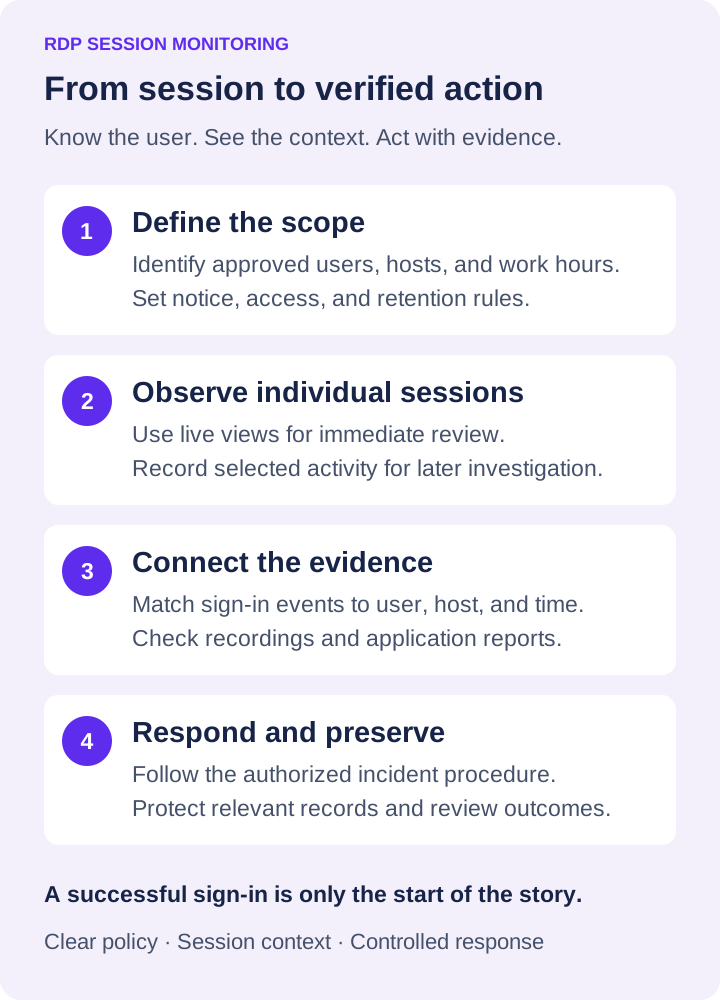
07Chroń RDP nagrania i dzienniki aktywności
RDP nagrania, zrzuty ekranu i dzienniki aktywności mogą zawierać informacje poufne. Traktuj je jako wrażliwe dokumenty biznesowe. Ogranicz dostęp administracyjny, stosuj silną kontrolę konta i przechowuj dokumentację w magazynie, który spełnia Twoje wymagania dotyczące bezpieczeństwa i przechowywania. W razie potrzeby skonfiguruj szyfrowanie nagrania i przetestuj dostęp za pomocą kont upoważnionych do przeglądania dowodów.
Zapisuj wymagania dotyczące miejsca na dane w przewodniku po nagraniach. W przypadku RDP przetestuj pobieranie dla dwóch dozwolonych sesji na tym samym hoście i sprawdź, czy recenzenci potrafią rozróżnić swoich użytkowników i zakresy czasu. Sama nazwa serwera współdzielonego nie identyfikuje sesji odpowiedzialnej za akcję.
Wybór miejsca zależy od środowiska. Pamięć wewnętrzna może zapewnić ściślejszą kontrolę lokalną, podczas gdy pamięć masowa w chmurze może uprościć planowanie pojemności i dostęp dla rozproszonych zespołów IT. W obu przypadkach przetestuj procedury przywracania i sprawdź, czy nagrania pozostaną dostępne dla autoryzowanych recenzentów po rozpoczęciu dochodzenia.
08Przekształć zapisy sesji RDP w decyzje zarządcze
Wartością monitorowania nie jest ilość zebranych danych. To decyzje podejmowane na podstawie tych danych. Przeglądaj raporty aktywności zgodnie z harmonogramem odpowiadającym poziomowi ryzyka zaangażowanych systemów. Szukaj powtarzających się wzorców: nadmiernego czasu spędzanego w aplikacjach innych niż biznesowe, powtarzających się nieudanych zadań, dostępu poza godzinami pracy, zabronionego oprogramowania lub nieprawidłowej aktywności plików.
Kiedy pojawi się problem, przed przyjęciem założeń sprawdź fakty. Nagranie może wykazać, że pozorny czas bezczynności był w rzeczywistości spowodowany zablokowaniem aplikacji. Nietypowym połączeniem może być zatwierdzone okno serwisowe. Dowody chronią firmę, ale wspierają także sprawiedliwe i możliwe do obrony decyzje zarządcze.
Net Monitor for Employees Pro pomaga administratorom połączyć widoczność ekranu na żywo, nagrywanie, filtrowane raportowanie aktywności i zdalną kontrolę punktów końcowych w jednym systemie operacyjnym. Kontrolowana bezpłatna wersja próbna na ograniczonej grupie urządzeń firmowych to praktyczny sposób na potwierdzenie, co Twój zespół musi zobaczyć, ile miejsca wymaga i jak dowody sesji współdziałają z istniejącymi alertami bezpieczeństwa.
Najbardziej przydatny RDP program monitorujący to ten, na którym Twój zespół może szybko działać: jasne zasady, ukierunkowane alerty, chronione zapisy i zdefiniowane uprawnienia do interwencji, gdy sesja zdalna zagraża produktywności, danym lub operacjom.
09RDP monitorowanie sesji: częste pytania
Czy dzienniki Windows mogą pokazywać wszystko, co wydarzyło się w sesji RDP?
Nie. Zdarzenia logowania i połączenia pomagają zidentyfikować dostęp i czas, ale nie zapewniają wizualnego odtworzenia pulpitu zdalnego. Połącz te zdarzenia z autoryzowanym nagrywaniem ekranu i raportami aktywności, gdy dochodzenie wymaga kolejności i kontekstu działań na ekranie.
Gdzie powinien zostać zainstalowany agent monitorowania dla sesji RDP?
Dla Net Monitor for Employees Pro zainstaluj agenta na serwerze usług terminalowych/RDP. Dodaj ten serwer do konsoli z włączoną opcją serwera terminali. Poszczególne sesje pojawiają się wówczas automatycznie, jak opisano w pomocy konfiguracyjnej RDP.
Jak długo należy przechowywać nagrania sesji RDP?
Ustaw udokumentowany okres przechowywania na podstawie potrzeb dochodzeniowych, zobowiązań umownych i prawnych, wrażliwości danych i pojemności pamięci. Ogranicz dostęp, wyszukiwanie testów i przechowuj odpowiednie zapisy, gdy incydent wymaga dalszej analizy. Unikaj nieokreślonego ustawienia domyślnego dla każdego nagrania.