RDP monitoraggio sessioni / Guida pratica
Monitoraggio sessioni RDP per sicurezza e controllo
Scopri cosa succede dopo l'accesso al desktop remoto. Combina visibilità delle sessioni live, prove registrate e controlli degli endpoint per indagare sui rischi e supportare il tuo team.
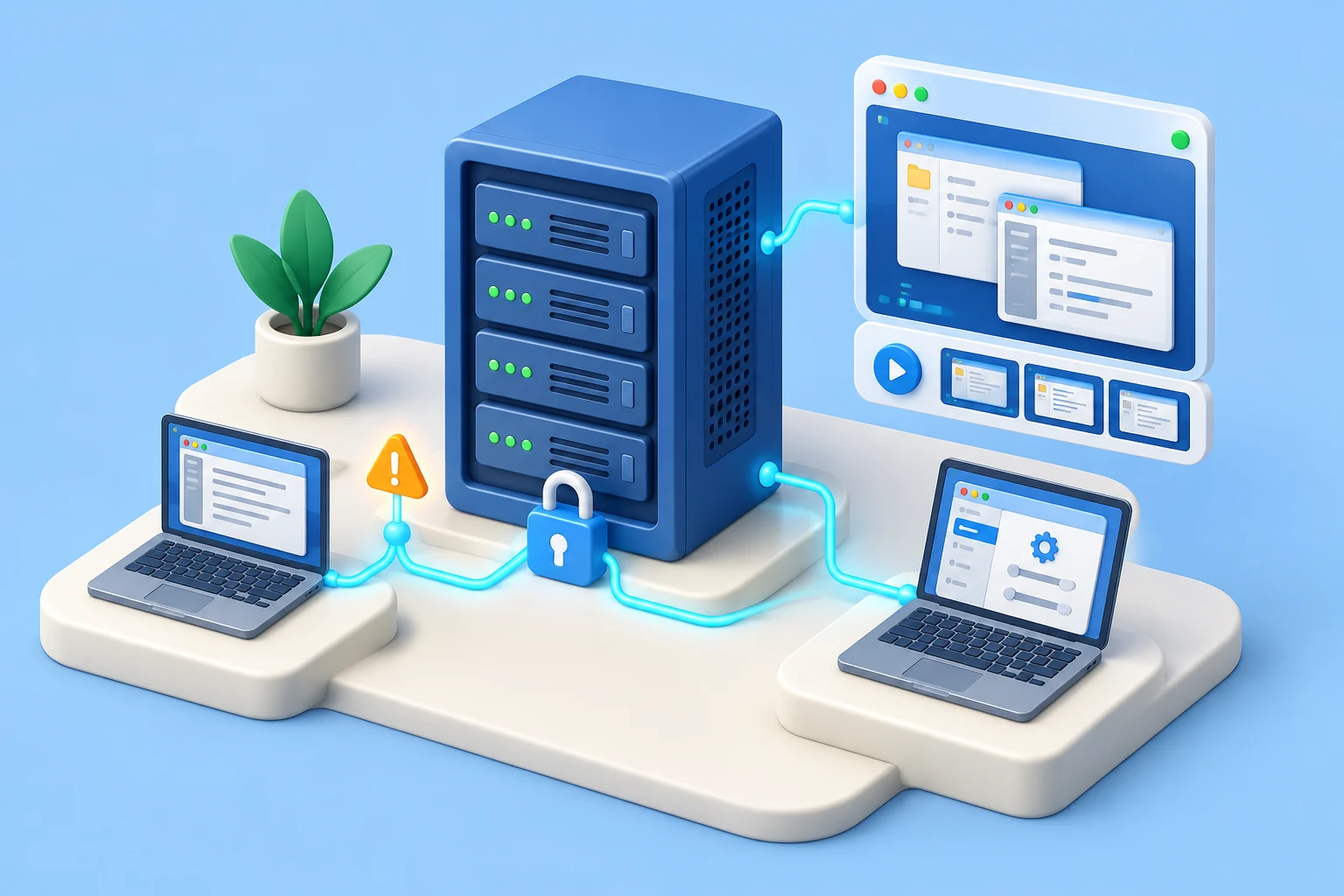
Una connessione RDP può sembrare innocua in un registro di autenticazione: un utente valido ha effettuato l'accesso in un momento noto da un dispositivo consentito. Quel record non mostra cosa è successo dopo l'apertura del desktop. Il monitoraggio delle sessioni RDP offre ai leader IT e operativi la visibilità per verificare il lavoro, indagare su attività sospette e rispondere prima che un problema di accesso remoto diventi un evento di perdita di dati.
Remote Desktop Protocol (RDP) è spesso necessario per supportare il personale distribuito, amministrare server, accedere a software line-of-business e aiutare gli utenti senza recarsi alla propria scrivania. Crea inoltre un percorso di accesso di alto valore. Un utente in grado di controllare un computer remoto può aprire file dei clienti, spostare dati, installare strumenti, modificare impostazioni o utilizzare il tempo aziendale per lavori non correlati. Per le piccole e medie imprese, la sfida non è semplicemente se consentire o meno RDP. La questione è se tale accesso sia controllato, visibile e supportato da prove.
01Che cos'è il monitoraggio della sessione RDP?
RDP è il processo di osservazione e revisione dell'attività all'interno di una sessione di Desktop remoto. Combina i record di connessione con la visibilità dello schermo live, le registrazioni delle sessioni e i report delle attività pertinenti per mostrare cosa è successo dopo l'accesso. Ciò fornisce ai team IT prove per la risoluzione dei problemi, l'applicazione delle policy e l'indagine sugli incidenti.
I log di autenticazione e connessione aiutano a stabilire chi si è connesso, quando, da dove e per quanto tempo, a seconda degli eventi raccolti. Questi dettagli sono utili, ma lasciano una grande lacuna. Una sessione RDP di due ore potrebbe rappresentare una manutenzione approvata, un lavoro remoto produttivo, un dipendente che naviga in siti non correlati o un utente malintenzionato che utilizza credenziali legittime.
Per un audit trail Windows, l'evento di accesso riuscito 4624 con tipo di accesso 10 (RemoteInteractive) identifica un accesso a Desktop remoto o Servizi terminal. È un utile punto di partenza per la correlazione, ma non è una registrazione del desktop. Consulta il riferimento all'evento 4624 di Microsoft per i campi e il loro significato.
Il monitoraggio a livello di sessione colma questa lacuna. La visualizzazione dello schermo live mostra cosa sta succedendo mentre può ancora essere corretto. Le registrazioni di schermate e attività forniscono un record rivedibile quando un manager o un amministratore della sicurezza deve indagare in un secondo momento. Report su applicazioni, sito web e processi aggiungono contesto ricercabile. I record di controllo dei file e i registri delle sequenze di tasti possono integrare tali prove laddove configurate e giustificate, aiutando a ricostruire dettagli difficili da ricordare dopo un incidente.
Correlazione illustrativa: l'account A accede all'host H alle 09:10 e la registrazione di una sessione mostra un'applicazione alle 09:14. Abbina host, account, fuso orario e identificatori di sessione disponibili tra le origini. Un identificatore di accesso Windows non è automaticamente la chiave di sessione del registratore. Registrare l'incertezza se sessioni simultanee o credenziali condivise impediscono l'attribuzione.
02Come monitorare le sessioni RDP con Net Monitor for Employees Pro
Net Monitor for Employees Pro supporta il monitoraggio di singole sessioni di Servizi terminal (TS/RDP). L'agente di monitoraggio appartiene al server RDP che ospita le sessioni. Utilizza la RDP guida all'impostazione del monitoraggio della sessione per la configurazione:
- 1. Installa la console. Configura la console di monitoraggio sul computer dell'amministratore nella tua rete.
- 2. Installa l'agente sul server RDP. Segui le istruzioni di installazione della rete locale per l'host della sessione.
- 3. Aggiungi il server alla console. In Advanced Options, seleziona Questo computer è un server terminal (TS, RDP). Aggiungi il server una volta; le sue sessioni appaiono automaticamente.
- 4. Convalida una sessione di test consentita. Conferma che sia visibile la sessione utente corretta, quindi testa le impostazioni di registrazione, i timestamp, l'archiviazione e l'accesso del revisore scelti prima di estendere l'implementazione.
Per il monitoraggio su Internet, l'opzione documentata Use direct or cloud connection rende le sessioni TS/RDP accessibili tramite la connessione cloud. Ciò richiede una licenza Cloud basata su abbonamento; rivedi le istruzioni per la connessione al cloud quando pianifichi l'accesso per un team IT distribuito.
03Definire l'ambito del monitoraggio RDP
Non tutte le connessioni RDP richiedono lo stesso livello di supervisione. Un tecnico dell'help desk che si connette per reimpostare una password è diverso da un amministratore che accede a un server finanziario ed entrambi sono diversi da un dipendente che utilizza una workstation di un ufficio remoto durante il giorno. Il monitoraggio dovrebbe corrispondere al ruolo, ai dati disponibili durante la sessione e al rischio di accesso al sistema.
Inizia identificando i sistemi che necessitano dei controlli più rigorosi. I server contenenti informazioni sui clienti, dati sui salari, proprietà intellettuale, documenti finanziari o strumenti amministrativi dovrebbero ricevere la priorità. Quindi definire come si presenta una sessione normale per ciascun ruolo. Le applicazioni previste, l'orario di lavoro, le posizioni di connessione, la durata tipica della sessione e il comportamento di trasferimento dei file approvato creano tutti una linea di base.
Senza una linea di base, il monitoraggio produce rumore. Una lunga sessione può essere normale per uno sviluppatore o un contabile a fine mese. Una breve connessione a un server alle 2:00 può essere un supporto di emergenza legittimo o potrebbe richiedere una revisione immediata. Il contesto determina se un evento è di routine o rischioso.
Monitoraggio live RDP rispetto alla registrazione della sessione
Il monitoraggio live RDP supporta il controllo operativo immediato. Un amministratore potrebbe vedere l'avvio di un programma non autorizzato, un utente che tenta di copiare file sensibili o un lavoratore remoto bloccato ripetutamente da un errore. Seguendo la procedura di risposta concordata, l'amministratore può contattare l'utente, terminare la sessione tramite gli appositi strumenti di amministrazione, bloccare l'endpoint o intraprendere un'altra azione definita.
La registrazione e il logging servono a fini di responsabilità e indagine. Consentono a un revisore autorizzato di verificare una sequenza di azioni, identificare i file o le applicazioni coinvolte e conservare le prove quando lo stato della schermata originale scompare. Entrambe le funzioni contano. La visualizzazione dal vivo senza registrazioni non lascia alcuna traccia di controllo. Le registrazioni senza visibilità in tempo reale possono ritardare il contenimento quando ogni minuto conta.
04Crea una politica di monitoraggio RDP prima di raccogliere dati
La tecnologia non sostituisce la politica. Prima di registrare sessioni di desktop remoto o raccogliere dati dettagliati sulle attività, stabilire regole chiare riguardanti l'uso autorizzato, l'avviso, l'accesso ai record e la conservazione. I dipendenti e i collaboratori esterni devono comprendere che i sistemi di proprietà dell'azienda e le sessioni di accesso remoto possono essere monitorati in base alla politica aziendale. I requisiti variano in base allo stato, al settore, al contratto e alla giurisdizione, quindi rivolgiti a un consulente legale per rivedere la tua politica e il processo di notifica.
Per i luoghi di lavoro del Regno Unito, la guida dell'ICO sul monitoraggio dei lavoratori spiega l'importanza di uno scopo definito, della trasparenza e di un monitoraggio necessario e proporzionato. Applica i requisiti rilevanti per la tua forza lavoro anziché dare per scontato che una politica sia adatta a ogni luogo.
La policy dovrebbe indicare chi può utilizzare RDP, quali dispositivi sono approvati, quando l'accesso è consentito e quale attività è vietata. Dovrebbe inoltre definire chi può visualizzare registrazioni e rapporti. Gli amministratori della sicurezza potrebbero aver bisogno di un accesso più ampio rispetto ai responsabili di reparto, mentre i manager potrebbero aver bisogno solo di report per i propri team. Limitare l’accesso ai registri di monitoraggio protegge i dipendenti ed evita che le prove sensibili diventino un altro rischio interno.
La conservazione richiede un giudizio pratico. Conservare ogni registrazione per sempre crea costi di archiviazione e aumenta la quantità di materiale sensibile che deve essere protetto. La conservazione dei registri per un periodo troppo breve può lasciare l'azienda senza prove quando un problema viene scoperto settimane dopo. Imposta periodi di conservazione in base alle esigenze operative, alle tempistiche delle indagini, alla capacità di archiviazione e agli obblighi applicabili.
05Cosa acquisire in un audit trail della sessione RDP
Il più potente programma di monitoraggio RDP acquisisce prove utili senza costringere gli amministratori a guardare gli schermi tutto il giorno. Concentrati sui segnali che rispondono a una domanda aziendale o di sicurezza e correlali in base all'utente, all'host e all'ora.
Per la maggior parte delle organizzazioni, ciò significa raccogliere queste categorie:
- Dettagli di connessione, inclusi utente, endpoint, dispositivo di origine, ora di inizio, ora di fine e durata della sessione.
- Attività dello schermo o registrazioni per sistemi in cui è necessaria la verifica visiva.
- Attività di applicazioni, siti Web e processi per esporre strumenti non autorizzati, distrazioni o esecuzioni sospette.
- Attività dei file e comportamento di trasferimento remoto in cui è possibile copiare o esportare informazioni riservate.
- Avvisi per eventi ad alto rischio, come orari insoliti, accessi ripetuti non riusciti, applicazioni vietate, modifiche al dispositivo o accesso a posizioni riservate.
Raccogli gli eventi di connessione e accesso da Windows o dagli strumenti di identità e sicurezza esistenti, quindi confrontali con le registrazioni delle sessioni e i report delle attività. Il controllo dei file e gli avvisi di sicurezza dipendono dagli strumenti e dalle impostazioni di controllo abilitati nel tuo ambiente. Confermare le prove effettivamente acquisite da ciascuna fonte prima di fare affidamento su di esse durante un incidente.
Evitare di trattare ogni avviso come ugualmente urgente. Un amministratore che riceve centinaia di notifiche di scarso valore alla fine perderà l'evento che conta. Dare priorità alle condizioni legate a un rischio evidente: accesso al di fuori degli orari approvati, un account privilegiato che apre un programma sconosciuto, un utente che tenta di disabilitare un software di sicurezza o trasferimenti ripetuti da un sistema contenente dati protetti.
06Abbina la visibilità RDP al controllo degli endpoint
Vedere un problema è utile. Una risposta definita rende tale visibilità utilizzabile. Il monitoraggio delle sessioni RDP è più efficace quando è connesso ai controlli degli endpoint che consentono all'IT di agire attraverso un chiaro processo amministrativo.
Se un utente accede a un sito Web o a un'applicazione non approvata durante una sessione remota, blocca il sito o impedisce l'esecuzione dell'applicazione. Se un endpoint sembra compromesso, disconnettere l'accesso, bloccare il computer o spegnerlo in base alle procedure di incidente. Se un tecnico dell'assistenza ha bisogno di correggere una configurazione, trasferisci il file richiesto, esegui un comando approvato o riavvia la macchina da remoto anziché attendere la risposta dell'utente.
Il controllo deve essere applicato con attenzione. Il blocco di un programma senza verificarne lo scopo commerciale può interrompere il lavoro legittimo, soprattutto nelle organizzazioni con software specializzato o legacy. Utilizzare gruppi pilota ed eccezioni documentate quando si introducono restrizioni. L'obiettivo è eliminare i rischi evitabili e le perdite di tempo, non creare un nuovo arretrato del service desk.
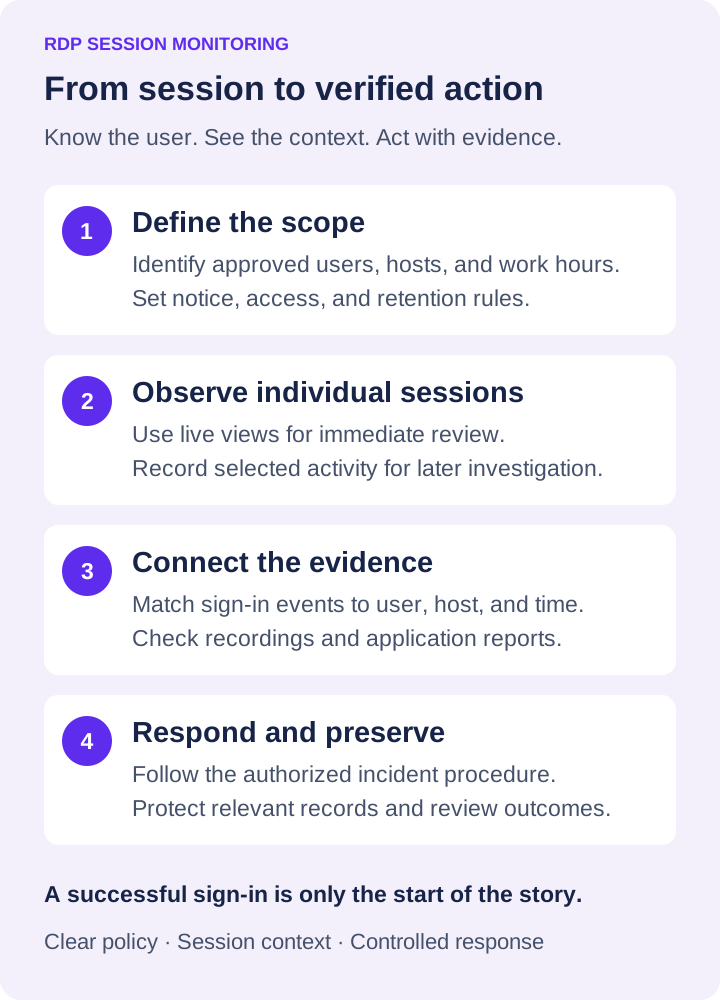
07Proteggi le registrazioni RDP e i registri delle attività
RDP possono contenere informazioni riservate. Trattateli come documenti aziendali sensibili. Limita l'accesso amministrativo, utilizza controlli rigorosi dell'account e conserva i record in un archivio adatto ai tuoi requisiti di sicurezza e conservazione. Configura la crittografia della registrazione ove appropriato e testa l'accesso con gli account autorizzati a rivedere le prove.
Mantieni i requisiti di archiviazione delle registrazioni nella guida alla registrazione. Per RDP, testa il recupero per due sessioni consentite sullo stesso host e verifica che i revisori possano distinguere i propri utenti e gli intervalli di tempo. Il nome di un server condiviso da solo non identifica la sessione responsabile di un'azione.
La scelta dell'archiviazione dipende dall'ambiente. L'archiviazione interna può offrire un controllo locale più rigoroso, mentre l'archiviazione nel cloud può semplificare la pianificazione della capacità e l'accesso per i team IT distribuiti. In entrambi i casi, testare le procedure di ripristino e verificare che le registrazioni rimangano disponibili ai revisori autorizzati quando viene eseguita un'indagine.
08Trasforma i record delle sessioni RDP in decisioni di gestione
Il valore del monitoraggio non è il volume dei dati raccolti. Sono le decisioni prese da quei dati. Esamina i rapporti sulle attività secondo una pianificazione che corrisponda al livello di rischio dei sistemi coinvolti. Cerca schemi ricorrenti: tempo eccessivo impiegato in applicazioni non aziendali, attività ripetute non riuscite, accesso fuori orario, software vietato o attività anomala sui file.
Quando si presenta un problema, indagare i fatti prima di fare supposizioni. Una registrazione potrebbe mostrare che il tempo di inattività apparente è stato effettivamente causato da un'applicazione bloccata. Una connessione insolita potrebbe essere una finestra di manutenzione approvata. Le prove proteggono l’azienda, ma supportano anche decisioni gestionali giuste e difendibili.
Net Monitor for Employees Pro aiuta gli amministratori a combinare visibilità dello schermo live, registrazione, reporting delle attività filtrate e controlli degli endpoint remoti in un unico sistema operativo. Una valutazione di prova gratuita controllata su un gruppo limitato di dispositivi aziendali è un modo pratico per confermare ciò che il tuo team deve vedere, quanto spazio di archiviazione richiede e come le prove della sessione funzionano insieme agli avvisi di sicurezza esistenti.
Il programma di monitoraggio RDP più utile è quello su cui il tuo team può agire rapidamente: policy chiare, avvisi mirati, record protetti e autorità definita per intervenire quando una sessione remota mette a rischio la produttività, i dati o le operazioni.
09RDP: domande comuni
I registri Windows possono mostrare tutto ciò che è accaduto in una sessione RDP?
No. Gli eventi di accesso e connessione aiutano a identificare l'accesso e la tempistica, ma non forniscono una riproduzione visiva del desktop remoto. Combina questi eventi con la registrazione dello schermo autorizzata e i rapporti sulle attività quando un'indagine necessita della sequenza e del contesto delle azioni sullo schermo.
Dove deve essere installato l'agente di monitoraggio per le sessioni RDP?
Per Net Monitor for Employees Pro, installare l'agente sul server Servizi terminal/RDP. Aggiungi quel server alla console con l'opzione terminal-server abilitata. Le singole sessioni verranno quindi visualizzate automaticamente, come descritto nella guida alla configurazione di RDP.
Per quanto tempo conservare le registrazioni delle sessioni RDP?
Imposta un periodo di conservazione documentato in base alle esigenze di indagine, agli obblighi contrattuali e legali, alla sensibilità dei dati e alla capacità di archiviazione. Limita l'accesso, verifica il recupero e conserva i record rilevanti quando un incidente richiede un'ulteriore revisione. Evitare un'impostazione predefinita indefinita per ogni registrazione.